
Вычитание в Google Таблицах — MINUS, знак и SUM

Кратко
В этой статье объясняются три основных способа вычитания в Google Таблицах: функция MINUS, арифметический минус и использование SUM вместе с выражением. Примеры, распространённые ошибки и рекомендации помогут выбрать метод под задачу.
Быстрые ссылки
- Использовать функцию MINUS
- Использовать знак минус
- Использовать функцию SUM
- Создавать более сложные уравнения
Использовать функцию MINUS
Google Таблицы имеют отдельную функцию для вычитания — MINUS. Она принимает два аргумента: первое значение и второе значение, которые обязательны. Это удобно, когда нужно явно показать операцию вычитания в формуле.
Синтаксис
MINUS(value1, value2)Примеры
- Чтобы вычислить 20 минус 15, введите:
=MINUS(20,15)
- Чтобы вычесть значение в ячейке A3 из значения в A2:
=MINUS(A2,A3)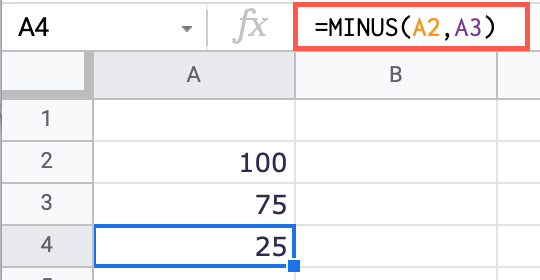
Когда использовать
- Когда хотите явно подчеркнуть операцию вычитания.
- Когда формула генерируется автоматически и требуется явная двухаргументная функция.
Важно: MINUS принимает только два аргумента. Для более сложных выражений используйте минус-оператор или комбинируйте функции.
Использовать знак минус
Самый распространённый способ — использовать обычный минус «-» между числами или ссылками на ячейки. Это кратко и хорошо читается в большинстве случаев.
Примеры
=20-15=A2-A3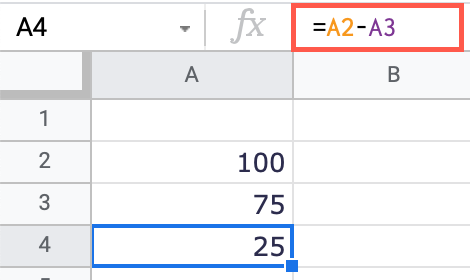
Преимущества
- Поддерживает любое количество операций в одном выражении (A-B-C+D и т. п.).
- Совместим с приоритетом операций и скобками.
Примечание: помните о порядке операций — умножение и деление выполняются до сложения и вычитания. Используйте скобки, чтобы явно управлять порядком.
Использовать функцию SUM
Функция SUM обычно предназначена для сложения диапазонов. Тем не менее её можно использовать и для вычисления выражений с минусом, обернув выражение в SUM. Это полезно, если вы хотите сохранить единый стиль формул в документе.
Примеры
=SUM(20-15)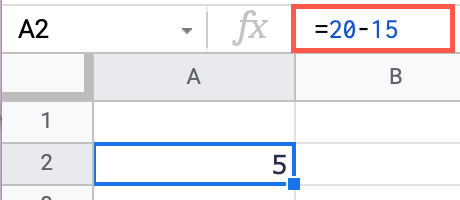
=SUM(A2-A3)Когда применять
- Если у вас принято оборачивать все выражения в SUM для единообразия.
- Когда комбинируете суммирование диапазонов и вычитание отдельных ячеек: например, =SUM(A2:A5)-A6.
Создавать более сложные уравнения
Часто требуется не просто A-B, а последовательность операций: сложить несколько значений, а потом вычесть другие; умножить разницу на коэффициент и т. п. Google Таблицы поддерживают любые выражения с использованием функций и операторов.
Примеры более сложных выражений
- Вычесть A3 из A2 и умножить результат на 10:
=MINUS(A2,A3)*10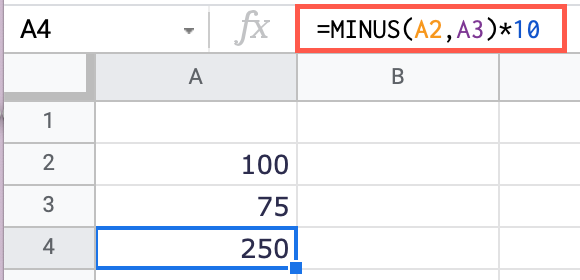
- Вычесть 10 из 25, затем прибавить 15 (скобки задают приоритет):
=(25-10)+15
- Суммировать диапазон и вычесть отдельную ячейку:
=SUM(A2:A5)-A6
Советы по скобкам и приоритетам
- Скобки выполняют вычисления первыми. Если нужно сначала выполнить вычитание, возьмите его в скобки.
- Умножение и деление имеют более высокий приоритет, чем сложение и вычитание.
Частые ошибки и как их избежать
- Пустые ячейки: при участии пустой ячейки в арифметике она трактуется как 0. Это может быть полезно, но иногда приводит к неожиданным результатам. Проверяйте данные или используйте функцию IFERROR/IF для контроля.
- Текстовые значения: если одна из ячеек содержит текст, формула вернёт ошибку. Убедитесь, что типы данных корректны.
- Даты: вычитание дат возвращает разницу в днях. Формат результата следует настроить, если нужен другой вид (например, годы или часы).
- Ограничение MINUS: функция MINUS принимает только два аргумента. Для нескольких вычитаний используйте оператор -.
Важно: перед массовой заменой формул убедитесь, что формат чисел (разделитель десятичной части) соответствует локальным настройкам вашей таблицы.
Когда какой метод лучше
- MINUS: когда нужно чётко показать операцию и есть только два операнда.
- Минус-оператор (-): универсален, подходит для выражений любой длины.
- SUM(…-…): полезно для совместимости со стилем других формул или при совмещении суммирования и вычитания.
Методология: быстрый чек-лист перед расчётом
- Проверьте типы данных в ячейках (число, дата, текст).
- Определите, сколько операндов участвует.
- Выберите MINUS, если ровно два операнда и нужна явность.
- Выберите минус-оператор для сложных выражений и цепочек операций.
- Протестируйте формулы на нескольких строках и на граничных значениях (пустые, нули, отрицательные).
Практические шаблоны
- Вычесть фиксированное значение из целого столбца (протяните формулу или используйте ARRAYFORMULA):
=ARRAYFORMULA(A2:A100 - B2:B100)- Суммировать набор значений и вычесть следующий элемент:
=SUM(A2:A10)-A11Галерея нестандартных случаев
- Отрицательные результаты: Google Таблицы корректно показывают отрицательные числа; формат можно настроить.
- Деление дат: если вычитаете даты, результат — количество дней (можно делить на 365 для приближённого числа лет).
- Проценты: при вычитании процентов учитывайте формат ячеек — 10% в виде 0.1.
Короткий словарь
- MINUS — функция для вычитания двух значений.
- Оператор - — стандартный арифметический минус.
- SUM — функция суммирования, принимает выражения и диапазоны.
Ролевые чек-листы
Для аналитика
- Убедиться в типах данных.
- Протестировать на выборке.
- Проверить формат вывода (кол-во знаков, валюты).
Для бухгалтера
- Проверить влияние пустых ячеек и нулей.
- Настроить отображение отрицательных сумм.
- Автоматизировать проверку ошибок (IFERROR).
Для начинающего
- Использовать простые формулы (=A2-A3) для понимания.
- Пробовать скобки для управления порядком операций.
Диаграмма выбора метода
flowchart TD
  A[Требуется вычитание?] --> B{Сколько операндов?}
  B -->|2| C[Использовать MINUS]
  B -->|>=2| D[Использовать оператор -]
  D --> E{Нужно суммировать диапазон?}
  E -->|Да| F[SUM'A2:A5'-A6]
  E -->|Нет| G[Прямое выражение с -]
Итоги
- В Google Таблицах можно вычитать тремя основными способами: MINUS, оператор - и через SUM.
- Оператор - даёт наибольшую гибкость для сложных выражений.
- Проверяйте типы данных, пустые ячейки и приоритет операций.
Краткое руководство и чек-листы помогут выбрать подходящий метод и избежать распространённых ошибок.

Похожие материалы

Несколько аккаунтов Skype: Multi Skype Launcher

Журнал для работы: повысить продуктивность

Персональные звуки уведомлений на Android

Скачивание шоу Hulu для офлайн‑просмотра

Microsoft Start: персонализированная новостная лента
