
Кнопка паники в Windows 11 — быстро закрыть все выбранные приложения

Быстрые ссылки
- Зачем нужна кнопка паники
- Закрыть все программы с помощью батч-файла
- Использование PowerShell
- Использование Планировщика задач
- Как тестировать и откатывать изменения
Зачем нужна кнопка паники
Причины создать кнопку паники различны: вы работаете в коворкинге и к вам подходят коллеги, готовитесь к демонстрации экрана или просто хотите перейти в «режим фокусировки» и быстро закрыть отвлекающие приложения. Это инструмент приватности и продуктивности: один клик или сочетание клавиш — и все выбранные процессы закрыты.
Важно: такие решения принудительно завершают процессы. Если в приложениях есть несохранённые данные, вы рискуете их потерять. Всегда тестируйте скрипт и используйте мягкое завершение там, где это возможно.
Закрыть все программы с помощью батч-файла
Батч-файл (.bat) — простая последовательность команд для cmd.exe, которая поочерёдно выполнит завершение процессов.
- Откройте Поиск Windows (Win+S), введите Notepad и запустите Блокнот.
- В новом документе вставьте пример ниже и отредактируйте имена процессов под ваши приложения:
@echo off
taskkill /f /im chrome.exe
taskkill /f /im firefox.exe
taskkill /f /im notepad.exe
taskkill /f /im wordpad.exe
taskkill /f /im explorer.exe
timeout /t 2
start explorer.exe
Пояснения к скрипту:
- taskkill /f /im <имя> — принудительное (/f) завершение процесса по образцу имени (/im).
- explorer.exe перезапускается после краткой паузы, чтобы вернуть проводник и Рабочий стол.
Как узнать имя процесса:
- Щёлкните правой кнопкой по панели задач и откройте Диспетчер задач.
- Перейдите на вкладку Подробности — в колонке «Имя образа» указаны точные имена процессов (например, chrome.exe).
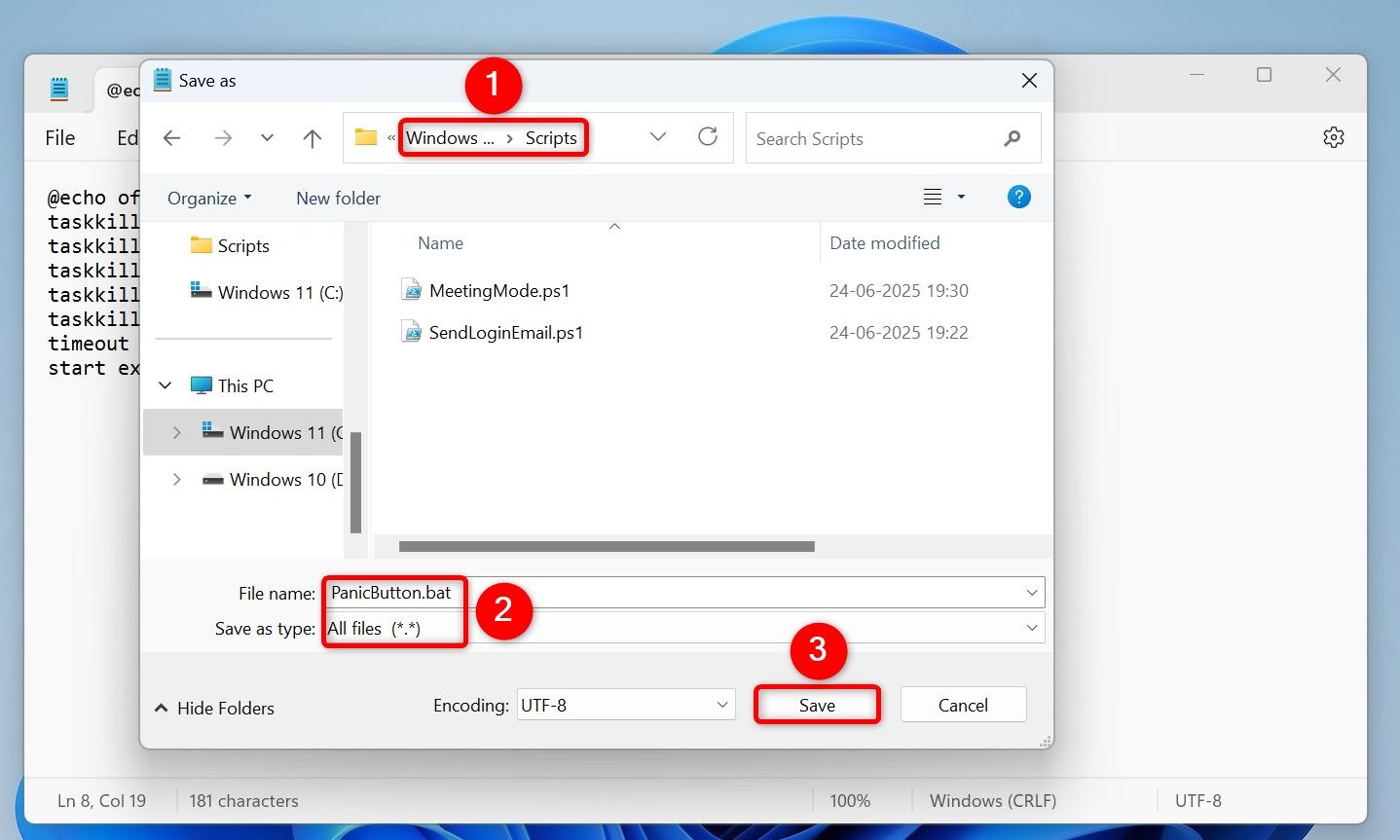
Сохранение файла:
- В меню Блокнота выберите Файл > Сохранить как.
- В поле Тип файла выберите Все файлы.
- Укажите имя, например PanicButton.bat, и нажмите Сохранить.
Создание ярлыка и назначение сочетания клавиш:
- Щёлкните правой кнопкой по файлу → Показать дополнительные параметры → Отправить → Рабочий стол (создать ярлык).
- Для назначения горячей клавиши: правый клик по ярлыку → Свойства → вкладка Ярлык → поле Клавиша быстрого вызова → нажмите сочетание → Применить → ОК.
Использование PowerShell
PowerShell даёт более гибкий и аккуратный способ завершать процессы и может быть расширен логикой: проверками, логированием и условным завершением.
- Откройте Блокнот (Win+S → Notepad).
- Вставьте пример скрипта и замените имена на имена процессов ваших приложений:
Stop-Process -Name "chrome" -Force
Stop-Process -Name "firefox" -Force
Stop-Process -Name "notepad" -Force
Stop-Process -Name "wordpad" -Force
Stop-Process -Name "teams" -Force
Примечание: в Stop-Process указывается имя процесса без расширения .exe.
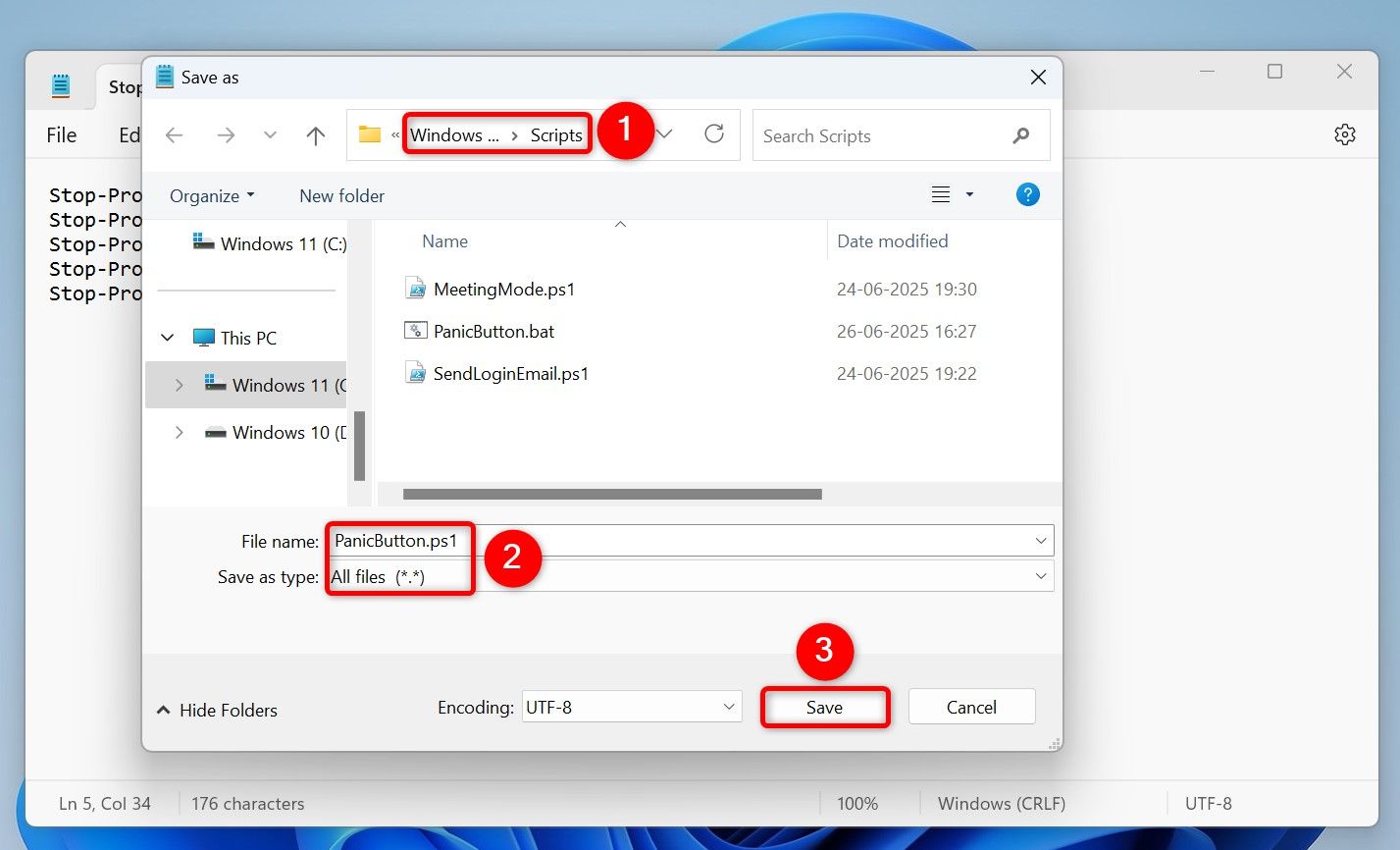
Сохранение скрипта:
- Файл > Сохранить как → выбрать Все файлы → назвать PanicButton.ps1 → Сохранить.
Запуск скрипта:
- Щёлкните правой кнопкой по файлу → Запустить в PowerShell.
Создание ярлыка с горячей клавишей для PowerShell-скрипта:
- Правый клик по файлу → Показать дополнительные параметры → Отправить → Рабочий стол (создать ярлык).
- Чтобы запускать через ярлык прямо в PowerShell, откройте свойства ярлыка, в поле Программа/скрипт для ярлыка укажите:
powershell.exe
и в поле Добавить аргументы (необязательно) укажите:
-ExecutionPolicy Bypass -File “C:\Путь\PanicButton.ps1”
Использование Планировщика задач
Если требуется автоматизация по расписанию или триггеру (например, при блокировке компьютера), интегрируйте ваш .bat или .ps1 с Планировщиком задач.
- Откройте Поиск (Win+S) → введите Планировщик заданий (Task Scheduler) и запустите утилиту.
- На правой панели нажмите Создать задачу.
- На вкладке Общие задайте имя задачи и при необходимости выберите запуск от имени администратора.
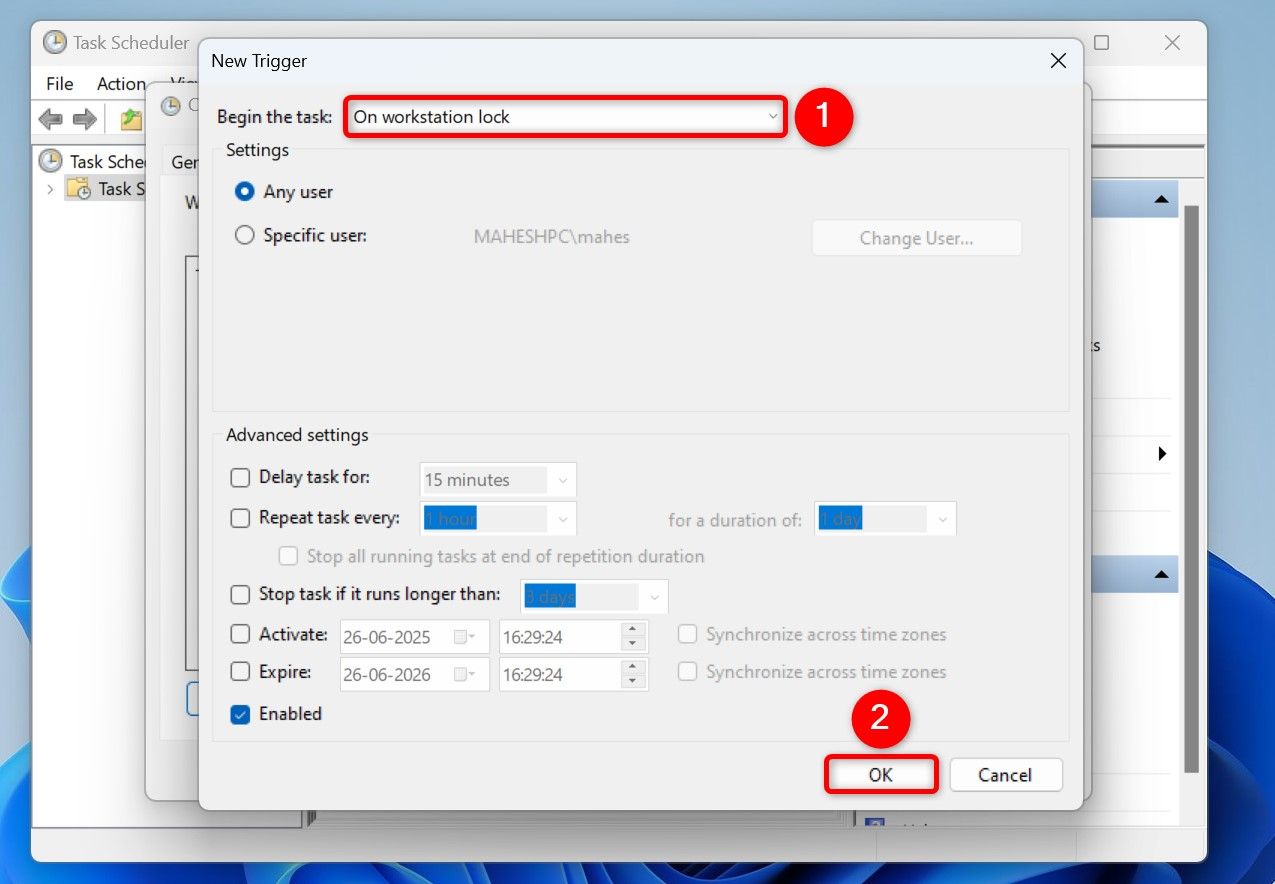
- Вкладка Триггеры → Новая — выберите, когда запускать задачу:
- Чтобы запускать при блокировке: в поле Начать задачу выберите При блокировке рабочего стола.
- Чтобы запускать по времени: выберите По расписанию и задайте время.
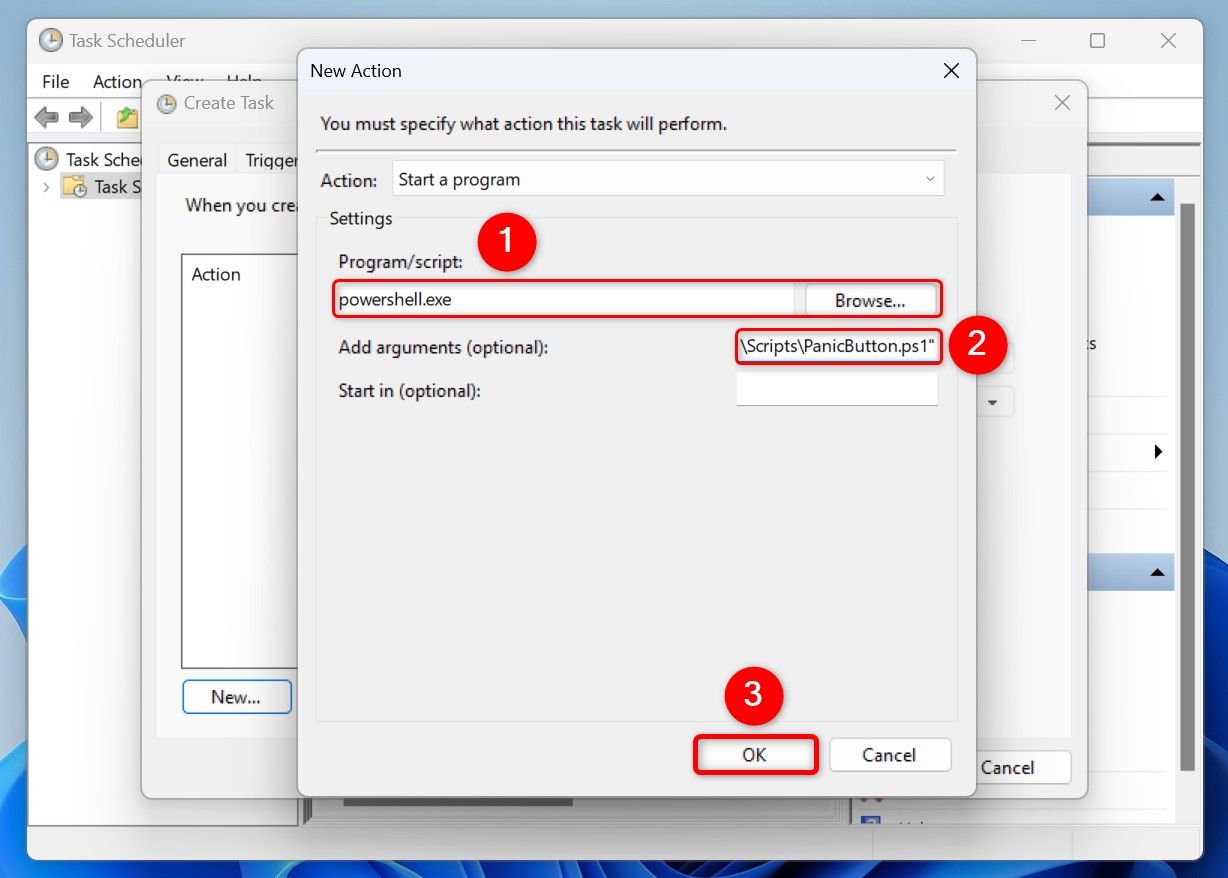
- Вкладка Действия → Новая:
- Если это батч-файл: нажмите Обзор и выберите файл .bat.
- Если это PowerShell: в поле Программа/скрипт введите powershell.exe, а в Добавить аргументы (необязательно) вставьте:
-ExecutionPolicy Bypass -File “C:\Scripts\PanicButton.ps1”
- Сохраните всё нажатием ОК.
Мини‑методология: безопасная разработка кнопки паники
- Составьте список приложений, которые нужно закрыть (приоритетные и не критичные).
- Для каждого приложения проверьте, как оно сохраняет данные (автосохранение, окна сохранения документов).
- Напишите скрипт, начинайте с мягкого завершения (если доступно), затем добавляйте принудительное завершение.
- Протестируйте на виртуальной машине или учётной записи без критичных данных.
- Добавьте логирование (в PowerShell можно писать записи в файл), чтобы видеть, какие процессы были завершены.
- Назначьте ярлык и горячую клавишу, но сначала тренируйтесь запускать вручную.
Частые имена процессов — шпаргалка
| Приложение | Имя процесса (пример) |
|---|---|
| Google Chrome | chrome.exe |
| Microsoft Edge | msedge.exe |
| Mozilla Firefox | firefox.exe |
| Visual Studio Code | code.exe |
| Notepad | notepad.exe |
| WordPad | wordpad.exe |
| Microsoft Teams | Teams.exe |
| Проводник Windows | explorer.exe |
Используйте имена из вкладки Подробности в Диспетчере задач.
Критерии приёмки
- Скрипт запускается двойным кликом и закрывает указанные приложения.
- Explorer корректно перезапускается (если был закрыт в скрипте).
- Для тестовых приложений не происходит потеря данных — все тесты пройдены.
- Задача Планировщика запускается по триггеру (если применимо) и выполняется без ошибок.
Кого это больше всего касается — чек-листы по ролям
Для докладчика/наставника:
- Проверьте все окна с конфиденциальной информацией.
- Настройте кнопку, включив приложения, скрывающие личные уведомления.
- Тренируйтесь заранее.
Для разработчика/тестировщика:
- Используйте PowerShell с логированием ошибок.
- Покройте сценарии, где приложения не отвечают.
- Добавьте повторные попытки и мягкое завершение, если возможно.
Для пользователя, заботящегося о приватности:
- Убедитесь, что ваш пароль-менеджер при закрытии не оставляет открытые окна.
- Не включайте приложения, требующие сохранения данных без автосохранения.
Когда это не сработает (ограничения и кейсы‑исключения)
- Приложения, запущенные с повышенными привилегиями от другого пользователя, могут не завершиться без прав администратора.
- Если приложение блокирует принудительное завершение (например, критические системные процессы), taskkill/Stop-Process не закроют его.
- Сессии Remote Desktop или виртуальных машин могут вести себя по‑другому — будьте внимательны при автоматизации.
Как отменить и как откатывать (incident runbook)
- Если вы случайно закрыли важное приложение — попробуйте запустить его снова из меню Пуск или ярлыка.
- Для документов: откройте программу и проверьте последний автосохранённый файл или временные версии.
- Если сценарий был настроен в Планировщике задач и вызывает проблемы — откройте Планировщик задач и временно отключите задачу (правый клик → Отключить).
- Если Explorer не восстановился, выполните Ctrl+Shift+Esc → Файл → Выполнить новую задачу → введите explorer.exe → ОК.
Важно: всегда держите резервные копии и регулярно сохраняйте работу перед тестированием автоматизации.
Альтернативные подходы
- Power Automate для рабочего стола: позволяет создавать потоки действий с GU I-автоматизацией, которые могут скрывать окна вместо принудительного закрытия.
- Скрипты на AutoHotkey: удобны для имитации сочетаний клавиш и сворачивания окон без их полного завершения.
- Использовать функции рабочего стола Windows: быстрый переход на «Новый рабочий стол» (Win+Ctrl+D) чтобы скрыть приложения, не закрывая их.
Советы по безопасности и приватности
- Не храните скрипты с паролями в открытом виде.
- Если скрипт запускается по Планировщику от имени администратора, контролируйте доступ к учётной записи.
- Логируйте только служебную информацию (имена процессов, временные метки), избегайте записи содержимого окон.
Тестовые сценарии и приёмка
- Тест 1: Скрипт закрывает набор из трёх приложений без потери данных (включая открытый документ с автосохранением).
- Тест 2: Скрипт корректно перезапускает explorer.exe.
- Тест 3: Планировщик задач запускает скрипт при блокировке компьютера.
Короткая шпаргалка команд
- Завершить процесс принудительно в cmd: taskkill /f /im <имя>
- Завершить процесс в PowerShell: Stop-Process -Name “<имя>” -Force
- Перезапустить проводник: taskkill /f /im explorer.exe && start explorer.exe
Краткое резюме
Кнопка паники — простой и эффективный способ быстро закрыть или скрыть приложения в Windows 11. Выберите между батч-файлом и PowerShell в зависимости от гибкости и потребностей; автоматизируйте через Планировщик задач при необходимости. Тщательно тестируйте и учитывайте безопасность данных.
Дополнительные ресурсы: рассмотрите Power Automate или AutoHotkey, если хотите более тонкую автоматизацию без полного закрытия приложений.
И это всё: как одним кликом или нажатием горячей клавиши быстро закрыть выбранные приложения в Windows 11. Если нужно, могу сгенерировать готовый шаблон .ps1 или .bat под ваш список приложений и подсказать, как добавить логирование.

Похожие материалы

Несколько аккаунтов Skype: Multi Skype Launcher

Журнал для работы: повысить продуктивность

Персональные звуки уведомлений на Android

Скачивание шоу Hulu для офлайн‑просмотра

Microsoft Start: персонализированная новостная лента
