
Как объединить имя и фамилию в Excel

В Excel можно быстро объединить имя и фамилию несколькими способами: Flash Fill — самый простой (без формул), формулы (&, CONCAT, TEXTJOIN) дают контроль, а Power Query — лучший выбор для больших наборов и повторяемых преобразований. Ниже — пошаговые инструкции, варианты для локалей, советы и чек-листы.
Быстрые ссылки
- Метод 1: Использовать Flash Fill
- Метод 2: Использовать оператор & (амперсанд)
- Метод 3: Функция CONCAT
- Метод 4: Функция TEXTJOIN
- Метод 5: Power Query
Краткое описание
Если у вас имена и фамилии в отдельных столбцах, вы можете либо вручную задать шаблон и применить Flash Fill, либо использовать формулы для более точного контроля. Для потоковой обработки и объединения нескольких таблиц подойдёт Power Query.
Важно: все изображения в статье сохранены в исходных путях; их подписи переведены и уточнены.
Метод 1: Использовать Flash Fill
Flash Fill (Автозаполнение по образцу) распознаёт шаблон ввода и заполняет остальные ячейки без формул. Подходит при небольших наборах данных и когда шаблон прост.
- Выберите первую ячейку, где хотите получить объединённое имя и фамилию, и вручную введите результат так, как он должен выглядеть (например: “Иван Иванов”).
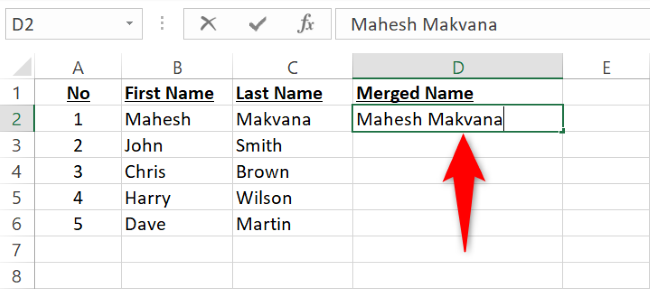
- Перейдите вниз на следующую строку и начните вводить второй пример. Excel предложит автозаполнение (записи станут серыми). Нажмите Enter, чтобы подтвердить предложение.
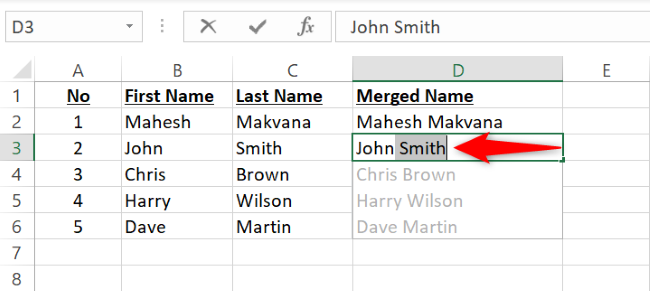
- Если подсказка не появилась автоматически, используйте сочетание клавиш Ctrl+E (Cmd+E на Mac) для принудительного Flash Fill.
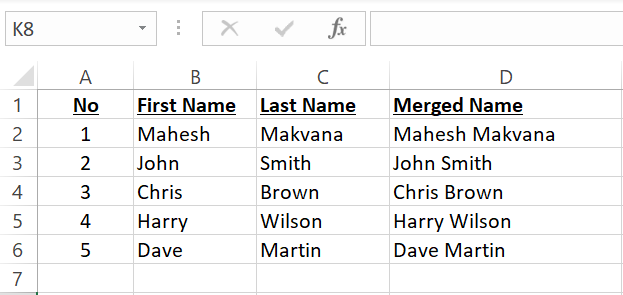
Примечания:
- Flash Fill не создаёт формул — результат вставляется как значения.
- Если данные имеют неоднородный формат (префиксы, суффиксы, переменное число столбцов с именами), Flash Fill может ошибаться.
Метод 2: Использовать оператор & (амперсанд)
Оператор & объединяет содержимое ячеек. Это просто, наглядно и быстро.
- Выберите ячейку, где хотите получить объединённое имя.
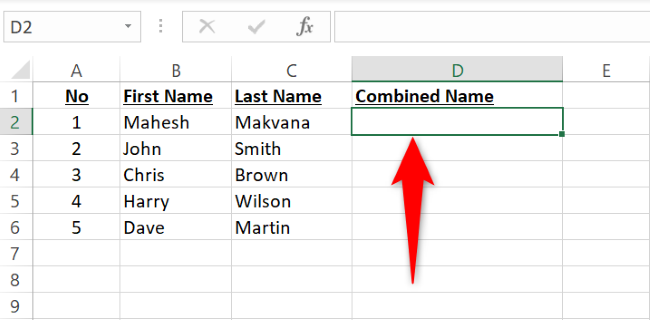
- Введите формулу и нажмите Enter. Замените B2 и C2 на соответствующие адреса ваших ячеек.
=B2&" "&C2Если ваши ячейки содержат ещё и отчество (например, B2 = имя, C2 = отчество, D2 = фамилия), добавьте дополнительные операторы:
=B2&" "&C2&" "&D2Чтобы получить формат “Фамилия, Имя Отчество”:
=D2&", "&B2&" "&C2Частые примечания:
- Если некоторые ячейки пустые, формула создаст лишние пробелы; для чистого результата используйте TRIM (смотрите шпаргалку ниже) или TEXTJOIN с игнорированием пустых.
- Оператор & работает одинаково в русской и англоязычной локалях.
Метод 3: Использовать функцию CONCAT
CONCAT объединяет аргументы, как &. Визуально формула может быть понятнее другим пользователям.
- Выберите ячейку для результата.

- Введите функцию и нажмите Enter. В англоязычной локали аргументы разделяются запятой; в русской — чаще точкой с запятой (см. блок про локаль ниже).
Англ. вариант:
=CONCAT(B2," ",C2)Русская локаль (обычно требуется в русскоязычных Excel):
=CONCAT(B2;" ";C2)Для трёх частей:
=CONCAT(B2;" ";C2;" ";D2)CONCAT заменяет устаревшую CONCATENATE, но CONCATENATE всё ещё работает в старых версиях Excel.
Метод 4: Использовать функцию TEXTJOIN
TEXTJOIN полезен, если нужно игнорировать пустые ячейки и задать разделитель (например, пробел).
Синтаксис (англ.):
=TEXTJOIN(" ",FALSE,B2,C2)Синтаксис для русской локали (часто):
=TEXTJOIN(" ";FALSE;B2;C2)Параметры:
- Первый аргумент — разделитель (“ “).
- Второй аргумент — игнорировать ли пустые (TRUE/TRUE или FALSE/ЛОЖЬ). В русской локали TRUE/ FALSE обычно пишутся как TRUE / FALSE, но Excel понимает и локализованные логические константы (ИСТИНА/ЛОЖЬ) в русской версии.
Пример для имени, отчества и фамилии:
=TEXTJOIN(" ";FALSE;B2;C2;D2)TEXTJOIN удобен для наборов с переменным числом компонентов (например, иногда нет отчества).
Метод 5: Использовать Power Query
Power Query (в разделе «Данные») — лучший выбор для больших таблиц, повторяемых задач и когда нужно поддерживать процесс в актуальном состоянии.
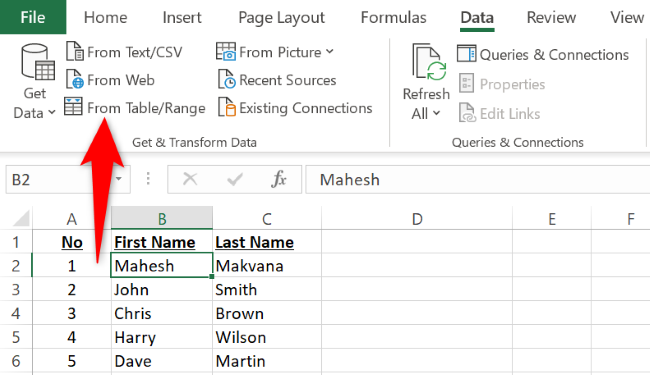
- Выделите любую ячейку в таблице с данными. На ленте выберите: Data > From Table/Range (в русской версии: “Данные” > “Из таблицы/диапазона”).
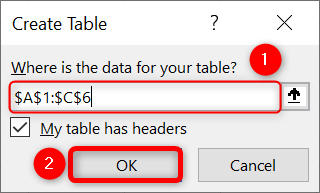
- В окне “Создание таблицы” проверьте диапазон и отметьте “Таблица с заголовками” (или эквивалент). Нажмите OK.
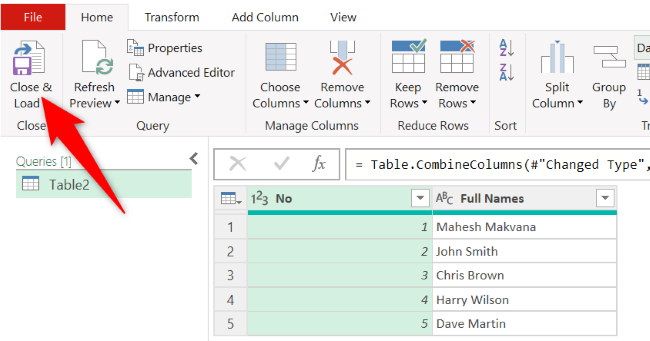
- В редакторе Power Query выделите столбцы с именем и фамилией (удерживая Ctrl), правый клик и выберите “Объединить столбцы” (Merge Columns).

- В окне объединения выберите разделитель — Space (Пробел) и задайте новое имя столбца. Нажмите OK.

- Нажмите “Закрыть и загрузить” (Close & Load / Закрыть и загрузить) — Power Query добавит новый лист с объединёнными именами.
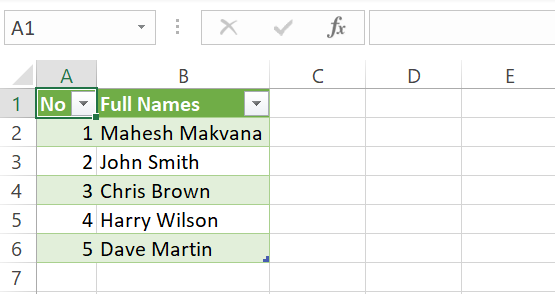
Преимущества Power Query:
- Лёгкое повторное применение к обновлённым данным.
- Подходит для объединения столбцов в нескольких листах/книгах.
- Позволяет выполнять дополнительные преобразования (удаление пробелов, нормализация регистра и т. д.).
Практические советы и распространённые сценарии
- Удалите лишние пробелы: используйте TRIM (ОБРЕЗАТЬ) на результатах формул, чтобы убрать двойные пробелы.
- Преобразование формул в значения: после копирования формул используйте «Вставить значения», чтобы заменить формулы на текст.
- Если нужно возращать фамилию и инициалы: используйте комбинацию LEFT/RIGHT/MID или текстовые функции.
- При большом объёме данных Power Query обычно быстрее и надёжнее, чем формулы, и меньше подвержен ошибкам пользователя.
Совместимость и локальные особенности
- Flash Fill доступен начиная с Excel 2013.
- TEXTJOIN и CONCAT появились в последних версиях Excel (Excel 2016/Office 365 и новее). В старых версиях используйте CONCATENATE.
- Power Query встроен в Excel 2016+; в Excel 2010/2013 доступен как надстройка.
- Обратите внимание на разделители аргументов: в англ. Excel аргументы функций разделяются запятой “,”, в русской локали часто — точкой с запятой “;”. Также локализованы некоторые системные надписи (например, «Данные» вместо “Data”).
Когда методы не сработают (контрпримеры)
- Flash Fill ошибается при неоднородных шаблонах (например, иногда в данных присутствуют академические титулы, префиксы или постфиксные пометки).
- Текстовые формулы сохраняют форматирование исходных ячеек; если в исходных ячейках — числа или даты, сначала приведите их к тексту либо используйте TEXT для форматирования.
- При пустых полях простая формула с & создаст лишние пробелы; лучше использовать TEXTJOIN с игнорированием пустых.
Альтернативные подходы
- VBA-макрос: полезен для полностью автоматизированных сценариев, где требуется специфичная логика объединения.
- Пользовательская UDF (функция на VBA): если логика сложная или требуется переиспользуемая функция.
- Power Automate: для автоматизированной интеграции данных между системами и массовых преобразований вне Excel.
Чек-листы по ролям
Для редактировщика таблицы (оперативный ввод):
- Использовать Flash Fill для быстрой правки.
- Проверить результаты на 10–20 записях.
- Преобразовать в значения, если формулы не нужны.
Для аналитика / ETL-специалиста:
- Использовать Power Query для повторяемых задач.
- Прописать шаги преобразования и сохранить запрос.
- Проверить обработку пустых значений и пробелов.
Для разработчика (если нужен массовый импорт):
- Рассмотреть VBA или Power Automate.
- Логировать ошибки парсинга имен.
- Убедиться в соответствии кодировок и форматов при импорте.
Шпаргалка: формулы и примеры (EN / локаль RU)
Примеры для объединения Имя (B2) и Фамилия (C2):
- Оператор &: =B2&” “&C2
- CONCAT (англ): =CONCAT(B2,” “,C2)
- CONCAT (русская локаль): =CONCAT(B2;” “;C2)
- TEXTJOIN (англ): =TEXTJOIN(“ “,FALSE,B2,C2)
- TEXTJOIN (русская локаль): =TEXTJOIN(“ “;FALSE;B2;C2)
Преобразование формулы в значение: скопируйте ячейки с формулами → Правка → Вставить значения.
Исправление лишних пробелов:
- TRIM(строка) / Обрезать пробелы: =TRIM(B2&” “&C2)
Форматирование дат или чисел в текст перед объединением:
- =TEXT(A2,”dd.mm.yyyy”)&” “&B2 (англ. локаль аналогично, но с запятыми)
Критерии приёмки
- Все строки в результирующем столбце содержат корректно объединённые значения (нет лишних пробелов).
- Пустые компоненты не приводят к двойным пробелам или к лишним разделителям.
- Решение повторяемо: при обновлении исходных данных Power Query/формулы дают ожидаемый результат.
Краткий глоссарий
- Flash Fill: Авто-заполнение по образцу; заполняет столбец на основе введённого примера.
- Power Query: Средство ETL в Excel для трансформации и загрузки данных.
- TEXTJOIN: Функция для объединения текста с указанным разделителем и опцией игнорирования пустых.
- CONCAT: Функция для объединения нескольких аргументов в одну строку.
Итог
Выбор метода зависит от кейса:
- Для быстрой ручной правки — Flash Fill.
- Для прозрачных формул и простых задач — & или CONCAT.
- Для наборов с пустыми полями — TEXTJOIN.
- Для больших, повторяемых и совмещённых наборов — Power Query.
Если нужно — внизу приведены примеры макросов и шаблоны Power Query по запросу.

Похожие материалы

Несколько аккаунтов Skype: Multi Skype Launcher

Журнал для работы: повысить продуктивность

Персональные звуки уведомлений на Android

Скачивание шоу Hulu для офлайн‑просмотра

Microsoft Start: персонализированная новостная лента
