
Как группировать объекты в коллекции в Blender
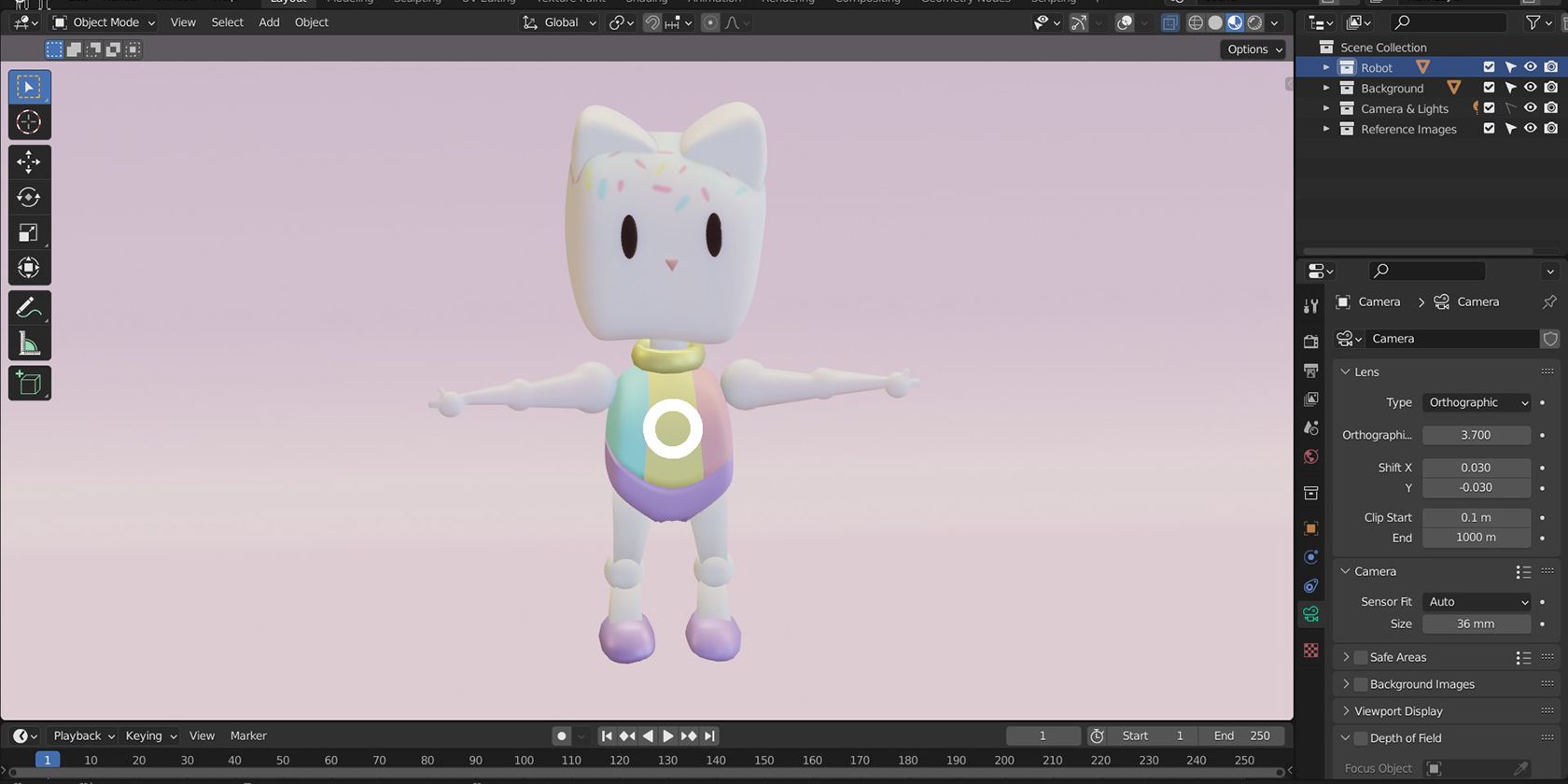
В Blender в больших сценах быстро накапливается много объектов. Без структуры это тормозит работу и мешает поддерживать порядок. Коллекции (Collections) и отношения родитель‑потомок (Parent–Child) — два базовых механизма организации сцены. В этой статье подробно разберём, как правильно группировать объекты, как назначать цвета, управлять видимостью, когда выбирать коллекции, а когда — привязку к родителю, а также приведём практические рекомендации для командной разработки сцены.
Короткая терминология
- Коллекция — набор объектов, объединённых по смыслу (например, «Робот», «Освещение», «Декор»).
- Родитель — объект, который управляет трансформацией своих потомков.
- Потомок — объект, привязанный к родителю; наследует перемещения, повороты и масштаб.
Выбор объектов для группировки
Перед тем как вынести объекты в коллекцию, решите, какие элементы относятся друг к другу логически. Это важная архитектурная задача: предопределите уровни (например, ассеты, наборы, декорации, коллизии).
В Blender коллекция — это именно организация, а не объединение мешей. Объекты в коллекции по‑прежнему остаются отдельными и могут иметь свои трансформации.
Если нужно — освежите навигацию по вьюпорту перед началом. Знание перемещения камеры и быстрого выбора ускорит процесс.
Быстрый выбор объектов
- Добавлять объекты можно через меню Add (Shift + A).
- Чтобы выбрать несколько объектов, удерживайте Shift и кликайте левой кнопкой мыши.
- Чтобы выбрать все объекты в сцене, нажмите A.
При выборе объекты подсвечиваются оранжевым. В Outliner существует корневая коллекция Scene Collection — её нельзя удалить; она содержит все остальные коллекции и объекты.
Важно: если вы хотите физически объединить меши в один объект, используйте функцию объединения (Join), а не коллекции. Коллекции — логическая группировка.
Перенос объектов в коллекцию
Следующий шаг — поместить выбранные объекты в новую или существующую коллекцию.
- Откройте Outliner (обычно справа в интерфейсе).
- Правый клик по пустому месту в Outliner → New Collection (Новая коллекция), задайте имя, например «Objects».
- Выделите объекты во вьюпорте или в Outliner.
- Правый клик на выделении → Object Context → Move to Collection → выберите созданную коллекцию «Objects».
Клавиатурный ускоритель: Ctrl + G создаёт новую группу/коллекцию и помещает в неё выделенные объекты. Также в правом верхнем углу Outliner есть крошечная кнопка New Collection.
Цветовая маркировка коллекций
Цветовые метки помогают быстро ориентироваться в большом Outliner. Это особенно полезно при командной работе, когда у каждого артиста свои области ответственности.
- Разверните список коллекций в Outliner.
- Правый клик по имени коллекции → в меню выберите цветовую метку.
- Цвет отображается в Outliner и помогает визуально отделять группы.
Совет: используйте консистентную схему цветов для проектов. Например: желтый — основная геометрия, синий — освещение, зелёный — интерактивные объекты.
Outliner также содержит строку поиска — вводите имя коллекции или объекта, чтобы найти совпадения. Совпавшие элементы подсвечиваются.
Управление видимостью коллекций и объектов
Outliner предоставляет три уровня управления видимостью рядом с каждой коллекцией и объектом: чекбокс (видимость в слое просмотра/рендере), глаз (видимость во вьюпорте) и камера (включение в рендер).
- Чекбокс: отключение делает объекты невидимыми для текущего View Layer при композитинге и рендере.
- Глаз: контролирует видимость во вьюпорте — объекты исчезают из сцены, но остаются в рендере, если чекбокс/камера включены.
- Камера: отвечает за участие в финальном рендере; снятие галочки исключит объект/коллекцию из рендера.
Важно: комбинации этих переключателей дают гибкие сценарии. Например, можно скрыть сложные ассеты во вьюпорте, чтобы ускорить работу, но оставить их в рендере для финальной сборки.
Родитель‑потомок: как и когда использовать
Родитель‑потомок связывает трансформации. Родитель управляет позиционированием, поворотом и масштабом своих детей. У объекта может быть только один родитель, но родитель может иметь много потомков.
Чтобы установить родителя:
- Выделите объекты, которые будут потомками.
- Затем выделите последний объект — он станет родителем (последний выбранный).
- Нажмите Ctrl + P → Set Parent To → Object.
После этого в Outliner вы увидите иерархию: родитель сверху; под ним — дети.
Ключевое различие: трансформации родителя влияют на детей; трансформации детей не меняют родителя. Коллекции же не передают трансформации — они лишь группируют.
Когда использовать коллекцию, а когда — родителя
- Используйте коллекции, чтобы логически собрать набор объектов: ассет, набор реквизита, слой окружения. Коллекции удобны для фильтрации, поиска и управления рендером.
- Используйте родителя, когда нужно, чтобы несколько объектов двигались, вращались или масштабировались синхронно (например, части робота при анимации).
Контрпример: если вы хотите, чтобы несколько мешей были геометрически «склеены» — используйте Join (Ctrl + J), а не коллекцию. Коллекция не объединяет вертексы.
Альтернативные подходы и расширенные методы
- Linked Collections / Library Overrides: используйте, чтобы переиспользовать ассеты между файлами .blend без копирования. Внешние коллекции можно подключать как ссылки, а затем переопределять нужные параметры.
- Instancing (пакеты экземпляров): для большого количества одинаковых объектов (например, деревья) применяйте инстансы коллекций, чтобы сократить использование памяти и ускорить рендер.
- Scenes и View Layers: для сложных сцен с разными вариантами компоновки используйте отдельные Scene или View Layer.
Стандартизация: SOP / плейбук для команды
Ниже — стандартный набор правил, который можно адаптировать под проект.
- Именование:
- Коллекции: Project_Purpose_Type (например: level01_decor_static)
- Объекты: prefix_role_description (например: geo_tree_oak_01)
- Цвета: закрепите схему цветов в документе проекта.
- Мини‑проверки перед сдачей:
- Все ассеты в верных коллекциях.
- Нет вложенных коллекций с пересекающимися именами.
- Установлены видимости для рендера по необходимости.
- Работа с линками: подключайте внешние ассеты как linked, используй overrides для локальных правок.
Критерии приёмки
- Каждый ключевой ассет должен быть в отдельной коллекции с корректным именем.
- В Outliner нет «мусорных» объектов: временные меши переименованы или перемещены в collection_tmp.
- В рендер‑слое отключены вспомогательные коллайдеры и сетки отладки.
Rollback (откат)
- Если что‑то пошло не так после массовых перемещений: откройте историю Ctrl + Z или загрузите последнюю сохранённую версию файла. Для команд — используйте систему контроля версий для .blend (asset management).
Чек‑листы по ролям
Артист:
- Разбил сцену на логичные коллекции.
- Проставил цвета и понятные имена.
- Проверил, что не включил сетки коллайдеров в рендер.
Технический артист:
- Привёл инстансы и linked‑assets в порядок.
- Настроил overrides, если нужно.
- Проверил производительность и загрузку памяти.
Лид проекта:
- Подтвердил соответствие именования и структуры папок.
- Утвердил цветовую схему коллекций.
Полезный шпаргалка (cheat sheet)
- Добавить объект: Shift + A
- Выбрать все: A
- Добавить в новую коллекцию: Ctrl + G
- Установить родителя: Ctrl + P → Object
- Поиск в Outliner: Ctrl + F (или строка поиска в Outliner)
Технические и производственные примечания
- Скрытие объектов во вьюпорте ускоряет работу интерфейса.
- Инстансирование коллекций снижает память и ускоряет рендер на повторяющихся элементах.
- Linked assets удобны для большого проекта, но требуют discipline в именовании.
Примечание: всегда делайте бэкап .blend перед массовыми операциями.
Терминология и короткий глоссарий
- Collection — логическая группа объектов в Blender.
- Instance — экземпляр коллекции, использующий один источник данных.
- Linked asset — ассет, подключённый из внешнего файла .blend.
Трудные случаи и отладка
Ситуация: объекты не видимы после перемещения в коллекцию
- Проверьте переключатели видимости в Outliner (глаз, камера, чекбокс).
- Убедитесь, что вы работаете в нужном View Layer.
Ситуация: трансформации не распространяются на ожидаемые объекты
- Проверьте, действительно ли установлен родитель; последний выделенный объект становится родителем.
- Если объекты объединены в коллекции, но нужно совместное движение — назначьте родителя или используйте Empty как контроллер.
Ситуация: медленная сцена при большом количестве объектов
- Рассмотрите инстансирование коллекций.
- Скройте тяжёлые объекты во вьюпорте или уменьшите уровень детализации.
Дерево принятия решения
flowchart TD
  A{Что нужно сделать?}
  A -->|Логическая группировка| B[Использовать коллекцию]
  A -->|Совместные трансформации| C[Назначить родителя]
  A -->|Повторяющиеся объекты| D[Использовать инстансы коллекции]
  A -->|Повторное использование в проектах| E[Linked collections / Library]
  B --> F[Добавить цветовую метку и имя]
  C --> G[Ctrl+P -> Object]
  D --> H[Instance collection]
  E --> I[Link from external .blend]
Примеры, когда подход не сработает
- Если требуется объединить меши в единый объект (например, для UV‑развертки) — коллекция не заменит Join.
- Если нужно, чтобы трансформации применялись из нескольких «родителей», стандартная система родитель‑потомок не подходит (требуются constraint’ы или композиция через пустышки).
Заключение
Мы рассмотрели основные инструменты организации сцены в Blender: как выбрать объекты, переместить их в коллекцию, назначить цветовые метки, управлять видимостью и установить родитель‑потомок. Для командной работы важно иметь стандарты: имена, цвета, SOP и чек‑листы. Практикуйте инстансирование и linked collections для оптимизации крупномасштабных проектов.
Важно: перед масштабными изменениями сохраняйте резервную копию файла и документируйте соглашения по именованию. Если вы ещё не использовали эти приёмы — откройте тестовый файл и прогоните плейбук, чтобы отработать рабочий процесс.
Краткое резюме ниже.
Резюме
- Коллекции служат для логической группировки и управления видимостью и рендером.
- Родитель‑потомок нужен, когда объекты должны двигаться вместе.
- Цветовые метки и согласованные имена ускоряют работу и облегчают командную коммуникацию.
- Инстансы и linked collections помогают масштабировать проект и экономить ресурсы.
Спасибо за внимание. Откройте вашу сцену и попробуйте организовать её по этим правилам — это быстро улучшит ваш рабочий процесс и читаемость проекта.

Похожие материалы

Несколько аккаунтов Skype: Multi Skype Launcher

Журнал для работы: повысить продуктивность

Персональные звуки уведомлений на Android

Скачивание шоу Hulu для офлайн‑просмотра

Microsoft Start: персонализированная новостная лента
