
Как вернуть опыт OneDrive с плейсхолдерами в Windows 10
OneDrive в Windows 10 стал лучше интегрирован и понятнее для большинства пользователей. Однако удаление плейсхолдеров (smart files) вызвало разочарование у тех, кто переходил с Windows 8.1 и привык видеть в Проводнике все свои облачные файлы без их полного хранения на диске. Если у вас больше данных в облаке, чем может уместиться на локальном диске, вам нужны рабочие обходы — и мы подробно их покажем.
Что такое плейсхолдеры (кратко)
Плейсхолдер — это специальный файл-заместитель, который выглядит как настоящий файл в Проводнике, но физически не хранит содержимое локально. Нажав по плейсхолдеру, система подтягивает нужные данные из облака. Это экономит место и предоставляет доступ ко всем файлам сразу.
Как плейсхолдеры работали в Windows 8
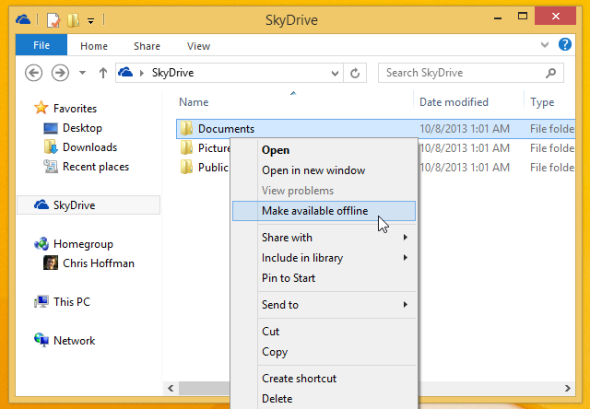
В Windows 8.1 OneDrive показывал в Проводнике все файлы и папки, даже если их содержимое не было загружено локально. Вместо реального содержимого система хранила плейсхолдеры. Это позволяло пользователям с небольшим объёмом локального хранилища работать со «сотнями гигабайт» данных в облаке.
Преимущества плейсхолдеров:
- Экономия локального дискового пространства.
- Полный вид всей структуры OneDrive прямо в Проводнике.
- Быстрый доступ к нужным файлам при наличии интернета.
Недостатки и причины жалоб:
- Некоторые пользователи не понимали, что файл не хранится локально и не доступен офлайн, пока он не помечен как доступный офлайн.
- При отключении интернета неожиданные проблемы с доступом к работе.
Microsoft временно убрал плейсхолдеры из основного клиента, чтобы перепроектировать их социально и технически. Пока полноценной новой версии нет, остаются обходные пути.
Как OneDrive работает в Windows 10
Если вы вошли в систему под учётной записью Microsoft, OneDrive обычно автоматически подключается. Иконка облака появляется в области уведомлений панели задач. Чтобы изменить настройки, нажмите правой кнопкой мыши по иконке облака и выберите “Настройки”.
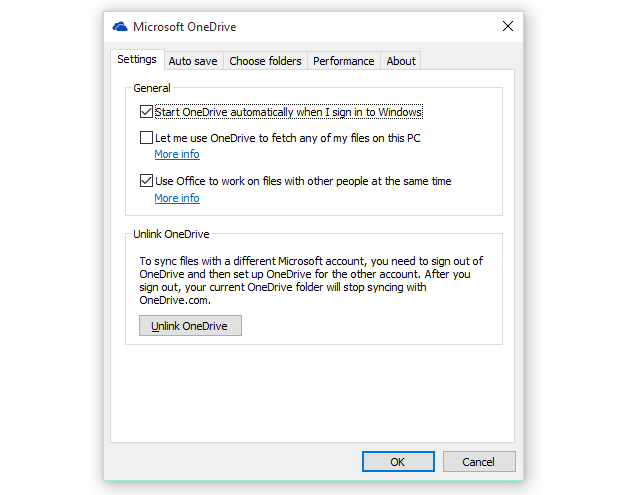
Ключевые параметры в окне Настроек:
- Вкладка “Общие” — запуск OneDrive при старте Windows.
- “Отвязать OneDrive” — отвязка текущей учётной записи и привязка другой.
- “Автосохранение” — автосохранение фотографий и видео с подключённых устройств.
- “Выбрать папки” — выбрать, какие папки синхронизировать с локальным диском.
- “Производительность” — ограничение и пакетная загрузка для улучшения пропускной способности.
- “О программе” — ссылки на справку и лицензионные условия.
В Windows 10 в Проводнике отображаются только те папки OneDrive, которые вы пометили для синхронизации. По умолчанию синхронизируются все папки.
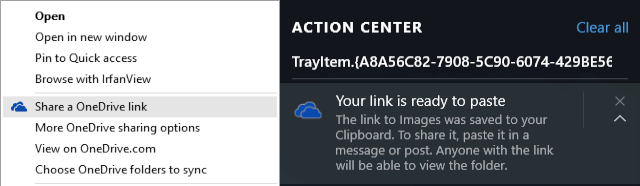
Новая удобная функция — быстрое создание общей ссылки прямо из Проводника. Правый клик по элементу → “Поделиться ссылкой OneDrive” — ссылка сохраняется в буфере.
При работе через веб-интерфейс или мобильное приложение теперь можно добавлять общие папки в свой OneDrive и синхронизировать их. Эта возможность доступна на Windows Vista — 10, кроме Windows 8.1, и на macOS.
Как просмотреть несинхронизированные файлы и папки
Если в OneDrive хранится больше данных, чем позволяет локальный диск, у вас есть несколько способов доступа.
Просмотр через веб-интерфейс
Откройте https://onedrive.live.com и просмотрите структуру. В веб-клиенте видно всё; вы можете скачать нужные файлы. Недостаток — нельзя изменить, какие папки синхронизируются с устройством; эти параметры управляются на конкретном устройстве через клиент.
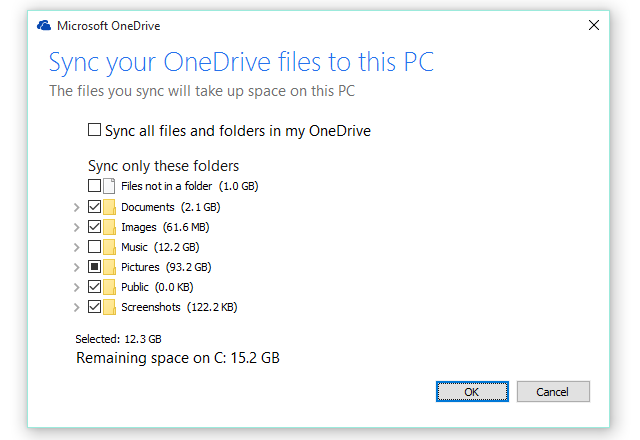
Просмотр в “Выбрать папки”
В окне Настройки → “Выбрать папки” OneDrive показывает все ваши папки и их размер. Если структура аккуратная, вы быстро определите, какие папки можно временно исключить из синхронизации, чтобы освободить место под другие.
Подключение OneDrive как сетевого диска
Этот метод отображает удалённую папку как сетевой диск в Проводнике. Шаги:
- Откройте OneDrive в браузере и войдите в нужную папку.
- Скопируйте часть ссылки между id= и % (обычно ~16 символов).
- В Проводнике откройте “Этот компьютер“.
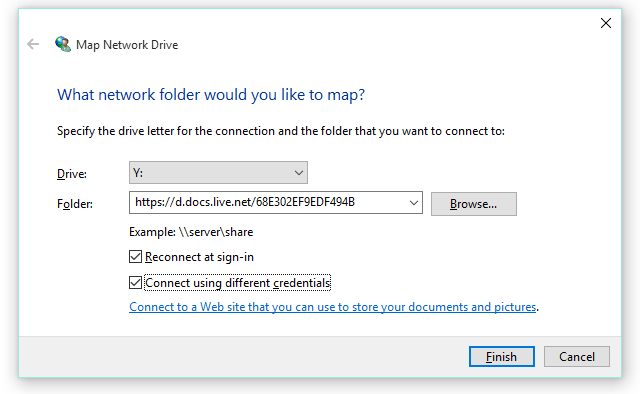
- На вкладке “Компьютер“ нажмите “Подключить сетевой диск”.
- В поле “Папка:” вставьте https://d.docs.live.net/ + скопированные символы, например: https://d.docs.live.net/xxxxxxxxxxxxxxxx
- Отметьте “Восстанавливать при входе” и “Подключаться с другими учетными данными”.
- Нажмите “Готово” и введите свои учётные данные Microsoft.
Важно: если у вас включена двухфакторная аутентификация, потребуется создать приложение-пароль для подключения сетевого диска.
Плюсы метода: папки видны как внешний диск, можно работать с файлами почти как с локальными (в зависимости от операций). Минусы: производительность и поддержка блокировок/блокировочных операций будут отличаться от полноценной синхронизации.
Использование сторонних приложений
Одна из популярных альтернатив — Odrive. При отписывании (unsync) Odrive оставляет placeholder-элемент (cloudfx), так что вы видите структуру и знаете, что там есть. Odrive поддерживает множество сервисов: OneDrive, Dropbox, Google Drive, Box и др. Базовая версия бесплатна, привязка неограниченного числа аккаунтов доступна.
Альтернативы Odrive, которые стоит рассмотреть:
- rclone — гибкий инструмент командной строки для синхронизации и монтирования облачных хранилищ.
- RaiDrive — позволяет монтировать облачные хранилища как сетевые диски в Windows.
Не все сторонние клиенты дают ровно тот же UX, что плейсхолдеры в Windows 8.1, но многие предлагают близкие по удобству решения.
Сравнение подходов
| Метод | Видимость в Проводнике | Офлайн-доступ | Простота настройки | Совместимость |
|---|---|---|---|---|
| Официальный OneDrive (селективная синхронизация) | Только синхронизированные папки | Да, только синхронизированные | Очень просто | Windows 10 |
| Веб-интерфейс OneDrive | Все файлы видны в браузере | Нет (без скачивания) | Очень просто | Любой ОС с браузером |
| Map network drive (d.docs.live.net) | Папки видны как сетевой диск | Ограниченно, зависит от операций | Средне (требует ручных шагов) | Vista—10, macOS (ограничено) |
| Odrive / RaiDrive / rclone | Плейсхолдеры/монтирование | Частично (зависит от клиента) | Средне—сложно | Windows, macOS, Linux (зависит) |
Руководство: пошаговый SOP для восстановления поведения плейсхолдеров
Цель: получить доступ к структуре OneDrive в Проводнике, минимально задействовав локальное пространство.
Вариант A — Odrive (рекомендуется для большинства продвинутых пользователей)
- Скачайте и установите Odrive с официального сайта.
- Войдите под своей учётной записью OneDrive через интерфейс Odrive.
- Синхронизируйте корневую папку или отдельные папки по желанию.
- Для освобождения места используйте команду unsync или контекстное меню — Odrive оставит placeholder (cloudfx).
- При необходимости включите шифрование и настройки пропускной способности.
Вариант B — Map network drive
- Откройте OneDrive в браузере и перейдите в нужную папку.
- Скопируйте идентификатор между id= и %.
- В Проводнике выберите “Подключить сетевой диск” → вставьте https://d.docs.live.net/ID.
- Установите опции “Восстанавливать при входе” и “Подключаться с другими учетными данными”.
- Введите учётные данные Microsoft или приложение-пароль при 2FA.
Вариант C — rclone (для автоматизации и скриптов)
- Установите rclone и пройдите авторизацию для OneDrive.
- Настройте remote-конфигурацию и тестируйте командой rclone ls remote:
- Для монтирования используйте rclone mount remote: X: (где X — буква диска).
- Настройте автозапуск при старте системы через планировщик задач или сервис.
Решение проблем и советы по устранению неполадок
Если сетевой диск не подключается:
- Проверьте правильность скопированного ID.
- Убедитесь, что выставлены опции “Подключаться с другими учетными данными”.
- Создайте приложение-пароль, если включена двухфакторная проверка.
- Очистите кэш браузера и повторите авторизацию.
Если файлы открываются медленно или операции падают:
- Проверьте пропускную способность в Настройки → “Производительность”.
- Ограничьте число одновременно загружаемых файлов.
- Для больших рабочих наборов рассмотрите локальную синхронизацию нужных папок.
При конфликте версий:
- Избегайте одновременной редактирования одного файла через разные клиенты.
- Используйте блокировки в Office Online или сохраните локальную копию.
Решения для разных ролей
Чеклист для конечного пользователя
- Определите, какие папки нужны офлайн.
- Используйте “Выбрать папки” в OneDrive, чтобы синхронизировать важные.
- Для редких файлов применяйте mаппинг сетевого диска или Odrive.
- Настройте резервное копирование критичных данных.
Чеклист для системного администратора
- Оцените политику хранения данных и объёмы у пользователей.
- Разверните корпоративные клиенты (rclone, Odrive, RaiDrive) при необходимости.
- Создайте инструкцию для пользователей по использованию приложения-паролей при 2FA.
- Мониторьте сетевую нагрузку при массовом использовании сетевых монтирований.
Чеклист для продвинутого пользователя
- Опробуйте rclone для сценариев синхронизации и бэкапа.
- Используйте IFTTT/скрипты для автоматизации выгрузки и архивации.
- Тестируйте производительность разных методов на репликах данных.
Ментальные модели и эвристики при выборе подхода
- Если вы часто работаете офлайн — синхронизируйте нужные папки локально.
- Если нужно видеть структуру и экономить место — выбирайте Odrive или маппинг сетевого диска.
- Если требуется скриптовое/серверное решение — rclone предпочтителен.
- Для совместной работы с Office используйте официальную синхронизацию и общий доступ через OneDrive.
Краткая методология выбора (mini-methodology)
- Определите требования: офлайн-доступ, просмотр структуры, скорость работы.
- Оцените ограничения: свободное место, пропускная способность, корпоративные политики.
- Сопоставьте требования с возможностями каждого метода (таблица выше).
- Протестируйте на одном устройстве перед массовым развёртыванием.
Факты в коробке
- Office 365 обычно включает 1 ТБ OneDrive для персональной учётной записи.
- Возможность добавлять общие папки в OneDrive доступна на Windows Vista — 10 (за исключением Windows 8.1) и macOS.
- При 2FA для подключения сетевого диска нужен пароль приложения.
Риск-матрица и смягчение рисков
- Риск: потеря доступа при отсутствии интернета. Смягчение: синхронизировать критичные папки офлайн.
- Риск: медленная работа при монтировании как сетевой диск. Смягчение: ограничить объём операций и кешировать часто используемые файлы.
- Риск: конфликт версий. Смягчение: стандартизировать клиент и рабочие процессы, обучить пользователей.
Глоссарий (1 строка на термин)
- Плейсхолдер — файл-заместитель, показывающий, что содержимое хранится в облаке.
- Селективная синхронизация — выбор папок OneDrive для синхронизации локально.
- Odrive — сторонний клиент, создающий cloudfx-плейсхолдеры и объединяющий облачные сервисы.
- rclone — инструмент командной строки для работы с облачными хранилищами.
- Маппинг сетевого диска — подключение удалённой папки как виртуального диска в Проводнике.
Часто задаваемые вопросы
Можно ли вернуть плейсхолдеры официально в Windows 10?
На момент написания полноценной официальной замены, полностью повторяющей поведение плейсхолдеров Windows 8.1, нет. Microsoft работала над новой реализацией, однако в качестве практического решения используются сторонние клиенты или маппинг сетевого диска.
Безопасно ли использовать Odrive или rclone с рабочими учётными данными?
Обычно безопасно, если вы скачиваете официальные сборки и используете надёжную авторизацию. Для корпоративных учётных записей согласуйте использование сторонних клиентов с IT-службой.
Что делать, если у меня включена двухфакторная аутентификация?
Для подключения сетевого диска потребуется создать пароль приложения в настройках безопасности учётной записи Microsoft. Он используется вместо основного пароля при подключении через сетевой диск.
Какие альтернативы подходят для массового развертывания в организации?
rclone и корпоративные настройки клиента OneDrive дают наибольшую гибкость и возможность автоматизации. Odrive и RaiDrive удобны для пользователей, но требуют проверки политик безопасности.
Итог и рекомендации
Плейсхолдеры решали реальную проблему экономии места и удобства. Пока Microsoft не вернёт аналогичную функцию официально, у вас есть рабочие альтернативы:
- Для простоты и ближайшей замены UX — Odrive.
- Для интеграции в Проводник без локального хранения — маппинг сетевого диска через d.docs.live.net.
- Для автоматизации и серверных решений — rclone.
В большинстве случаев рекомендую сначала оценить, какие папки действительно нужны офлайн, настроить селективную синхронизацию и затем протестировать Odrive или маппинг сетевого диска для остальных данных.
Если вы экспериментировали с обходными путями или нашли иной надёжный способ вернуть поведение плейсхолдеров — поделитесь опытом.
Описание изображения: пример плейсхолдера файла в Проводнике, показывающий облачный статус и отсутствие локального содержимого.
Описание изображения: окно настроек OneDrive с вкладками общего доступа, автосохранения и выбора папок.
Описание изображения: правое меню Проводника с опцией “Поделиться ссылкой OneDrive” для быстрого копирования URL.
Описание изображения: окно выбора папок для синхронизации в OneDrive с отображением размеров папок.
Описание изображения: диалог подключения сетевого диска в Проводнике с примером вставленной ссылки https://d.docs.live.net/ID.
Спасибо за чтение. Если нужна инструкция с конкретными командами rclone или шаблон политики для IT‑администратора — напишите, подготовлю детализированный плейбук.

Похожие материалы

Несколько аккаунтов Skype: Multi Skype Launcher

Журнал для работы: повысить продуктивность

Персональные звуки уведомлений на Android

Скачивание шоу Hulu для офлайн‑просмотра

Microsoft Start: персонализированная новостная лента
