
Как усилить Wi‑Fi: практическое руководство
Введение
Беспроводные технологии заполонили дома и офисы: Near Field Audio, беспроводные зарядки и смартфоны с интегрированными беспроводными интерфейсами показывают, что «без проводов» — ключевое слово. На практике многие проводные решения заменяются радиосвязью, а Wi‑Fi — одна из самых распространённых реализаций.
Wi‑Fi (радиоинтерфейс локальной сети) упрощает передачу больших объемов данных без кабелей. Минусы — ограничение по дальности, устойчивости и помехам. В этой статье изложены практические шаги по улучшению сигнала: от простых приёмов до профессиональных подходов. Текст построен в активном стиле, короткими предложениями. В конце — чек‑листы и краткие руководства для разных ролей.
Important: многие советы не требуют затрат. Некоторые решения рискованны для гарантии (установка неофициальной прошивки). Всегда делайте резервные копии настроек роутера перед серьёзными изменениями.
Что мешает Wi‑Fi: простая модель причин
Кратко: сигнал ослабляется из‑за затухания в среде, отражений и помех от других устройств.
- Затухание в материале (стены, двери, мебель). Твердые плотные материалы сильнее ослабляют сигнал.
- Отражения и многолучевость: металл и зеркальные поверхности создают отражения и фазы, которые ухудшают приём.
- Частотные помехи: бытовые приборы, Bluetooth, микроволновые печи и другие Wi‑Fi сети используют те же полосы.
- Неподходящая настройка: перегруженные каналы, слабая мощность передачи, устаревшая прошивка.
Ментальная модель: представьте радиоволны как свет от лампы в тумане. Чем больше препятствий и других источников света — тем хуже видимость.
Как последовательно диагностировать и улучшать сигнал
Мини‑методология (шаги до покупки нового оборудования):
- Измерьте исходную ситуацию: скорость в ключевых точках и уровень сигнала (RSSI, dBm) с ноутбука или смартфона.
- Переместите роутер в лучшее место, проверьте повторно.
- Измените канал и мощность передачи, повторите замеры.
- Обновите прошивку роутера и драйверы сетевых адаптеров, проверка.
- Добавьте антенну, репитер или второй роутер по необходимости.
- Если нужно — смените класс оборудования или настройте Mesh/кастомную прошивку.
Размещение роутера — ключевой шаг
Размещение часто решает большую часть проблем. Поставьте роутер в свободной от препятствий зоне. Лучшие практики:
- Разместите устройство ближе к центру жилья, по возможности выше (на полке рядом с потолком). Так покрытие равномернее.
- Держите роутер подальше от микроволновок, больших телевизоров, металлической мебели и плотно набитых стеллажей.
- Не прячьте роутер в закрытых шкафах или за декоративными панелями.
- Следите за ориентацией антенн: для многоквартирного дома лучше использовать вертикальное положение антенн для равномерного покрытия этажа.
Примечание: если нужно покрыть несколько этажей, размещение возле лестницы или на промежуточном перекрытии даст лучший результат.
Направление сигнала: фокус и простые усилители
Иногда нужно усилить сигнал в одном направлении — на террасу, в гостиную или к рабочему месту. Есть простые дешёвые методы и более серьёзные.
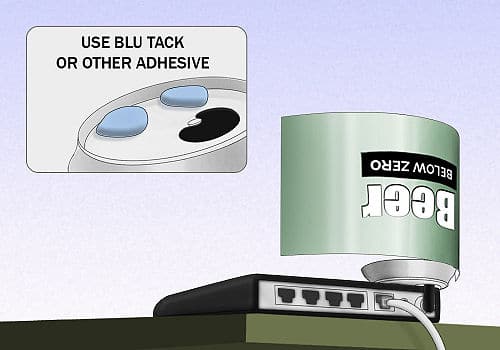
ALT: Изготовленный в домашних условиях отражатель из жестяной банки для направленного усиления Wi‑Fi сигнала
Простой лайфхак: отражатель из жестяной банки. Он работает как параболический или секторный отражатель, концентрируя излучение в одном направлении. Алгоритм изготовления:
- Возьмите чистую жестяную банку от пива или безалкогольного напитка.
- Снимите кольцо и аккуратно отрежьте донышко и верхнюю часть, оставив боковину.
- Оставьте около 2–3 см непрорезанной части для жёсткости (можно ориентироваться на 1 дюйм ≈ 2.5 см).
- Разрежьте боковину по вертикали и расплющите её, придавая форму под тарелку‑рефлектор.
- Наденьте или закрепите отражатель за антенной роутера так, чтобы выгнутая сторона направляла сигнал в нужную зону.
Краткая инструкция в картинках есть в разных руководствах — это недорого и безопасно. Эффект варьируется, но в условиях с доминирующей прямой видимости часто заметен.
Когда этот приём не сработает: в сильно зашумлённой среде с множеством отражений направленный рефлектор может ухудшить качество из‑за многолучевости.
Смена канала: как и зачем
Wi‑Fi использует каналы в полосах 2.4 ГГц и 5 ГГц. В 2.4 ГГц всего несколько неперекрывающихся каналов (обычно 1, 6, 11 в регионах с такой политикой). Если рядом много сетей, выбирайте наименее загруженный канал.
Почему это важно: перекрытие каналов приводит к коллизиям и снижению пропускной способности.
Шаги для смены канала:
- Войдите в интерфейс управления роутером. Часто это адрес вида 192.168.0.1 или 192.168.1.1. См. список производителей ниже.
- Найдите секцию Wireless или Беспроводная сеть → Channel (Канал).
- Выберите канал вручную и примените изменения.
- Проверьте скорость и стабильность соединения.
Общие адреса доступа (пример для распространённых производителей):
- Linksys — http://192.168.1.1
- Microsoft Broadband — http://192.168.2.1
- Netgear — http://192.168.0.1
- Actiontec — http://192.168.0.1
- 3Com — http://192.168.1.1
- D‑Link — http://192.168.0.1
Важно: выбирать канал «на глаз» рискованно. Используйте сканеры сетей: приложения на смартфоне, десктоп‑утилиты (inSSIDer, WiFi Analyzer) или встроенные инструменты в роутере. Они покажут занятость каналов и уровень сигналов соседних сетей.
Совет: если у вас много соседских сетей, попробуйте перенести устройства на 5 ГГц (если поддерживается). Там каналов больше и они менее загружены.
Обновление прошивки и драйверов
Прошивка роутера и драйверы сетевой карты на компьютерах часто влияют на стабильность и производительность.
Что делать:
- Найдите модель роутера на коробке или устройстве. Перейдите на сайт производителя → Поддержка → Загрузки.
- Скачайте последнюю стабильную версию прошивки для вашей модели. Внимательно читайте примечания к релизу.
- Сделайте резервную копию текущих настроек роутера (если такая опция есть).
- Загрузите новую прошивку через раздел обновления в интерфейсе роутера.
- Не отключайте питание во время прошивки.
Драйверы сетевых адаптеров:
- На Windows: Диспетчер устройств → Сетевые адаптеры → правый клик → Обновить драйвер.
- Или загрузите драйверы с сайта производителя ноутбука/адаптера.
Примечание: обновление прошивки может добавить новые функции, исправить баги и улучшить производительность. Но в редких случаях новая версия может ввести регрессии. Всегда сохраняйте резервную копию настроек.
Кастомные прошивки: возможности и риски
Установка альтернативных прошивок (например, DD‑WRT, OpenWrt, Tomato) раскрывает дополнительные настройки: усиление мощности, расширенный QoS, маршрутизация, поддержка VPN, продвинутые режимы работы.
Плюсы:
- Доступ к тонкой настройке мощности передачи и каналов.
- Расширенные режимы (репитер, мост, VLAN, балансировка нагрузки).
- Возможность обновления старых моделей и продления срока службы.
Минусы и риски:
- Не все модели поддерживаются. Установка неподходящей прошивки может «превратить» роутер в кирпич.
- Часто это лишает гарантии.
- Нужны знания и аккуратность.
Рекомендации:
- Читайте официальные инструкции проекта прошивки и список поддерживаемых моделей.
- Делайте бэкапы.
- Начинайте с тестовых устройств, если есть возможность.
Расширение сигнала: антенна, репитер или второй роутер
Есть два основных пути расширения зоны покрытия: внешняя антенна/усилитель или дополнительное устройство (репитер/второй роутер/mesh).
Варианты и рекомендации:
Антенна
- Омни‑антенны дают равномерное покрытие вокруг роутера, но невысокую дальность.
- Высокоусиленные (high gain) антенны направляют сигнал и увеличивают достижимую дистанцию в нужном направлении.
- Замена антены часто самая дешевая опция.
Репитер/экстендер
- Простой в установке: ставится в зоне с приемлемым сигналом и ретранслирует сеть.
- Часто уменьшает пропускную способность в зоне ретрансляции, если использует один радиоинтерфейс.
Второй роутер как точка доступа
- Подключается LAN→LAN к основному роутеру UTP‑кабелем.
- На втором роутере отключают DHCP, настраивают тот же SSID и пароль (или другой SSID для зонального разделения).
- Рекомендуется ставить второй роутер в режиме «точка доступа» или использовать NAT‑free LAN‑LAN схему при одинаковой подсети.
Mesh‑системы
- Профессиональное, но дороже решение. Создают единую сеть с распределённой логикой и оптимизацией трафика.
- Надёжнее репитеров и удобнее в управлении.
Примеры конфигурации второго роутера (шаблон):
- Основной роутер: IP 192.168.0.1, маска 255.255.255.0, DHCP включён.
- Второй роутер: назначьте IP 192.168.0.2, маска 255.255.255.0, отключите DHCP.
- Подключите LAN порты: LAN (второй) → LAN (первый).
- Установите одинаковую SSID и тип шифрования для прозрачного роуминга, или разные SSID для явного разделения зон.
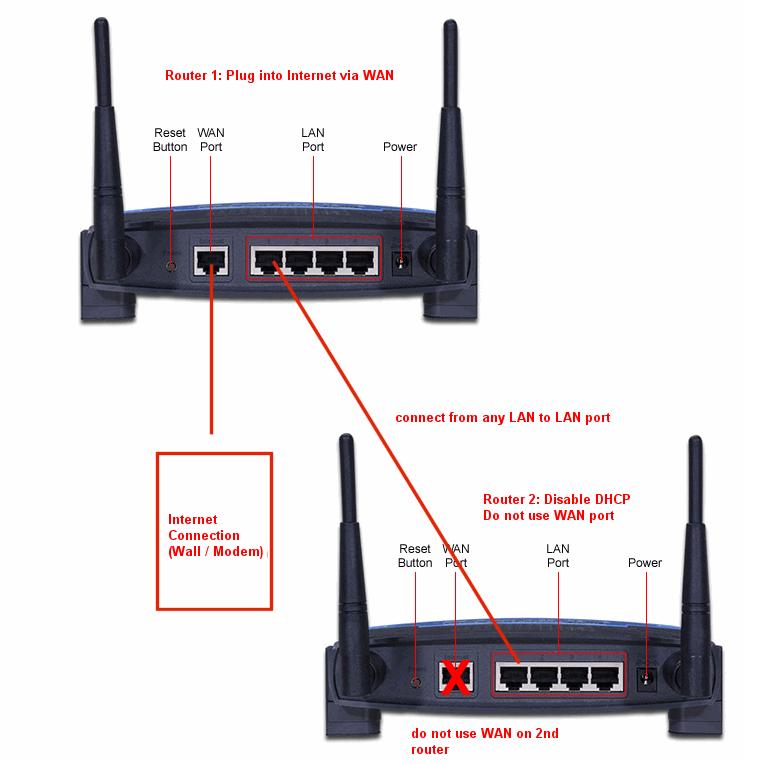
ALT: Два подключённых роутера, один используется как точка доступа для расширения зоны Wi‑Fi
Стоимость: антенны могут стоить от $10 и выше. Репитеры и дополнительные роутеры варьируются по цене. Mesh‑системы обычно дороже, но дают лучший пользовательский опыт.
Апгрейд оборудования
Если базовые шаги не помогают, пора менять устройство. При покупке учитывайте:
- Стандарт: выбирайте устройства с поддержкой 802.11n/ac/ax (Wi‑Fi 4/5/6). Новые стандарты дают лучшие скорости и устойчивость.
- Частотные диапазоны: двухдиапазонные устройства (2.4 ГГц + 5 ГГц) гибче.
- Функции безопасности и обновляемость прошивки.
- Наличие USB/гарантированной пропускной способности и QoS.
Проверьте совместимость сетевых карт на клиентах. Если у вашего компьютера нет поддержки нового стандарта, доступен USB‑адаптер.
Измерения и тесты: как проверить улучшения
Простейшие тесты:
- Уровень сигнала (RSSI) — шкала в dBm. Чем ближе к 0, тем лучше (обычно −30…−70 dBm — рабочие значения).
- Скорость по локальной сети — запуск iperf или простая передача файлов между компьютерами в LAN.
- Скорость на интернет — мультитесты (speedtest), но они зависят от провайдера.
Критерии приёмки:
- RSSI в рабочей зоне ≥ −65 dBm для стабильного потока HD‑видео.
- Латентность меньше 30–50 мс в локальной сети для интерактивных приложений.
- Пропускная способность соответствует ожиданиям для типа соединения (стриминг, игры, загрузка файлов).
Note: указанные пороги — рекомендации, не жёсткие правила. На практике требования зависят от задач.
Безопасность и приватность
Усиление сигнала не должно идти вразрез с безопасностью сети.
Рекомендации:
- Используйте WPA2 или WPA3 для защиты беспроводной сети. Отключите WEP.
- Надёжный пароль и уникальный SSID (не оставляйте заводской бренд/имя).
- Отключите WPS, если не нуждаетесь в нём — это точка уязвимости.
- Обновляйте прошивку регулярно.
- Сегментируйте сеть для гостей: гость‑SSID с ограниченным доступом.
Примечание по приватности: расширение зоны покрытия делает сигнал доступным дальше от границ вашего жилья. Подумайте о шифровании и управлении доступом.
Когда улучшения не сработают
Сценарии отказа и ограничения:
- Архитектура здания: толстые бетонные стены, металлические перекрытия, лифтовые шахты — кардинально ограничивают радио.
- Высокая плотность соседских сетей и промышленных помех — в таких местах только смена диапазона и качественное оборудование помогает.
- Ограничения провайдера: если интернет‑канал узкий, локальные улучшения не увеличат скорость внешних ресурсов.
В этих случаях стоит рассмотреть проводные решения (Ethernet, Powerline адаптеры), или совместные гибриды Ethernet+Wi‑Fi.
Сравнение решений (матрица)
| Решение | Стоимость | Простота установки | Производительность | Лучшее применение |
|---|---|---|---|---|
| Замена антенны | Низкая | Легко | Умеренно | Нужна сила в одном направлении |
| Репитер/экстендер | Низкая–Средняя | Очень просто | Может снизить скорость | Быстрое расширение зоны |
| Второй роутер (AP) | Средняя | Средне | Высокая | Большие дома, множество клиентов |
| Mesh‑система | Высокая | Очень просто | Высокая, оптимизирована | Многоэтажные дома, удобство |
| Кастомная прошивка | Низкая–Средняя | Сложно | Может значительно улучшить | Продвинутая настройка, старые модели |
Чек‑лист по ролям
Для домовладельца:
- Проверить расположение и поднять роутер вверх.
- Сменить канал и померить результат.
- Обновить прошивку и драйверы.
- Подумать о покупке антенны или репитера.
Для IT‑специалиста малого офиса:
- Провести спектральный анализ (inSSIDer, WiFi Analyzer).
- Настроить каналы и мощность передачи.
- Внедрить вторую точку доступа или Mesh.
- Внедрить политику безопасности (WPA2/WPA3, сегментация).
Для арендатора/гостя:
- Обсудить расположение роутера с владельцем.
- Использовать проводное подключение при необходимости высокой стабильности.
Глоссарий (в одну строку)
- RSSI — уровень принятого сигнала, в dBm.
- SSID — имя беспроводной сети.
- DHCP — служба динамической выдачи IP‑адресов.
- AP — точка доступа (Access Point).
- NAT — трансляция сетевых адресов.
Шаблон быстрых настроек для второго роутера
- Подключите компьютер к второму роутеру напрямую.
- Зайдите в веб‑интерфейс второго роутера.
- Назначьте статический IP в подсети основного (например, 192.168.0.2).
- Отключите DHCP на втором роутере.
- Подключите кабель: LAN (второй) → LAN (первый).
- Установите тот же SSID и пароль (если хотите прозрачный роуминг) или другой SSID для зоны.
- Проверьте, что клиенты получают адреса и видят интернет.
Примеры тестов/приёмки
- Тест A: в ключевых точках дома уровень сигнала ≥ −65 dBm и видео 1080p не прерывается.
- Тест B: задержка для локального сервера <50 мс.
- Тест C: при подключении 8 устройств нагрузка не приводит к падению скорости менее чем на 50% от номинала.
Когда стоит думать о замене сети на проводную
Если в доме много плотных бетонных стен, либо требуется максимальная стабильность и пропускная способность (профессиональная студия, серверы), подумайте про Ethernet или гибрид Powerline + Wi‑Fi. Провод надёжнее и предсказуемее.
Ключевые выводы
- Начинайте с простого: положение, каналы, прошивка.
- Используйте измерения и повторные тесты, чтобы убедиться в улучшении.
- Для направленного усиления подходят антенны и отражатели. Для равномерного покрытия — второй роутер или Mesh.
- Безопасность не забывайте: WPA2/WPA3, сильные пароли, отключение WPS.
Summary:
- Малые изменения часто дают большой эффект.
- Репитеры удобны, но Mesh даёт лучшее пользовательское впечатление.
- Кастомные прошивки расширяют функции, но требуют осторожности.
Если нужно, могу подготовить краткую пошаговую инструкцию для вашей конкретной модели роутера или оценить план размещения устройств по плану квартиры.

Похожие материалы

Несколько аккаунтов Skype: Multi Skype Launcher

Журнал для работы: повысить продуктивность

Персональные звуки уведомлений на Android

Скачивание шоу Hulu для офлайн‑просмотра

Microsoft Start: персонализированная новостная лента
