
Как стримить YouTube и YouTube TV в Discord

Быстрые ссылки
- Что нужно, чтобы стримить YouTube и YouTube TV в Discord
- Как стримить YouTube и YouTube TV в Discord
- Что делать при чёрном экране
Краткое резюме
- Для простого стрима YouTube в Discord нужен только ваш сервер Discord и соединение с интернетом.
- Для стрима YouTube TV требуется активная подписка YouTube TV и сервер Discord.
- Чёрный экран чаще всего решается отключением аппаратного ускорения в Discord и в браузере.
Когда вы находите удачное шоу или фильм на YouTube или YouTube TV, удобно поделиться им с друзьями через стрим в Discord. Немного настроек — и вы в эфире.
Что нужно, чтобы стримить YouTube и YouTube TV на Discord
Для стрима обычных роликов с YouTube вам потребуется минимум:
- Собственный сервер Discord (создаётся бесплатно).
- Стабильное подключение к интернету.
Для стрима YouTube TV нужны дополнительно:
- Активная подписка YouTube TV.
- Тот же сервер Discord и подключение к интернету.
Совет по соединению: проводное подключение (Ethernet) надёжнее для стримов. Если провод невозможно подключить — сидите ближе к роутеру и по возможности ограничьте фоновую нагрузку сети (загрузка, торренты, другие трансляции).
Важно: качество и стабильность стрима зависят от вашей полосы пропускания и задержек сети. Для групповой трансляции 720p обычно достаточно 3–5 Мбит/с; для 1080p потребуется больше и — у Discord — Nitro для более высоких разрешений.
Как стримить YouTube и YouTube TV в Discord
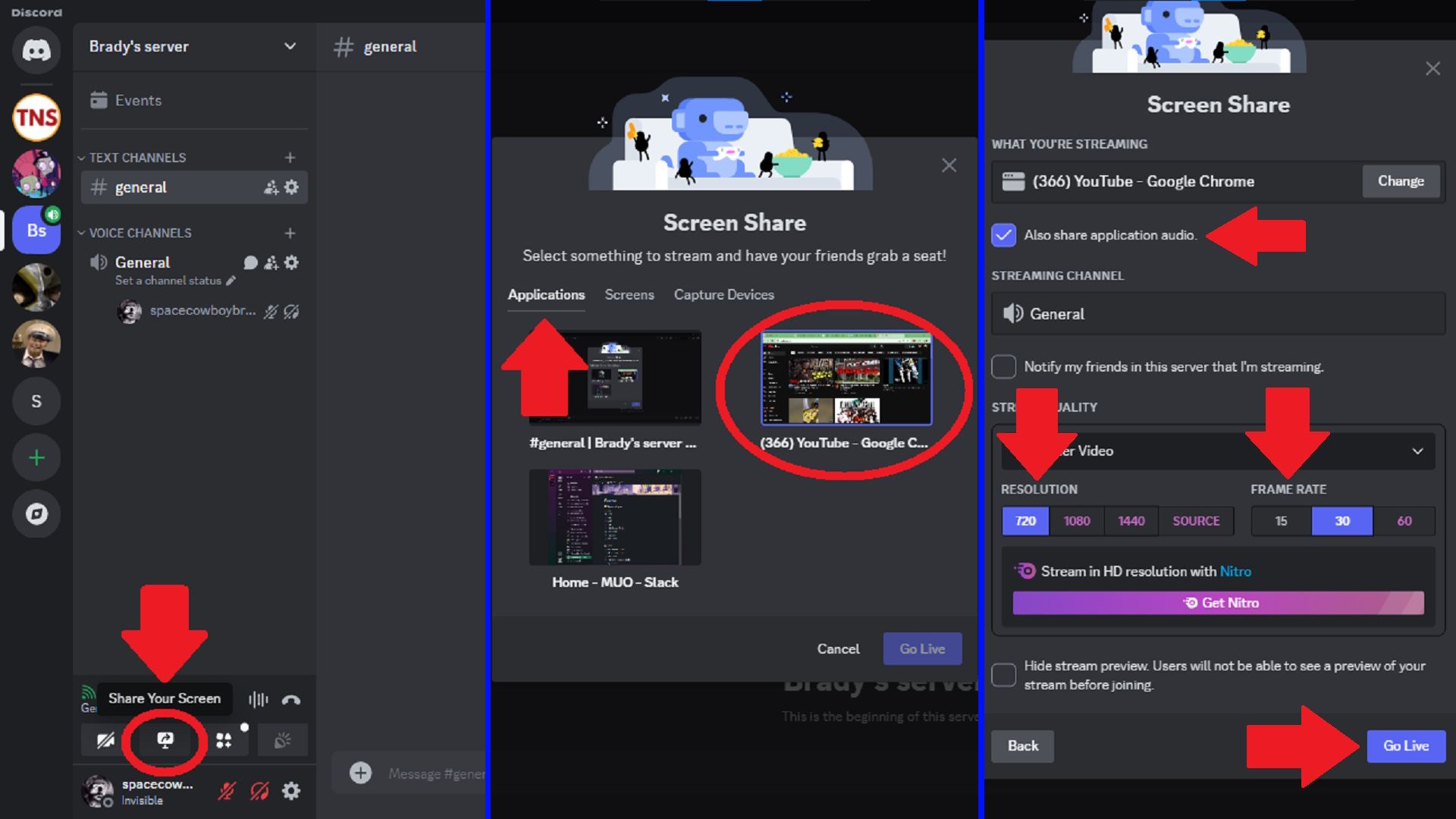
Brady Meyers/How-to Geek
- Запустите Discord. Желательно — с правами администратора, чтобы снизить риск появления чёрного экрана. Для этого правой кнопкой по значку приложения и «Запуск от имени администратора».
- Откройте браузер (Chrome, Edge, Firefox) и перейдите на YouTube или YouTube TV. Авторизуйтесь при необходимости.
- На вашем сервере Discord присоединитесь к голосовому каналу (обычно «Общий»/General).
- В левом нижнем углу нажмите «Поделиться экраном» (иконка монитора).
- В появившемся окне выберите вкладку «Приложения» и выберите окно браузера, в котором открыт YouTube/YouTube TV. Если хотите, можно выбрать «Экран» — тогда будут видны все окна.
- Отметьте «Также показать звук приложения» (или аналогичную опцию) и выберите желаемое разрешение и частоту кадров. Обратите внимание: трансляция выше 720p требует подписки Discord Nitro для хоста.
- Нажмите «Начать трансляцию»/«Go Live» (или локализованный эквивалент) и начинайте воспроизведение видео в браузере — оно будет видно участникам канала.
Полезные примечания
- Если участники жалуются на отсутствие звука — проверьте, включена ли опция «Поделиться звуком приложения» и не выключен ли звук в самом браузере.
- Для приватности: при выборе «Экран» участники увидят всё содержимое выбранного монитора. Чтобы скрыть личные уведомления, включите «Не беспокоить» и закройте лишние вкладки.
Что делать, если появляется чёрный экран
Появление пустого тёмного окна вместо видео — распространённая проблема при стриминге. Основная причина — аппаратное ускорение (hardware acceleration) в Discord или в браузере. Ниже — пошаговые инструкции по отключению аппаратного ускорения в Discord, Chrome, Edge и Firefox.
Отключение аппаратного ускорения в Discord
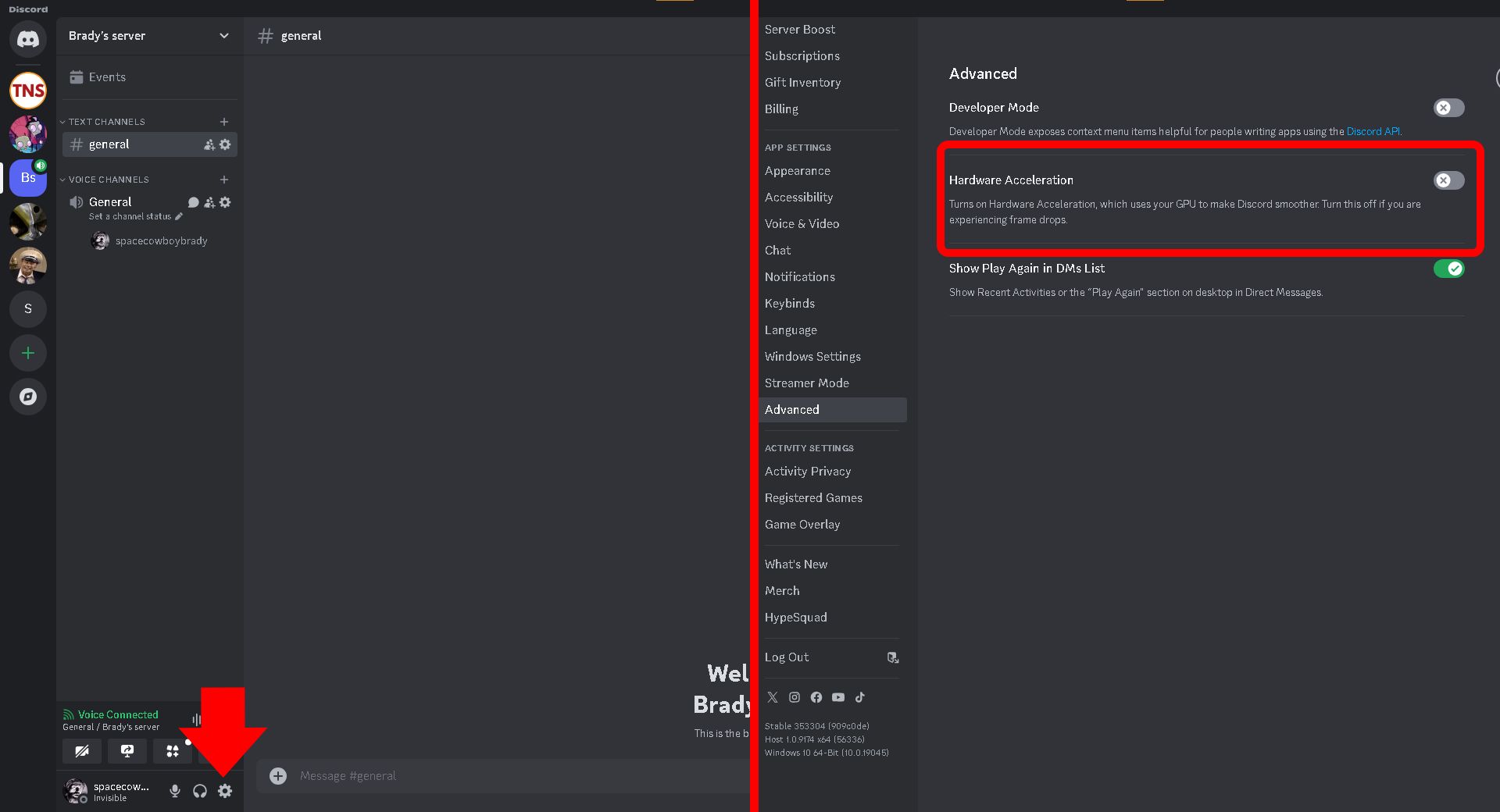
Brady Meyers/How-to Geek
- В Discord откройте «Настройки пользователя» (иконка шестерёнки слева внизу).
- В меню слева выберите «Дополнительно» (Advanced) в разделе «Настройки приложения».
- Найдите «Аппаратное ускорение» (Hardware Acceleration) и отключите переключатель — он должен стать серым/выключенным.
- Подтвердите действие, когда появится запрос, и перезапустите Discord, если требуется.
Не забудьте отключить аппаратное ускорение и в браузере — ниже инструкции для популярных браузеров.
Отключение аппаратного ускорения в Google Chrome
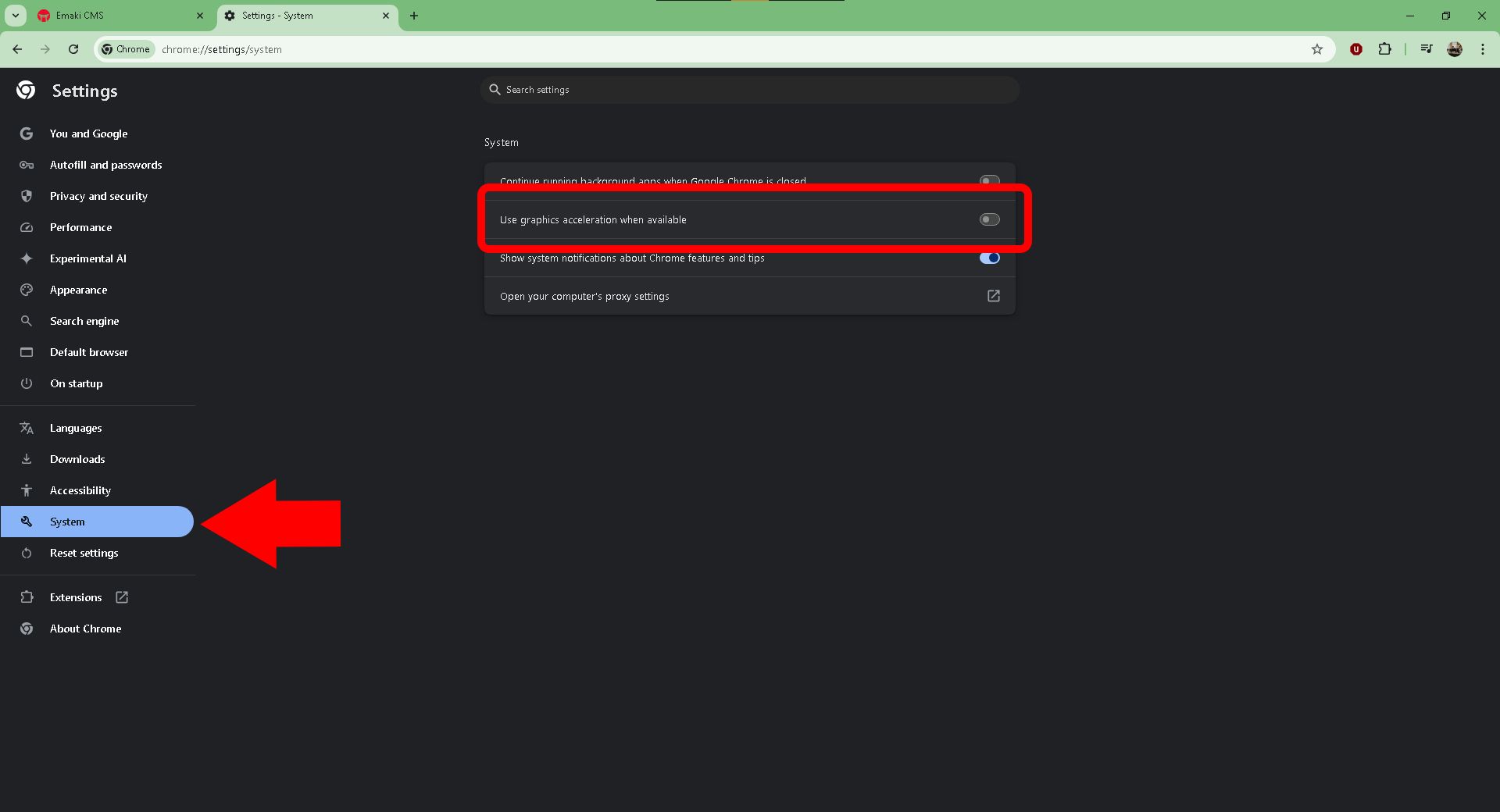
Brady Meyers/How-to Geek
- Нажмите меню (три точки) в правом верхнем углу → выберите «Настройки».
- В разделе «Система» найдите опцию «Использовать аппаратное ускорение (если доступно)» и выключите её.
- Перезапустите Chrome.
После перезапуска откройте YouTube/YouTube TV и повторите стрим.
Отключение аппаратного ускорения в Microsoft Edge
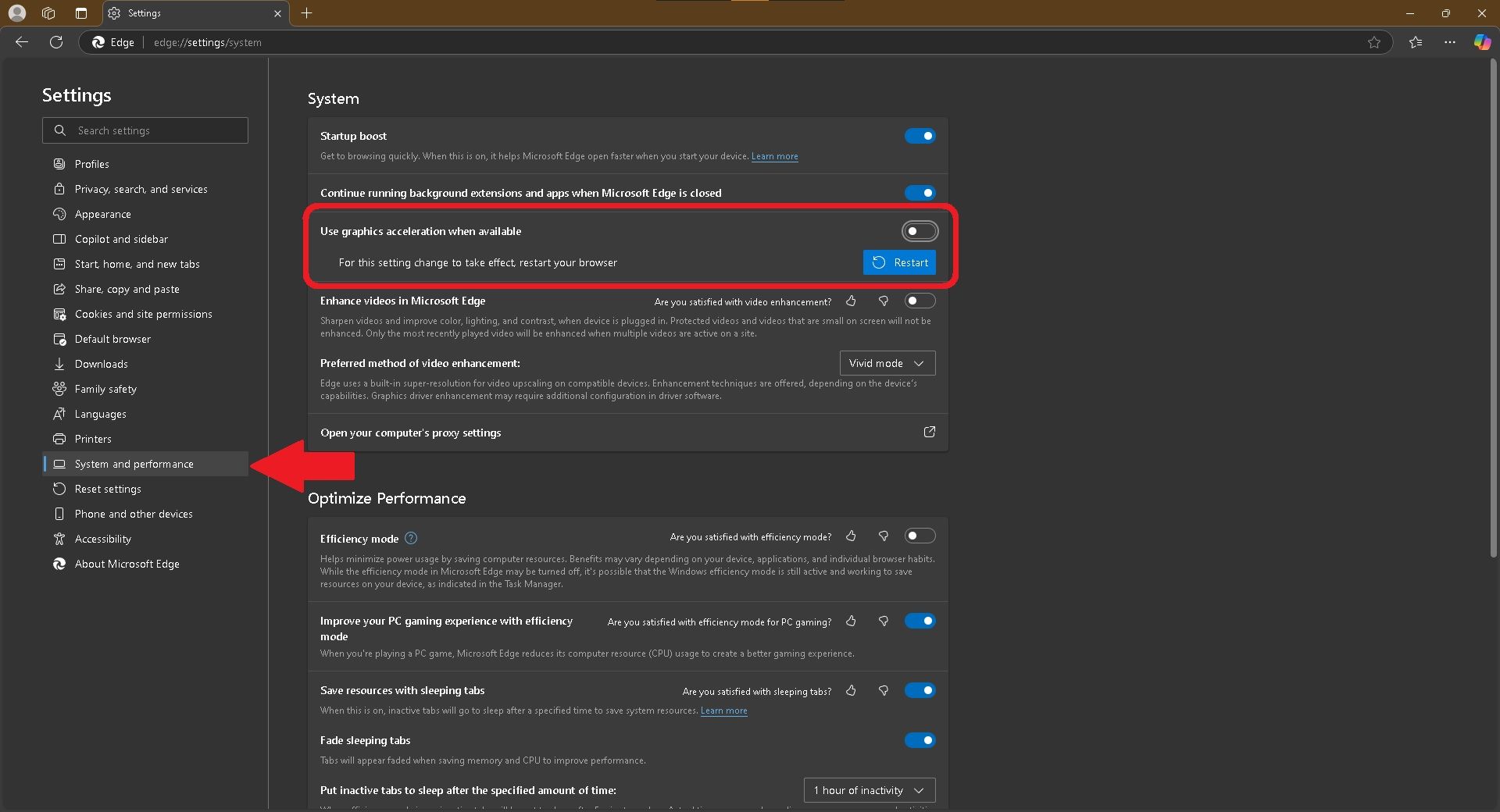
Brady Meyers/How-to Geek
- Нажмите меню (три точки) в правом верхнем углу → «Настройки».
- Перейдите в «Система и производительность».
- Выключите «Использовать аппаратное ускорение, если доступно», затем нажмите «Перезапустить».
Отключение аппаратного ускорения в Mozilla Firefox
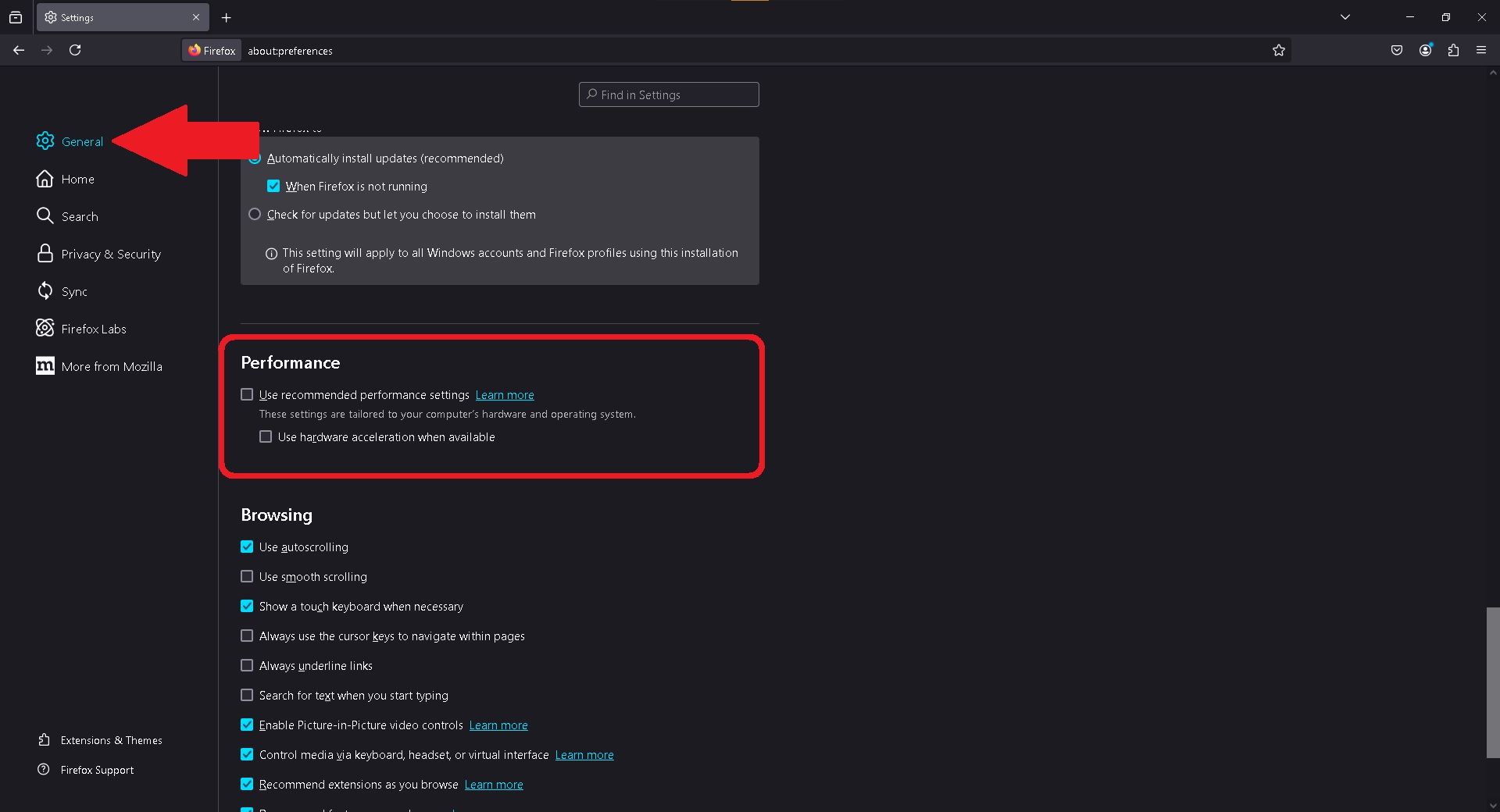
Brady Meyers/How-to Geek
- Нажмите меню (три полоски) → «Настройки».
- В разделе «Общие» прокрутите до блока «Производительность».
- Снимите галочку «Использовать рекомендованные настройки производительности», затем снимите «Использовать аппаратное ускорение при наличии».
- Перезапустите браузер.
После этих шагов большинство случаев чёрного экрана исчезает. Если проблема остаётся, продолжите диагностику по чеклисту ниже.
Дополнительные советы и альтернативные подходы
- Альтернатива — использовать OBS Studio и виртуальный видеоустройство (виртуальная веб-камера или приложение для виртуального захвата экрана), чтобы стримить через окно OBS в Discord. Это даёт более гибкое управление сценами и звуком, но требует настройки.
- Если YouTube TV блокирует поток при попытке захвата экрана (DRM-защита), попробуйте предоставить доступ через официальный просмотр в браузере и делиться только окном приложения, а не выводом видеоустройства. Иногда DRM-проигрыватели запрещают захват окна — в таких случаях проще пригласить друзей по ссылке YouTube TV или использовать совместный просмотр, поддерживаемый платформой.
- Для высокого качества используйте проводное подключение и отключите фоновые приложения, потребляющие CPU/GPU.
Быстрая методология перед началом стрима (чеклист)
- Проверить интернет (скорость, пинг).
- Запустить Discord. При проблемах — «Запуск от имени администратора».
- Отключить аппаратное ускорение в Discord и браузере.
- Открыть браузер и авторизоваться в YouTube/YouTube TV.
- Присоединиться к голосовому каналу Discord и выбрать «Поделиться экраном» → окно браузера.
- Включить «Поделиться звуком приложения».
- Проверить у зрителей звук и изображение; если всё в порядке — начинать.
Ролевые чеклисты
Хост (тот, кто стримит):
- Есть подписка YouTube TV (если нужен YouTube TV).
- Discord запущен, аппаратное ускорение выключено.
- Проверил звук приложения и разрешение стрима.
- Убедился, что приватные окна и уведомления скрыты.
Зритель:
- Подключиться к голосовому каналу.
- Проверить громкость в Discord и в системе.
- При проблемах предложить хосту перезапустить приложение/браузер.
Критерии приёмки (как понять, что стрим работоспособен)
- Видео идёт без чёрного экрана у большинства зрителей.
- Аудио синхронизировано и слышно у участников.
- Разрешение и частота кадров соответствуют ожиданиям (720p/30fps или выше при Nitro).
- Отсутствуют заметные задержки (буферизация) более 10–15 секунд.
План действий при проблемах — короткий runbook
- Если чёрный экран: подтвердить, что аппаратное ускорение выключено в Discord и в браузере. Перезапустить оба приложения.
- Если звук отсутствует: проверить опцию «Поделиться звуком приложения» и уровни громкости в микшере системы.
- Если есть сильная буферизация: перейти на проводной интернет, закрыть фоновые загрузки, понизить разрешение стрима.
- Если DRM блокирует контент: для YouTube TV возможно ограничение на захват экрана — используйте просмотр на стороне зрителя или альтернативные способы совместного просмотра.
Короткий глоссарий — 1 строка термина
- Аппаратное ускорение: использование GPU вместо CPU для рендеринга видео и графики.
- DRM: механизм защиты контента от копирования, который иногда запрещает экранную запись/захват.
- Nitro: платная подписка Discord с дополнительными возможностями стрима и загрузки файлов.
Когда это не подходит / ограничения
- Если контент защищён DRM на стороне YouTube TV, захват экрана может быть невозможен — в этом случае зрители должны иметь доступ к YouTube TV сами.
- Для очень больших групп (десятки/сотни зрителей) Discord-стримы в режиме голосового канала могут давать ограниченное качество; лучше использовать специализированные стрим-платформы (YouTube Live, Twitch) и ссылку на трансляцию.
Итог
Стриминг YouTube и YouTube TV в Discord обычно прост: создаёте сервер, делитесь окном браузера и включаете звук приложения. Основная техническая проблема — чёрный экран — решается отключением аппаратного ускорения в Discord и браузере. Для улучшения качества используйте проводной интернет и при необходимости альтернативные инструменты (OBS) или официальные возможности совместного просмотра.
Короткая подсказка перед началом: закройте лишние вкладки, включите «Не беспокоить», отключите аппаратное ускорение и проверьте звук у одного доверенного зрителя перед показом для всей группы.

Похожие материалы

Несколько аккаунтов Skype: Multi Skype Launcher

Журнал для работы: повысить продуктивность

Персональные звуки уведомлений на Android

Скачивание шоу Hulu для офлайн‑просмотра

Microsoft Start: персонализированная новостная лента
