
Как транслировать видео с ПК на Nintendo Wii
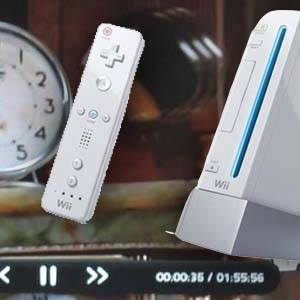

Введение
От вашего ПК к телевизору — через Wii. Шутка рифмованная и немного раздражающая, но суть проста: Wii может воспроизводить видео, хранящиеся на компьютере, если они доступны по сети. Ваши Wii и ПК подключены к одной домашней сети через Wi‑Fi — осталось расшарить папку с видео на ПК и открыть её с помощью стороннего медиаплеера на Wii.
Важно: официального софта Nintendo для воспроизведения файлов по сети нет, поэтому мы используем Homebrew и сторонние приложения. Это несложно, но требует аккуратности и понимания рисков (см. раздел Безопасность).
Как это работает
Коротко: вы делаете папку с видео доступной по SMB (файловая общая сетевая папка) на компьютере; на Wii устанавливаете Homebrew Channel и медиаплеер WiiMC; в WiiMC добавляете сетевую шару, указывая IP ПК и имя расшаренной папки; после этого можете просматривать и запускать файлы.
Термин в одну строку: SMB — протокол обмена файлами в локальной сети, часто используется для совместного доступа между Windows и другими устройствами.
Что нужно понимать заранее
- Wii — устройство с ограниченными вычислительными ресурсами: современные HD/Full HD/многобитрейтовые файлы могут воспроизводиться с проблемами или не воспроизводиться вовсе.
- Форматы: большинство стандартных контейнеров и кодеков будут работать, но критичны кодеки видео (H.264, MPEG‑4 и т. п.) и аудио (AC3, AAC). Если видео не воспроизводится, можно конвертировать или использовать сервер-транскодер.
- Доступность IP: удобнее закрепить статический локальный IP для ПК в настройках роутера или в параметрах сетевого адаптера, чтобы Wii всегда находила компьютер под одним адресом.
Шаг 1 — Подготовьте Wii для Homebrew
Первое, что нужно сделать — установить Homebrew Channel на Wii (если вы этого ещё не сделали). Для простоты применяют утилиту LetterBomb — она автоматизирует процесс запуска эксплоита через системные сообщения.
Действия в общих чертах:
- Узнайте MAC‑адрес Wii (в системных настройках сети).
- Скачайте файл и запишите его на SD‑карту согласно инструкции LetterBomb.
- Вставьте SD‑карту в Wii и откройте сообщение/письмо в меню сообщений — следуйте подсказкам.
Если вы не знакомы с процессом, сначала пройдите подробный туториал по установке Homebrew для Wii, затем вернитесь к этому руководству.
Важно: установка Homebrew изменяет программное обеспечение консоли и проводится на ваш страх. Следуйте официальным инструкциям сообщества Homebrew.
Шаг 2 — Установите WiiMC (медиаплеер)
После появления Homebrew Channel установите WiiMC — открытый медиаплеер для Wii, который умеет читать файлы с USB и по сети.
Как установить:
- Откройте Homebrew Channel и запустите Homebrew Browser (он упрощает установку приложений). Найдите WiiMC и установите его.
- Альтернатива: загрузите пакет WiiMC с официального проекта и установите через SD/USB вручную.
WiiMC поддерживает добавление SMB‑шар и работу с внешними USB‑дисками (на задней панели Wii есть два USB‑порта).
Шаг 3 — Расшарьте папку с видео на ПК
На компьютере (Windows): выберите папку с видео, щёлкните правой кнопкой в Проводнике и откройте свойства доступа. Настройте общий доступ к папке.
Рекомендации по шарингу:
- Для простоты установите доступ для «Everyone» с правами «Только чтение» — это минимально необходимо для воспроизведения.
- Если вы заботитесь о безопасности, используйте отдельного локального пользователя и пароль для доступа по сети.
Нужен IP‑адрес компьютера: откройте Командную строку и введите ipconfig. Ищите «IPv4‑адрес» для адаптера, который подключён к вашей сети.
Примечание: если у вас несколько сетевых адаптеров (Ethernet, Wi‑Fi, VPN), убедитесь, что берёте IP того адаптера, который реально соединён с роутером.
Совет: чтобы IP не менялся, установите статический DHCP‑резерв или настройте статический IP в роутере.
Шаг 4 — Добавьте шару в WiiMC
Откройте WiiMC на консоли. Нажмите на значок настроек (шестерёнки) рядом с логотипом, затем перейдите в раздел Сеть и выберите Добавить SMB‑шару.
Заполните поля:
- Имя: любое удобное имя для этой шары.
- IP: IPv4‑адрес вашего ПК.
- Share Name (Имя шарированной папки): точное имя папки, как оно расшарено на ПК.
- Имя пользователя/Пароль: укажите, если не давали доступ «Everyone».
Если всё введено корректно, вернитесь в главное меню WiiMC и откройте значок киноленты в левом верхнем углу — вы увидите список файлов из шары.
Шаг 5 — Наслаждайтесь видео
Если файлы отображаются и запускаются — поздравляю. Теперь вы можете просматривать видео с компьютера на телевизоре через Wii.
Практические ограничения:
- HD и высокобитрейтовые файлы часто перегружают железо Wii — видео может тормозить или звук отставать.
- Если файл не воспроизводится, попробуйте воспроизвести более лёгкую версию или предварительно конвертировать видео в более старый/простенький профиль кодека.
Альтернативные подходы
- Подключение через USB: скопируйте видео на внешний жёсткий диск или флешку и подключите напрямую к Wii (иногда проще и стабильнее).
- Медиасерверы с транскодингом (Plex, Emby, Universal Media Server): эти решения могут автоматически транскодировать видео под ограничения плеера, но требуют отдельного сервера на ПК и совместимости с WiiMC/другим клиентом.
- Конвертация: использовать FFmpeg или GUI‑утилиты, чтобы перекодировать проблемные файлы в совместимый формат (низкий битрейт, MPEG‑4/AAC и т. п.).
Когда это может не сработать (типичные причины)
- Неверный IP или имя шара.
- Разрешения доступа (не хватает прав у пользователя/шары).
- Файл использует кодек/контейнер, который WiiMC не поддерживает.
- Сеть слишком медленная или нестабильная — поток не успевает доставляться.
- Антивирус/фаервол на ПК блокирует входящие SMB‑соединения.
Устранение неполадок — чеклист
- Проверка сети: ping с другого устройства до IP ПК.
- Проверьте, видна ли шара с другого компьютера в сети (по \IP\Share или через Проводник).
- Отключите временно фаервол Windows и протестируйте (если работает — добавьте исключение для SMB).
- В WiiMC попробуйте снова добавить шару, проверьте точность имён и паролей.
- Попробуйте воспроизвести другой, более простой файл.
- Подключите внешний USB‑накопитель и проверьте работу WiiMC с локальными файлами.
Критерии приёмки
- WiiMC отображает список файлов из указанной шары.
- Видео запускается без критических задержек и артефактов на протяжении 30 секунд воспроизведения.
- Доступ по сети не требует открытых публичных портов на роутере (работа внутри локальной сети).
Безопасность и приватность
- Не делайте шар «Everyone» доступной в публичных сетях. На домашней сети это практично, но не всегда безопасно.
- По возможности используйте отдельного локального пользователя с сильным паролем для доступа из Wii.
- Локальный SMB‑доступ не нарушает GDPR сам по себе, но будьте осторожны при шаринге личных данных — делитесь только тем, что готовы показывать другим пользователям сети.
Шаблон быстрого чеклиста (для выполнения)
- Установлен Homebrew Channel на Wii
- Установлен WiiMC
- На ПК расшарена папка с видео
- Получен IPv4‑адрес ПК
- Добавлена SMB‑шара в WiiMC и протестирована
Небольшой глоссарий в одну строку
- Homebrew Channel — неофициальная среда запуска приложений на Wii.
- WiiMC — медиаплеер для Wii, поддерживающий SMB и USB.
- SMB — протокол общего доступа к файлам в локальной сети.
Краткое резюме
Трансляция видео с ПК на Wii — практичное решение для просмотра локальной медиатеки на телевизоре без прямого подключения компьютера. Потребуются Homebrew и WiiMC, а также правильно настроенная сетевая шара на ПК. Ограничения железа Wii означают, что некоторые HD‑файлы могут не проигрываться, но большинство обычных роликов будут доступны.
Важно: всегда сохраняйте копии и проявляйте осторожность при установке неофициального ПО. Если вам нужен оптимальный поток для разных устройств, рассмотрите использование медиасервера с транскодингом или прямое подключение диска к Wii.
Если у вас получился рабочий сценарий — расскажите, какие форматы/настройки лучше всего сработали в комментариях. А если нужно, могу помочь подобрать параметры перекодирования для конкретного файла.
Дополнительные ресурсы
- Руководства по установке Homebrew для Wii (сообщества и форумы Homebrew)
- Официальный проект WiiMC (страница загрузки)
- Документация Windows по совместному доступу к файлам и настройке ipconfig

Похожие материалы

Несколько аккаунтов Skype: Multi Skype Launcher

Журнал для работы: повысить продуктивность

Персональные звуки уведомлений на Android

Скачивание шоу Hulu для офлайн‑просмотра

Microsoft Start: персонализированная новостная лента
