
Как смотреть Twitch на Roku
Оглавление
- Как добавить Twitch на Roku
- Вещание через Chromecast, AirPlay и другие решения на телевизоре Roku
- На macOS
- На Windows
- На мобильных устройствах
- Устранение неполадок
- Когда это не работает
- Альтернативные подходы
- Критерии приёмки
- Часто задаваемые вопросы
- Сводка
Twitch — одна из крупнейших платформ для стриминга, изначально ориентированная на игры, но давно расширившая тематику: музыка, спорт, новости, IRL и многое другое. Мобильные и десктопные приложения доступны почти на всех платформах, однако в официальном магазине каналов Roku приложения Twitch нет. Ниже — рабочие и безопасные способы смотреть Twitch на Roku, а также список возможных ограничений и обходных путей.
Как добавить Twitch на Roku
- Откройте в браузере сайт https://my.roku.com и войдите в свой аккаунт Roku.
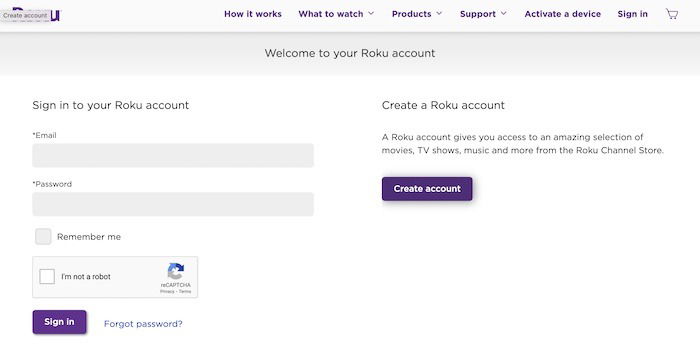
- После входа вы попадёте на страницу «Мой аккаунт». Прокрутите вниз до раздела «Управление аккаунтом» и найдите опцию «Добавить канал по коду».
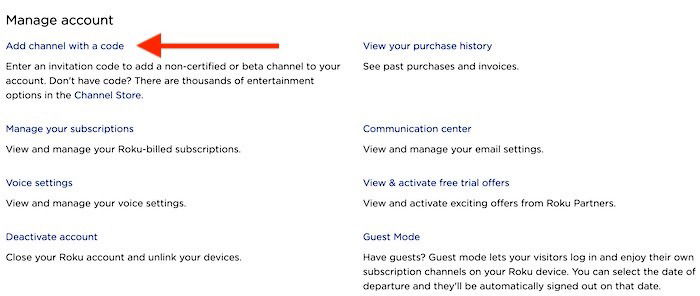
- Нажмите «Добавить канал по коду». В поле введите код Twoku (регистр не имеет значения) и нажмите «Добавить канал».

- Roku предупредит, что вы добавляете неподтверждённый канал — это нормально. Подтвердите, что согласны с условиями, нажав «ОК».

- На следующем экране появится иконка Twoku и сообщение, что канал бесплатен. Подтвердите добавление, нажав «Да, добавить канал».
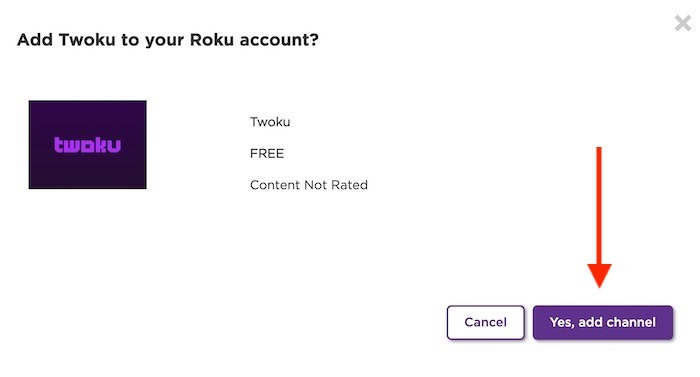
После добавления откройте приложение Twoku на своём Roku. Возможно, потребуется войти в аккаунт Twitch — для этого на экране ТВ появится код. Перейдите на сайт Twoku или my.twitch.tv/activate на компьютере или мобильном устройстве и введите код, затем подтвердите доступ. Если канал не появился на домашней странице Roku, обновите систему: «Настройки -> Система -> Обновление системы» — это заставит интерфейс обновиться и добавить новый канал.

Важно: Twoku — сторонний, неподтверждённый канал. Он позволяет просматривать видео, но многие интерактивные функции (чат, подсветка хештегов, некоторые подписки и специальные эмодзи) могут быть недоступны.
Советы при входе:
- Если код авторизации не срабатывает, попробуйте перезапустить приложение на Roku и повторить ввод.
- Если у вас семейный/рабочий аккаунт с двухфакторной аутентификацией, убедитесь, что вы можете принять запросы на устройстве, где завершается вход.
Вещание через Chromecast, AirPlay и другие решения на телевизоре Roku
Если вы не хотите добавлять сторонний канал, используйте зеркалирование экрана или внешний поток. Roku поддерживает AirPlay на совместимых моделях; к тому же можно подключить Chromecast или любой HDMI-приёмник для зеркалирования с других устройств.
На macOS
- Включите телевизор Roku и переключитесь на вход AirPlay/HDMI, если используете внешний приёмник.
- На телевизоре включите AirPlay: «Настройки -> Apple AirPlay и HomeKit» и активируйте AirPlay.
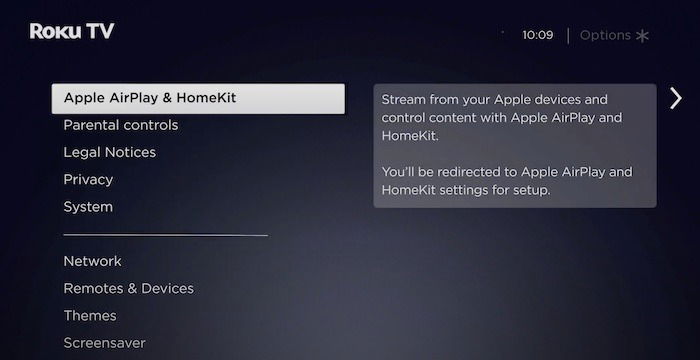
- На macOS откройте Центр управления и выберите «Повтор экрана» (Screen Mirroring), затем выберите телевизор Roku.
- В браузере или приложении Twitch откройте трансляцию — видео будет транслироваться на экран телевизора.
Преимущества: нет установки сторонних каналов; качество и задержка зависят от локальной сети.
На Windows
- Нажмите Win + A для открытия Центра действий.
- Выберите «Проект -> Дублировать», затем «Подключиться к беспроводному дисплею» и выберите телевизор Roku (или приставку с Chromecast).
Совет: в Windows может потребоваться включить поддержку Miracast и обновить сетевые драйверы.
На мобильных устройствах
- Откройте приложение Twitch на iOS или Android.
- Нажмите кнопку Cast (иконка трансляции) или AirPlay и выберите ваш телевизор Roku.
- На Android некоторые телефоны используют «Smart View» или «Скрытая трансляция экрана» — свайпните вниз для быстрого доступа.
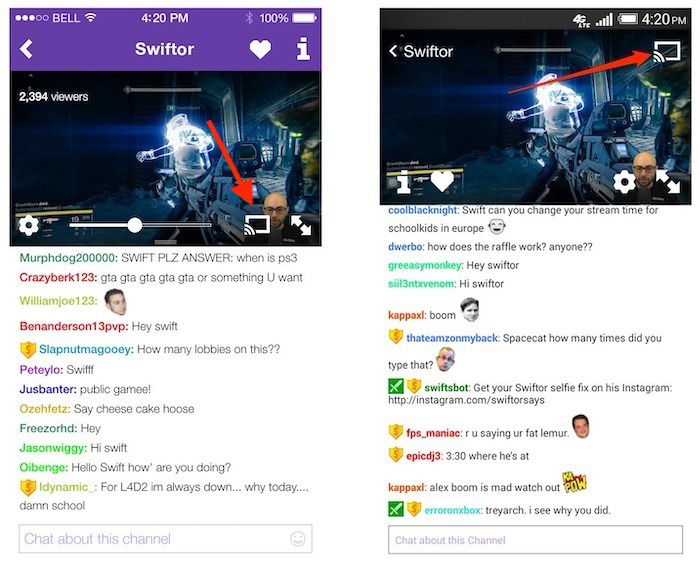
Недостатки трансляции: чат и некоторые интерактивные функции работают на телефоне/компьютере, а не на экране ТВ; возможно небольшое отставание и падение качества при слабой Wi‑Fi сети.
Устранение неполадок
Если трансляция не запускается или качество плохое, проверьте следующее:
- Соединение: оба устройства (телефон/ПК и Roku) должны быть в одной Wi‑Fi сети.
- Обновления: проверьте «Настройки -> Система -> Обновление системы» на Roku и обновите приложение Twitch на источнике сигнала.
- Перезапуск: перезапустите Roku (Настройки -> Система -> Перезагрузка) и устройство-источник.
- Логин: при добавлении Twoku авторизацию нужно подтвердить на другом устройстве. Убедитесь, что вы вводите код, показанный на ТВ.
- Ограничения сети: в корпоративных/университетских сетях порты для протоколов трансляции могут быть закрыты.
- Профиль и регион: некоторые неофициальные каналы могут зависеть от региона аккаунта Roku.
Критерии для диагностики качества:
- Лаг при трансляции менее 3–7 секунд считается нормальным для локального сетевого зеркалирования.
- Если видео регулярно «рывётся», попробуйте временно отключить другие устройства от Wi‑Fi или переключиться на 5 ГГц сеть.
Когда это не работает
- Устройства несовместимы: старые модели Roku или телефоны без Miracast/AirPlay не смогут зеркалить экран.
- Ограничения контента: некоторые трансляции с DRM или запрещённым регионом могут блокироваться.
- Twoku удалён из магазина: поскольку Twoku — сторонний канал, он может быть удалён без уведомления. В этом случае ищите альтернативные неофициальные каналы или используйте зеркалирование.
Альтернативные подходы
Если ни один из вариантов вам не подходит, рассмотрите альтернативы:
- Приставки/устройства: Amazon Fire TV, Apple TV, Chromecast — официально поддерживают Twitch и дают лучший UX для чата и подписок.
- Консоли: PlayStation и Xbox имеют приложения Twitch.
- HDMI: подключите ноутбук к телевизору по HDMI для минимальной задержки и полной функциональности браузера.
- Внешний медиаплеер: подключите компьютер с OBS/RTMP или устройство для стриминга, если нужен продвинутый контроль.
Плюсы и минусы альтернатив:
- Fire TV / Apple TV: официальная поддержка и чат, но это дополнительная покупка.
- HDMI: простой и надёжный, но требует кабеля и устройства рядом с телевизором.
Политика конфиденциальности и разрешения
При использовании сторонних приложений (например, Twoku) вы предоставляете им доступ к части данных аккаунта Twitch. Рекомендуется:
- Проверять, какие разрешения запрашивает приложение при авторизации.
- Использовать уникальные пароли и двухфакторную аутентификацию в Twitch.
- При сомнениях отзывать доступ через настройки аккаунта Twitch (раздел «Приложения и учетные записи»).
Ролевые чек-листы
Для зрителя:
- Проверьте, что Roku и устройство-источник в одной сети.
- Решите, использовать ли Twoku или зеркалирование.
- Проверьте авторизацию по коду при установке Twoku.
- Обновите систему, если канал не появился.
Для стримера (если хотите показывать собственный канал на ТВ):
- Используйте HDMI для минимальной задержки.
- На мобильных трансляциях проверяйте состояние сети и заряд батареи.
- При демонстрации приватного контента отключите автоматические уведомления.
Критерии приёмки
Успешность решения можно оценить по простым критериям:
- Видео воспроизводится на экране ТВ без постоянных заиканий.
- При добавлении Twoku приложение запускается и транслирует каналы Twitch.
- Если требуется — вы успешно авторизовались с помощью кода на другом устройстве.
- Если выбрано зеркалирование — задержка и качество соответствуют вашим требованиям.
Часто задаваемые вопросы
1. Удалит ли Roku приложение Twoku?
Шанс существует, поскольку Twoku — сторонний канал, но обычно при удалении одному решению на замену быстро появляется альтернативное. Официальное приложение Twitch на Roku выглядит маловероятным из‑за конкуренции между платформами, но изменения возможны.
2. Содержит ли Twoku те же функции, что официальный Twitch?
Нет. Twoku ориентирован на просмотр: чат, подписки, расширенные интерактивные функции и некоторые элементы UX могут отсутствовать. Если вам важны интерактивные возможности, лучше использовать официальные платформы на другой приставке или зеркалирование с устройства, где чат доступен.
3. Как удалить или заблокировать устройства для зеркалирования на Roku?
На телевизоре Roku откройте «Настройки -> Система -> Зеркалирование экрана». Здесь можно выбрать политику подключения: разрешать, всегда запрашивать или блокировать. Также можно удалить ранее добавленные устройства.
Сводка
Twitch можно смотреть на Roku несколькими способами: установить неофициальный канал Twoku через my.roku.com или транслировать экран с macOS, Windows или мобильного устройства. Twoku позволяет быстро получить доступ к видеопотокам, но с ограничениями по интерактивности; зеркалирование подходит, если вы хотите сохранить функцию чата и полное управление на телефоне или компьютере. В конечном счёте выбор зависит от того, важнее ли вам простота установки или полнота функциональности.
Факто‑бокс:
- Основные варианты: Twoku (сторонний канал) или зеркалирование (AirPlay/Miracast/Chromecast/HDMI).
- Ограничения Twoku: чат и некоторые подписочные функции могут быть недоступны.
- Совместимость: большинство современных Roku поддерживают AirPlay; старые модели — нет.
Короткое объявление для соцсетей: «Хочешь смотреть Twitch на Roku? Узнай, как добавить Twoku через my.roku.com или как транслировать с телефона/ПК — полное руководство и советы по устранению неполадок внутри.»
Важно: проверяйте разрешения сторонних приложений и используйте двухфакторную аутентификацию для безопасности аккаунта.

Похожие материалы

Несколько аккаунтов Skype: Multi Skype Launcher

Журнал для работы: повысить продуктивность

Персональные звуки уведомлений на Android

Скачивание шоу Hulu для офлайн‑просмотра

Microsoft Start: персонализированная новостная лента
