
Как слушать подкасты на колонках Sonos
Быстрые ссылки
Stream Podcasts Directly from the Internet
Stream Podcasts from Your Computer
Stream Podcasts from Your Phone or Tablet
Если вы хотите слушать подкасты на колонках Sonos, существуют несколько простых путей: через интернет-сервисы в приложении Sonos, добавив файлы с компьютера в локальную музыкальную библиотеку, либо пересылая файлы с телефона или планшета. Ниже — пошаговые инструкции, советы по локализации файлов, обходные варианты и проверка работоспособности.
Потоковая передача подкастов напрямую из интернета
Самый простой метод — использовать встроенные источники в приложении Sonos. Это удобно, когда подкасты публикуются через крупные агрегаторы.
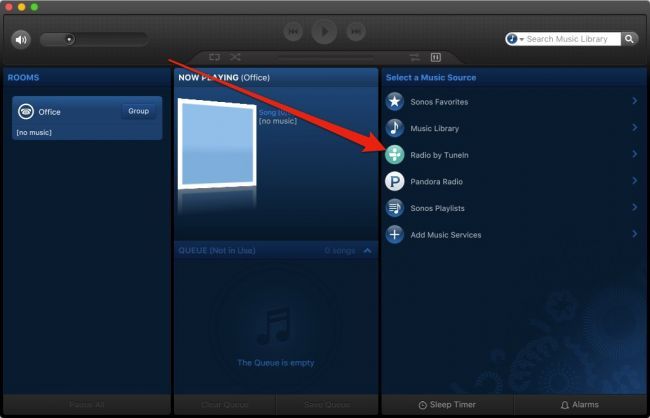
- Откройте приложение Sonos на мобильном устройстве или рабочем столе.
- В списке музыкальных источников найдите и выберите “Radio by TuneIn”.
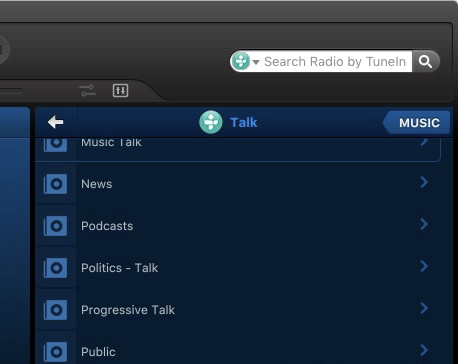
- В каталоге выберите категорию “Talk”, затем — “Podcasts”.
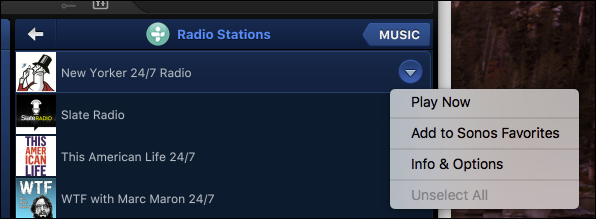
- Выберите подкаст из списка. Нажмите на стрелку справа от названия, чтобы открыть меню с действиями: воспроизвести, добавить в избранное, посмотреть информацию и доступные опции.
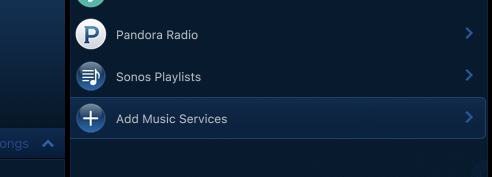
Если вы не нашли нужный подкаст в TuneIn, попробуйте добавить другие сервисы, доступные в Sonos, например Stitcher или Spreaker. Учтите, что для этих сервисов может потребоваться регистрация и вход в аккаунт.
Важно: выбор сервиса зависит от региона и доступности контента. Иногда тот же подкаст публикуют в нескольких агрегаторах — попробуйте альтернативы.
Потоковая передача подкастов с компьютера
Если вы скачиваете эпизоды на компьютер (через iTunes, Apple Podcasts, MediaMonkey или вручную), Sonos может воспроизводить их из общей музыкальной библиотеки.
- Откройте настольное приложение Sonos.
- Выберите «Manage», затем «Music Library Settings».
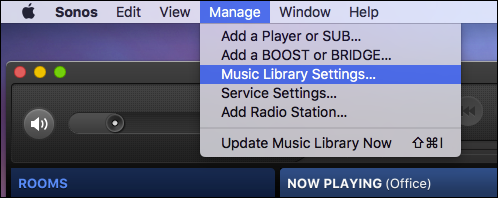
- Добавьте папку, в которой хранятся ваши подкасты. На Mac нажмите “+”, на Windows — “Add”.
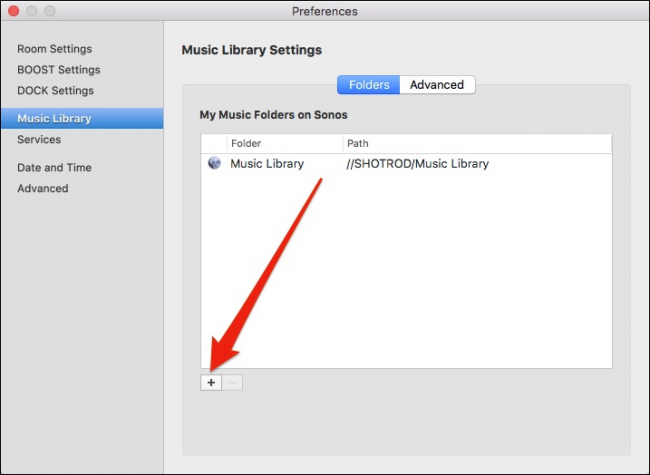
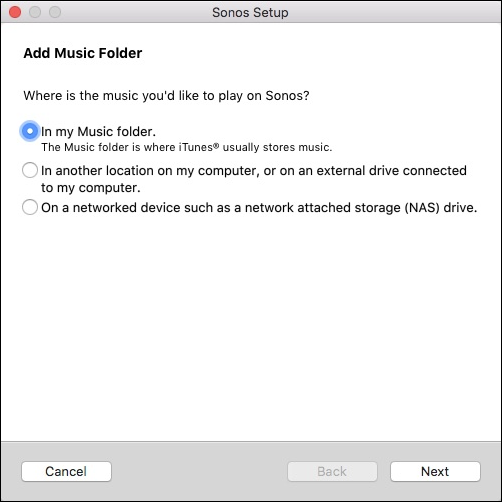
- Если подкасты находятся в стандартной музыкальной папке — оставьте путь по умолчанию. Если в другом месте — укажите путь вручную.
После добавления папки подкасты появятся в приложении в разделе Music Library > Artist. Если эпизоды содержат корректные метаданные, вы также увидите их под Music Library > Genre > Podcasts.
Ключевой момент: после добавления новых файлов библиотеку Sonos нужно переиндексировать. В приложении выберите «Manage» → «Update Music Library Now».
Совет по организации: храните подкасты в отдельной папке с понятной структурой (подкаст/серии/файлы). Это упростит поиск и навигацию в Sonos.
Потоковая передача подкастов с телефона или планшета
Вы можете стримить подкасты напрямую с мобильного устройства. Процесс отличается для iOS и Android.
На iOS
iPhone и iPad обычно содержат стандартное приложение “Podcasts”. Если вы подписаны и загрузили эпизоды, Sonos автоматически увидит эти файлы.
- Откройте меню Music в приложении Sonos и выберите “On this iPhone”.
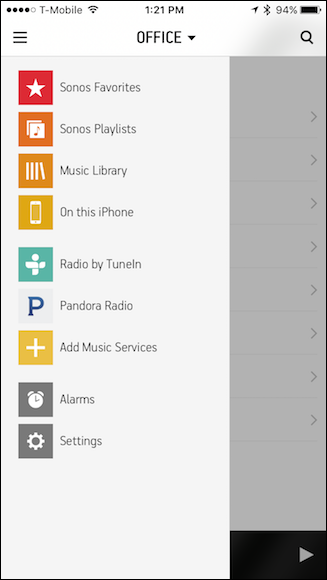
- Перейдите в раздел “Podcasts”.
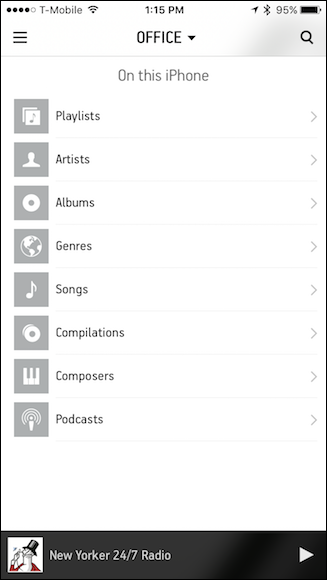
- Выберите эпизод и воспроизведите его на выбранной колонке Sonos.
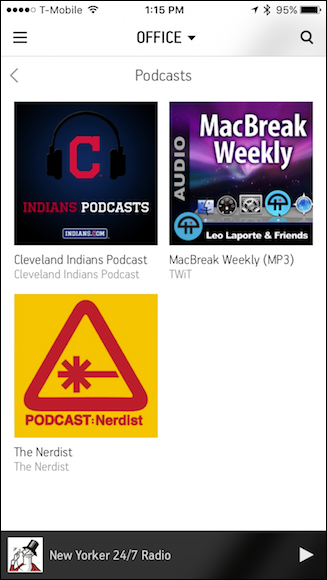
Это самый бесшовный метод — не требует копирования файлов вручную.
На Android
На Android обычно нужно поместить файлы в папку с именем “Podcasts” в корне внутреннего хранилища, чтобы Sonos их обнаружил.
- Загрузите эпизоды (обычно в папку Downloads).
- Используйте файловый менеджер (например, Astro или стандартный менеджер) и переместите файлы из Downloads в /Podcasts.
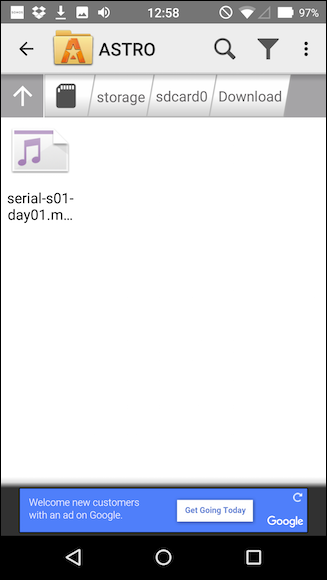
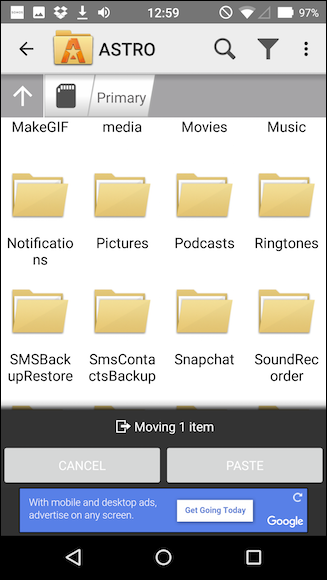
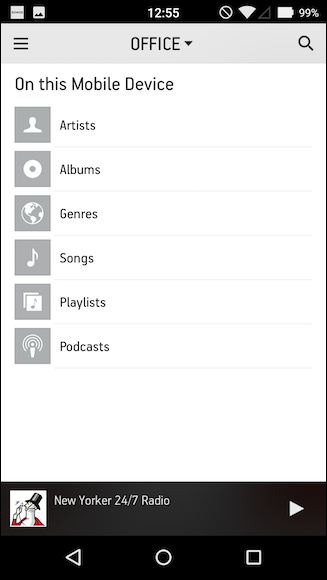
- В приложении Sonos откройте меню Music и выберите “On this Mobile Device”.
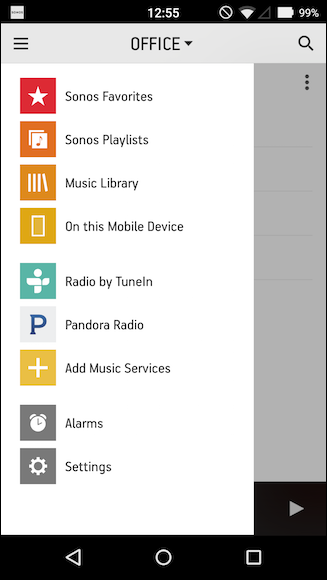
- Зайдите в “Podcasts” и выберите нужный эпизод для воспроизведения.
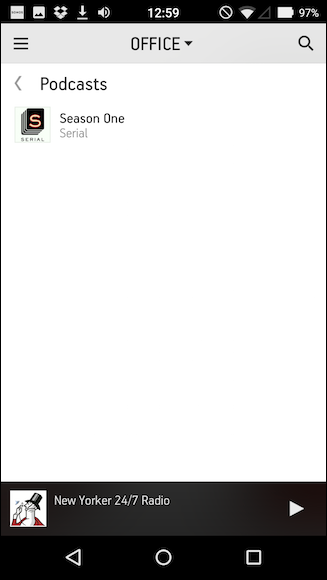
Примечание: этот путь немного менее удобен, чем на iOS, из‑за необходимости вручную перемещать файлы. Рассмотрите альтернативы, описанные ниже.
Альтернативные подходы и обходные пути
- Подключение по AirPlay: если у вас поддерживаемая модель Sonos и устройство iOS — можно отправлять звук по AirPlay напрямую из любого приложения на iPhone/iPad.
- Использование Bluetooth (для моделей с поддержкой Bluetooth): просто воспроизведите подкаст на телефоне и подключитесь к Sonos через Bluetooth.
- Воспроизведение через сторонний стриминг-сервис: многие популярные подкаст-платформы (Spotify, Pocket Casts, Overcast) имеют интеграцию с Sonos или поддерживают отправку на устройства через Cast/AirPlay.
Контраргумент когда это не работает: если ваш подкаст доступен только через приватный RSS или защищённую платформу, встроенные каталоги Sonos могут не индексировать эпизоды — в этом случае используйте локальную библиотеку или приложение-посредник.
Проверка работоспособности и отладка
Если подкаст не воспроизводится, выполните следующие шаги в порядке очередности:
- Проверьте соединение Wi‑Fi устройств Sonos и источника (компьютер/телефон). Они должны быть в одной сети.
- Убедитесь, что в приложении Sonos выбраны правильные источники и службы (войдите в аккаунты Stitcher/Spreaker, если используете их).
- Для локальной библиотеки: переиндексируйте её через Manage → Update Music Library Now.
- Для Android: проверьте, действительно ли файлы находятся в папке /Podcasts и имеют поддерживаемые расширения (.mp3, .m4a и т. п.).
- Перезапустите колонку Sonos и приложение Sonos.
- В редких случаях выключите VPN на телефоне/компьютере — VPN может блокировать локальные находки и взаимодействие в сети.
Критерии приёмки
- Подкаст воспроизводится на выбранной колонке Sonos без заметных перерывов.
- Для стримов: воспроизведение начинается в течение 10–30 секунд.
- Для локальных файлов: эпизод виден в Music Library или в разделе On this Mobile Device.
Роль‑ориентированные чеклисты
Для домашнего пользователя
- Подключите Sonos к домашней сети Wi‑Fi.
- Установите приложение Sonos.
- Попробуйте “Radio by TuneIn” → Talk → Podcasts.
Для продвинутого пользователя / меломана
- Организуйте подкасты в отдельной папке на ПК.
- Настройте автоматическую загрузку эпизодов в выбранную папку.
- Настройте периодическую переиндексацию или запускайте Update Music Library Now вручную.
Для администратора сети
- Убедитесь, что устройства в одной подсети.
- Разрешите локальный трафик между устройствами (mDNS / SSDP не блокируется).
- Документируйте нестандартные маршруты доступа к контенту.
Мини‑методология: быстро добавить новый подкаст в Sonos
- Определите, где выходит подкаст: TuneIn / Stitcher / персональный RSS.
- Если доступен в каталоге Sonos — добавьте его через сервис.
- Если нет — скачайте эпизоды и поместите в папку для локальной библиотеки или в /Podcasts на Android.
- Переиндексируйте библиотеку или перезапустите приложение Sonos.
Быстрые шаблоны для проверки файлов
- Форматы: .mp3, .m4a предпочтительны.
- Имена файлов: PodcastName_EpNN_Title.mp3 (чёткая структура ускорит поиск).
- Метаданные: Artist = Название подкаста, Album = Сезон (опционально), Genre = Podcasts.
Дерево принятия решения
flowchart TB
  A[Хочу слушать подкасты на Sonos] --> B{Доступен ли подкаст в TuneIn/Spotify/Stitcher?}
  B -- Да --> C[Добавить сервис в Sonos и подписаться]
  B -- Нет --> D{Использую компьютер или телефон?}
  D -- Компьютер --> E[Скачать эпизоды в папку и добавить в Music Library]
  D -- Телефон --> F{iOS: использовать 'On this iPhone'\nAndroid: переместить в /Podcasts}
  C --> G[Воспроизвести на колонке]
  E --> G
  F --> G
Короткие заметки по совместимости и миграции
- Sonos периодически обновляет список поддерживаемых сервисов. Проверяйте доступность в приложении после обновлений.
- При смене роутера/сети — повторно подключите Sonos и убедитесь, что все устройства в одной сети.
- Если вы мигрируете библиотеку между компьютерами, скопируйте структуру папок и заново укажите путь в Music Library Settings.
1‑строчный глоссарий
- RSS — лента обновлений, через которую публикуются новые эпизоды подкаста.
- Indexing — процесс, когда Sonos сканирует папки и добавляет файлы в библиотеку.
Итог
Sonos предлагает гибкие способы воспроизведения подкастов: встроенные агрегаторы — самый простой путь, локальная библиотека даёт контроль и офлайн‑доступ, мобильные устройства дают гибкость. Выберите метод по сценарию использования, настроите структуру папок и периодическую переиндексацию — и подкасты будут работать надёжно.
Важно: если что-то не видно или не воспроизводится, проверьте локальную сеть, метаданные файлов и переиндексацию, прежде чем менять оборудование.

Похожие материалы

Несколько аккаунтов Skype: Multi Skype Launcher

Журнал для работы: повысить продуктивность

Персональные звуки уведомлений на Android

Скачивание шоу Hulu для офлайн‑просмотра

Microsoft Start: персонализированная новостная лента
