
Как стримить контент с ПК на Xbox 360 и PS3 через PS3 Media Server
Что это и зачем
PS3 Media Server (PMS) — это медиа-сервер с открытым исходным кодом, изначально созданный для PlayStation 3, но поддерживающий широкий спектр UPnP/DLNA-устройств: Xbox 360, Android-устройства, планшеты, iPad, XBMC (ныне Kodi), Smart TV и другие. Приложение написано на Java, поэтому работает на разных операционных системах: Windows (.exe), macOS (.dmg) и Linux (.tgz).
Кратко — если у вас есть коллекция домашних видео, фотографий или MP3 на компьютере, PMS избавит от необходимости копировать файлы на приставку. Сервер «видит» устройство в сети и даёт ему доступ к общим папкам.
Определение: DLNA/UPnP — набор стандартов для обмена мультимедиа в локальной сети; не требует ручной передачи файлов.
Поддерживаемые устройства и форматы
- Поддерживаемые клиенты: PlayStation 3, Xbox 360, Android (плееры, приложения), планшеты, Smart TV (например, Sony Bravia), медиаплееры на базе Kodi/XBMC.
- Форматы: PMS может стримить нативные форматы напрямую или транскодировать несовместимые форматы с помощью MPlayer/MEncoder и/или FFmpeg.
Важно: набор поддерживаемых контейнеров и кодеков зависит от установленного в системе набора утилит для транскодинга.
Установка и настройка
Скачивание и запуск
- Windows: скачайте .exe и запустите установщик.
- macOS: скачайте .dmg и перенесите приложение в /Applications.
- Linux: скачайте .tgz, распакуйте архив в любую папку и запустите скрипт PMS.sh (требуется установленная Java).
Совет: на Unix-подобных системах (включая FreeBSD) PMS будет работать, если установлен Java и есть соответствующие бинарные зависимости для транскодинга.
Первый запуск и обнаружение устройств
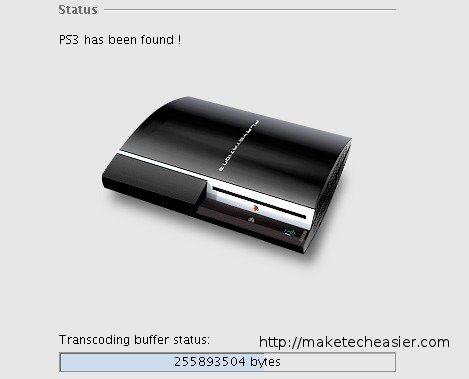
При старте PMS выполняет обнаружение устройств в локальной сети. Если сервер находит PS3 или Xbox 360, в окне появляется соответствующая иконка.
Добавление файлов для шаринга
- Перейдите на вкладку “Navigation/Share Settings”.
- В секции “Shared folders” нажмите на иконку папки с большим плюсом и выберите папки с мультимедиа.
- После добавления папок нажмите кнопку “Restart HTTP Server” для обновления списка.
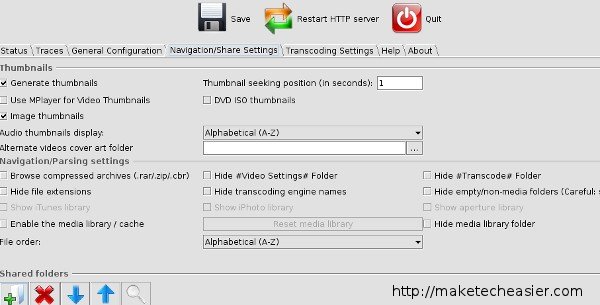
Важно: если интерфейс на английском, руководствуйтесь оригинальными названиями вкладок: “Navigation/Share Settings” и “Restart HTTP Server”.
Настройки транскодирования
Чтобы транскодировать видео/аудио в реальном времени, установите MPlayer/MEncoder и/или FFmpeg. В настройках PMS можно включить и настроить профили транскодирования.

Примечание: транскодинг — ресурсозатратная операция. Для плавного воспроизведения HD-контента при транскодировании потребуется относительно мощный процессор (многоядерный, высокая тактовая частота). Без транскодинга сервер обычно справляется легко.
Как воспроизводить на консоли
- На Xbox 360: используйте стандартный интерфейс добавления медиа — консоль обнаружит PMS как сетевой источник и позволит просматривать каталоги и запускать воспроизведение так же, как с сетевого компьютера.
- На PS3: в разделе видео/музыка/фото найдите ваш сервер и откройте нужную папку.
Если устройство не видит сервер, проверьте вкладку “Status” в PMS и при необходимости перезапустите сервер.
Советы по сети и производительности
- Используйте проводное подключение (Ethernet) для потоковой передачи больших файлов и HD-видео. Wi‑Fi может работать нестабильно при высоких битрейтах.
- На роутере отключите изоляцию клиентов Wi‑Fi, если хотите, чтобы приставка видела компьютер.
- Если транскодинг запускается постоянно и тормозит — проверьте кодеки источника и попробуйте сменить профиль потоковой передачи (например, уменьшить битрейт или разрешение).
Факто-бокс:
- Платформы: Windows, macOS, Linux.
- Необходимые зависимости для транскодинга: MPlayer/MEncoder и/или FFmpeg.
- Сценарий: локальная сеть (LAN), не для стриминга через интернет по умолчанию.
Когда это не работает и типичные ошибки
- Сервер не обнаруживается: проверьте брандмауэр Windows/macOS/Linux и разрешите Java/PMS сетевой доступ.
- Паузы и ступеньки при воспроизведении: вероятнее всего узкое место в сети (Wi‑Fi) или перегрузка процессора при транскодировании.
- Неподдерживаемый формат: включите транскодинг или конвертируйте файл в совместимый формат заранее.
Альтернативы и сравнение
- Plex — современный медиа-сервер с удобным интерфейсом и поддержкой удалённого доступа; больше функций, но часть возможностей платная.
- Universal Media Server — форк PMS с активной поддержкой и обновлениями; также кроссплатформенный.
- Serviio — коммерческая/бесплатная смесь, хорошо подходит для некоторых Smart TV.
Выбор зависит от потребностей: если нужна простота и локальный стрим на старые консоли — PMS подходит; если нужен красивый интерфейс, метаданные и удалённый доступ — Plex предпочтительней.
Мини-методика быстрой настройки (5 шагов)
- Скачайте подходящую сборку PMS для вашей ОС.
- Установите Java (если требуется) и дополнительные кодеки (FFmpeg/MPlayer) для транскодинга.
- Добавьте общие папки в “Navigation/Share Settings” и перезапустите HTTP-сервер.
- Убедитесь, что брандмауэр разрешает работу PMS.
- На консоли найдите сервер в разделе сетевых медиаресурсов и начните воспроизведение.
Контрольные списки по ролям
- Домашний пользователь: проверьте Wi‑Fi/ethernet, добавьте пару папок с мультимедиа, запустите воспроизведение.
- Просунутий пользователь: установите FFmpeg, настройте профили транскодирования, оптимизируйте битрейт.
- Системный администратор: проверьте доступ по локальной сети, создайте правила брандмауэра, задокументируйте пути к общим папкам.
План действий при неисправности
- Откройте вкладку “Status” в PMS и проверьте логи на ошибки.
- Перезапустите PMS.
- Отключите временно брандмауэр и проверьте видимость.
- Попробуйте воспроизведение на другом клиенте (например, Android-проигрывателе) для локализации проблемы.
- Если транскодинг вызывает проблемы, временно отключите его и попробуйте проиграть оригинал.
Критерии приёмки
- Консоль обнаруживает PMS в списке сетевых источников.
- Видео/аудио запускаются и воспроизводятся без длительных буферизаций в течение 2–3 минут.
- При включённом транскодировании качество и плавность воспроизведения соответствуют ожидаемому для заданного профиля (например, 720p при 2–5 Мбит/с).
Глоссарий (одна строка на термин)
- Транскодинг: конвертация аудио/видео на лету в формат, который понимает клиент.
- DLNA/UPnP: стандарты обмена мультимедиа в локальной сети.
- FFmpeg/MPlayer: инструменты для обработки и перекодирования медиафайлов.
Краткое резюме
PS3 Media Server остаётся удобным решением для стриминга мультимедиа из локальной сети на старые консоли и другие устройства. Он бесплатен, кроссплатформен и гибок, но требует базовой настройки и, при использовании транскодинга, достаточной вычислительной мощности. Для более современного опыта с метаданными и удалённым доступом стоит рассмотреть Plex или Universal Media Server.
Важно: при распространении контента через сеть соблюдайте авторские права.
PS3 Media Server

Похожие материалы

Несколько аккаунтов Skype: Multi Skype Launcher

Журнал для работы: повысить продуктивность

Персональные звуки уведомлений на Android

Скачивание шоу Hulu для офлайн‑просмотра

Microsoft Start: персонализированная новостная лента
