
Как бесплатно стримить игру с одного ПК на другой (через NDI)
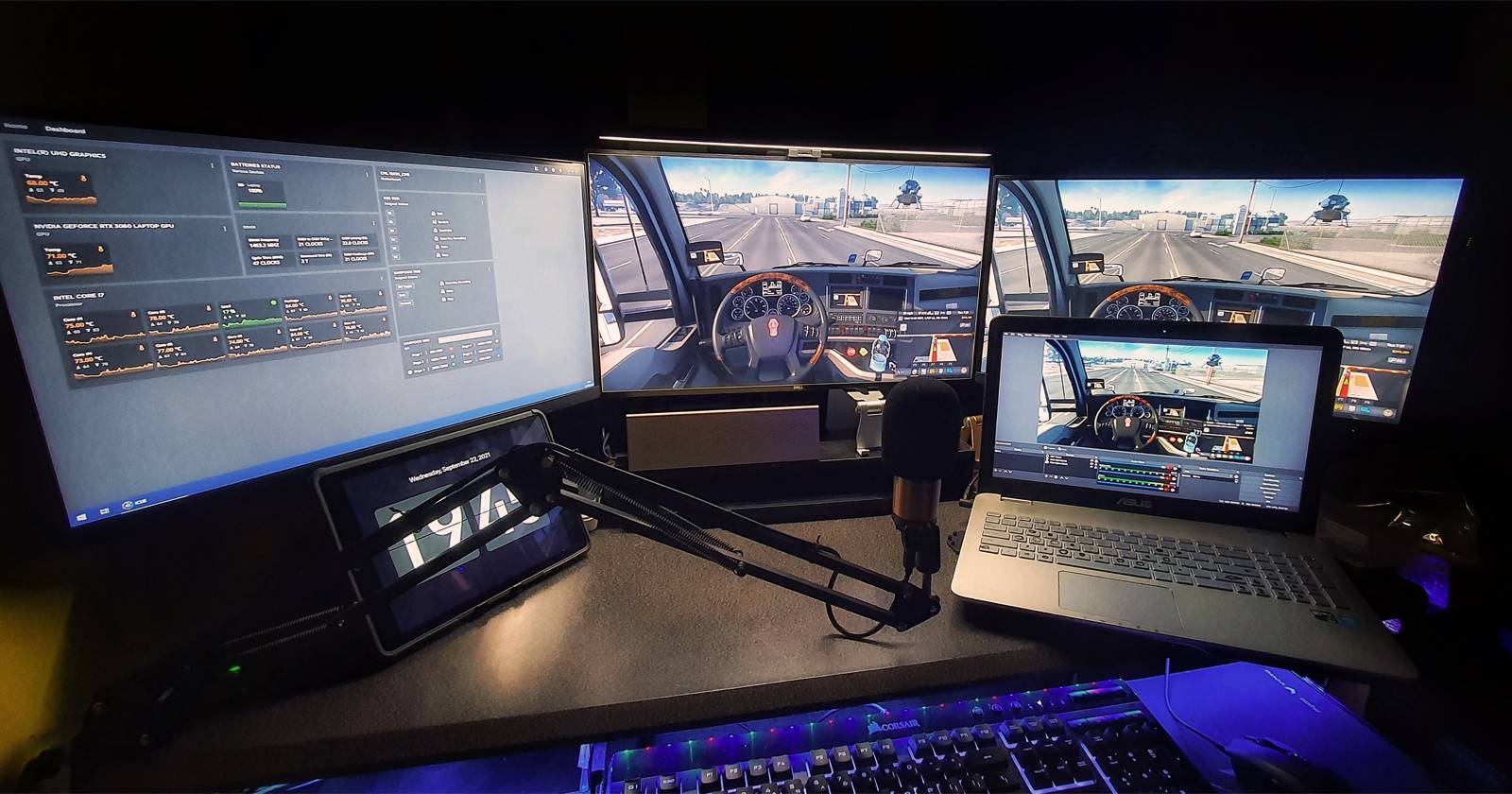

Зачем разделять игровой ПК и стриминг
Стриминг и игра одновременно может нагружать процессор, видеокарту и дисковую подсистему. Вынос задач кодирования и вещания на отдельный компьютер снижает влияние трансляции на FPS и отклик в игре. Это особенно полезно на старых машинах — например, процессор Intel Core i7 4-го поколения всё ещё способен отдавать картинку, а кодирование и отправку потока выполняет второй ПК.
Краткое определение: NDI — сетевой протокол передачи видео высокого качества по локальной сети; он отправляет с экрана одного компьютера видео и звук в реальном времени на другой.
Важно: NDI работает по локальной сети, поэтому стабильное соединение (лучше по LAN) — ключ к низкой задержке и стабильному кадру.
Что нужно (минимальный набор)
- Два компьютера: игровой ПК и стрим-ПК.
- OBS Studio на обоих компьютерах (Windows/Mac/Linux).
- NDI Tools на компьютере-источнике и/или при необходимости на обоих (Windows/Mac).
- OBS NDI Plug-in на обоих ПК, чтобы OBS мог отправлять и принимать NDI-потоки.
- Сеть: локальная сеть одного сегмента; предпочтительно проводной Ethernet.
- Вебкамера и микрофон подключены к стрим-ПК (рекомендуется).
Скачать ПО:
Download: OBS Studio for Windows, Mac, and Linux
Download: NDI Tools for Windows and Mac
Download: OBS NDI Plug-in for Windows, Mac, and Linux
Примечание: некоторые элементы (например, вебкамера) можно оставить на игровом ПК, но тогда он будет дополнительно нагружен, поэтому рекомендуется подключать камеру и микрофон к стрим-ПК.
Быстрый план действий (мини-методология)
- Установите OBS, NDI Tools и OBS NDI Plug-in на оба компьютера.
- Подключите оба ПК к одной локальной сети (лучше по кабелю).
- На игровом ПК: в OBS настроите Display Capture и включите NDI Output.
- На стрим-ПК: добавьте в OBS источник NDI Source и выберите игровой ПК.
- Добавьте камеру и микрофон на стрим-ПК, проверьте микс в Audio Mixer.
- Запустите тестовую запись/стрим и проверьте задержки и пропуски кадров.
Настройка игрового ПК (шаг за шагом)
Запустите OBS Studio на игровом ПК. Чтобы минимизировать использование ресурсов, не добавляйте большое количество сцен и источников — достаточно одного источника: того монитора, с которого вы хотите вести трансляцию.
В окне Sources нажмите кнопку с плюсом и выберите Display Capture. В появившемся окне поставьте переключатель на Create new, нажмите OK.
- В выпадающем меню Display выберите нужный монитор и нажмите OK. В превью OBS вы должны увидеть свою игру или рабочий стол.
- Перейдите в меню Tools → NDI Output settings. Поставьте галочку на Main Output и введите имя игрового компьютера в поле Main Output name. Нажмите OK.
- Проверьте аудио: File → Settings → Audio. В разделе Global Audio Devices укажите Desktop Audio как «по умолчанию» или конкретный выходной источник, который воспроизводит звук игры. Это позволит NDI захватить игровой звук и отправить его на стрим-ПК.
После этих шагов игровой ПК готов к трансляции содержимого по NDI — больше действий на нём обычно не требуется.
Настройка стрим-ПК: приём и вещание
- Запустите OBS Studio на стрим-ПК.
- В окне Sources нажмите плюс и выберите NDI Source.
- В окне Create/Select Source нажмите Create new (имя по умолчанию NDI Source — можно изменить). Убедитесь, что включена опция Make source visible, нажмите OK.
- В свойствах источника в выпадающем меню Source name выберите игровой ПК — он будет отображаться как имя компьютера и имя, которое вы указали в NDI Output на игровом ПК.
- Оставьте остальные опции по умолчанию и нажмите OK. Превью теперь должно показывать экран игрового ПК. Масштабируйте источник под сцену.
Теперь стрим-ПК получает видео и звук от игрового ПК и может выполнять кодирование и отправку потока в сервис (Twitch, YouTube и т.д.).
Добавление камеры и микрофона (взаимодействие с аудиторией)
Чтобы быть ближе к зрителям, добавьте вебкамеру и микрофон напрямую в OBS на стрим-ПК:
- В Sources → + → Video Capture Device → Create new → выберите устройство в списке Device → OK.
- Для микрофона: Sources → + → Audio Input Capture → Create new → выберите микрофон → OK.
Разместите изображение с вебкамеры так, чтобы не закрывать важную часть игрового изображения. Проверьте уровни аудио в Audio Mixer.
Важно: если камера и микрофон подключены к игровому ПК, вы можете перенаправить звук и видео по NDI, но это увеличит объём передаваемых данных и нагрузку на игровой ПК.
Проверка и запуск трансляции
- Проверьте Audio Mixer: воспроизведите звук на игровом ПК и убедитесь, что индикатор NDI Source реагирует. Также проверьте индикаторы микрофона (Audio Input Capture).
- Запустите тестовую запись (Start Recording) или короткую приватную трансляцию, чтобы проверить задержку, качество и стабильность.
- Следите за показателями в правом нижнем углу OBS: dropped frames, время трансляции, использование CPU, FPS и пропускная способность.
После проверки нажмите Start Streaming, если всё в порядке.
Оптимизация сети и производительности (эвристики и советы)
- Предпочитайте проводное подключение по Ethernet (1 Gbps/100 Mbps) — оно стабильнее и даёт более низкую задержку, чем Wi‑Fi.
- Если вынуждены использовать Wi‑Fi, используйте стандарт 802.11ac/ax и старайтесь находиться рядом с роутером на 5 ГГц.
- Для уменьшения задержки в OBS на стрим-ПК используйте аппаратное кодирование (NVENC/AMF/QuickSync), если доступно, чтобы разгрузить CPU.
- Разрешение и битрейт: для 1080p60 нужен заметно больший битрейт, чем для 720p30. Подбирайте значение в зависимости от скорости загрузки стрим-ПК и требований платформы.
- Используйте отдельную сеть для стриминга (VLAN) или приоритетизацию трафика (QoS) на роутере, если в сети много устройств.
Альтернативные подходы (когда NDI — не лучший вариант)
- Capture-карта: физически надёжный вариант с меньшей задержкой при подключении по USB/PCIe, особенно если у вас нет стабильной локальной сети.
- Аппаратный энкодер: внешние устройства для аппаратного кодирования позволяют снизить нагрузку на стрим-ПК и дать более предсказуемый битрейт.
- RTMP-клиент на игровом ПК: если второй ПК не нужен, можно использовать локальный RTMP-сервер, но это сложнее в настройке.
Примеры, когда NDI не подойдёт:
- Нестабильная или медленная локальная сеть.
- Ограничения по пропускной способности внутри Wi‑Fi.
- Нужна сверхнизкая задержка (про-пре-выступления), где лучше аппаратная capture-карта.
Чек-листы по ролям (кто что проверяет)
Чек-лист для игрового ПК (задача: отправка NDI):
- OBS установлен и обновлён.
- Display Capture настроен на нужный монитор.
- NDI Output включён и задано понятное имя.
- Desktop Audio корректно настроен (звук игры слышен локально).
- Сеть: кабель подключён / Wi‑Fi стабильный.
Чек-лист для стрим-ПК (задача: приём и трансляция):
- OBS установлен и обновлён.
- OBS NDI Plug-in установлен.
- Добавлен NDI Source и выбран игровой ПК.
- Камера и микрофон подключены и протестированы.
- Аппаратное кодирование настроено при возможности.
- Тестовая запись/трансляция пройдена.
Чек-лист перед выходом в эфир:
- Проверены уровни звука (игра / голос).
- Оповещения (alerts), чат и сцены работают.
- Параметры трансляции и ключ вещания указаны верно.
- Запасной план: что делать при проблемах сети.
Критерии приёмки (как понять, что система готова)
- Видео игрового ПК стабильно отображается на стрим-ПК без артефактов.
- Аудио игры и голос микрофона синхронизированы в пределах приемлемой задержки.
- Количество dropped frames минимально (почти отсутствуют при тестовой трансляции).
- Задержка между игровым ПК и стрим-ПК достаточна для комфортной модерации чата/управления.
Тесты и сценарии приёмки (простые тест-кейсы)
- Воспроизведение тестовой музыки на игровом ПК — проверьте реакции индикаторов в Audio Mixer на стрим-ПК.
- Запуск короткого игрового отрезка (1–2 минуты) с интенсивной графикой — проверка dropped frames и CPU.
- Проверка переключений сцен/источников на стрим-ПК — отсутствие зависаний.
- Имитация потери сети на 10–30 секунд и восстановление — система должна корректно восстановить поток или показать оповещение.
Распространённые проблемы и решения (troubleshooting)
Проблема: Нет источника NDI в списке на стрим-ПК. Решение: Убедитесь, что оба ПК в одной сети, что NDI Tools/Plug-in запущены и фаерволл не блокирует NDI-порты.
Проблема: Звук игры не приходит на стрим-ПК. Решение: На игровом ПК проверьте Settings → Audio → Desktop Audio. Также проверьте уровень в микшере OBS и целевой источник в NDI Output.
Проблема: Большая задержка или пропуски кадров. Решение: Переключитесь на проводной Ethernet; снизьте разрешение/битрейт; используйте аппаратный энкодер на стрим-ПК; проверьте нагрузку на сеть.
Проблема: Низкое качество видео (артефакты, пикселизация). Решение: Проверьте настройки NDI (если доступны), увеличьте пропускную способность или уменьшите масштаб/разрешение исходного дисплея.
Безопасность и приватность
- NDI передаёт поток по локальной сети — если ваша сеть общая, подумайте о её сегментации (VLAN) или использовании отдельного роутера для стриминга.
- Не передавайте по NDI конфиденциальные окна (банковские приложения, личные сообщения) — лучше использовать ограниченные сцены и источники.
- Для соблюдения GDPR/прав о данных: если вы транслируете участников с голосом/лицом, получите их согласие на запись и трансляцию.
Совместимость и миграция (короткая справка)
- OBS, NDI Tools и OBS NDI Plug-in доступны на Windows и Mac; Linux-пользователям стоит проверить совместимость конкретных дистрибутивов и версий.
- При переходе с capture-карты на NDI убедитесь, что ваша сеть выдержит повышенный трафик; при обратной миграции capture-карта даст более стабильный и предсказуемый результат.
Сравнение подходов (краткая матрица)
- NDI: гибкость, отсутствие покупки доп. оборудования, требует стабильной LAN.
- Capture-карта: высокая надёжность и низкая задержка, требует покупки устройства.
- Аппаратный энкодер: профессиональный уровень, но инвестиции выше.
Глоссарий (1‑строчные определения)
- NDI: сетевой протокол для передачи видео/аудио в реальном времени по LAN.
- OBS Studio: бесплатное ПО для записи и трансляции видео.
- Capture-карта: аппаратное устройство для захвата видеосигнала с другой машины.
Быстрый список для публикации в соцсетях (социальный превью)
OG title: Бесплатный стрим с одного ПК на другой через NDI
OG description: Используйте старый ПК как стриминг-машину: настройка OBS + NDI, советы по сети и оптимизации, чек-листы и решения проблем.
Заключение
Если у вас есть запасной компьютер — не спешите его списывать. С помощью OBS и NDI вы можете организовать качественную трансляцию без дополнительных затрат на capture-карты. Главное — стабильная локальная сеть и базовая проверка аудио/видео перед началом эфира. Следуйте чек-листам, протестируйте систему и подготовьте запасной план на случай проблем с сетью.
Ключевые действия: установите OBS и NDI, включите NDI Output на игровом ПК, добавьте NDI Source на стрим-ПК, подключите камеру и микрофон к стрим-ПК, протестируйте и выходите в эфир.
Важно: если качество сети не позволяет, рассмотрите альтернативы (capture-карта или внешний энкодер).

Похожие материалы

Несколько аккаунтов Skype: Multi Skype Launcher

Журнал для работы: повысить продуктивность

Персональные звуки уведомлений на Android

Скачивание шоу Hulu для офлайн‑просмотра

Microsoft Start: персонализированная новостная лента
