
Как транслировать с Android на Apple TV через AirPlay
Владельцы Android-смартфонов знают, что с Chromecast трансляция на телевизор — простая задача. С Apple TV ситуация сложнее: Apple использует закрытый протокол AirPlay, который на прямую не поддерживается Android. В статье объясним, какие приложения помогут транслить с Android на Apple TV и что учитывать при выборе.
Что такое AirPlay?
AirPlay — беспроводной протокол Apple для потоковой передачи аудио и видео между устройствами Apple (iPhone, iPad, Mac, Apple TV) и некоторыми другими устройствами с поддержкой AirPlay. С iPhone всё просто: нажали значок AirPlay и выбрали устройство. Android по умолчанию AirPlay не поддерживает, но есть сторонние приложения, которые выступают мостом.
Короткое определение: AirPlay — способ передавать звук и картинку по Wi‑Fi на совместимые приёмники.
Важно: сторонние приложения часто имеют ограничения: реклама, ограничения по времени, платные функции или дополнительные приложения для Apple TV.
Как выбирать приложение: короткая методика
- Начните с бесплатной версии. Проверяйте базовую функциональность: аудио, фото, видео.
- Для музыки отдавайте предпочтение приложениям, ориентированным на потоковый звук.
- Для видео проверяйте, требуется ли отдельное приложение на Apple TV.
- Читайте отзывы о стабильности зеркалирования экрана.
Сравнительная таблица приложений
| Приложение | Фокус | Нужен ли компонент на Apple TV | Бесплатные ограничения | Платная версия |
|---|---|---|---|---|
| LocalCast | Видео/аудио, субтитры | Нет (в целом) | Реклама | Убирает рекламу, улучшения интерфейса |
| AirSync (DoubleTwist) | Музыка | Требует плеер DoubleTwist на Android | Бесплатно/функции зависят от плеера | — |
| AllCast | Универсально (DLNA, AirPlay) | Да — приложение на Apple TV | 5‑минутный лимит на видео/фото | Премиум ~ $5 |
| iMediaShare | Фото/видео/музыка | Обычно не требуется | Реклама/ограничения | — |
| Mirroring360 Sender | Зеркалирование экрана | Приёмник Mirroring360 на целевом устройстве | Есть бесплатная версия Basic | Премиум ~ $5 |
1. LocalCast
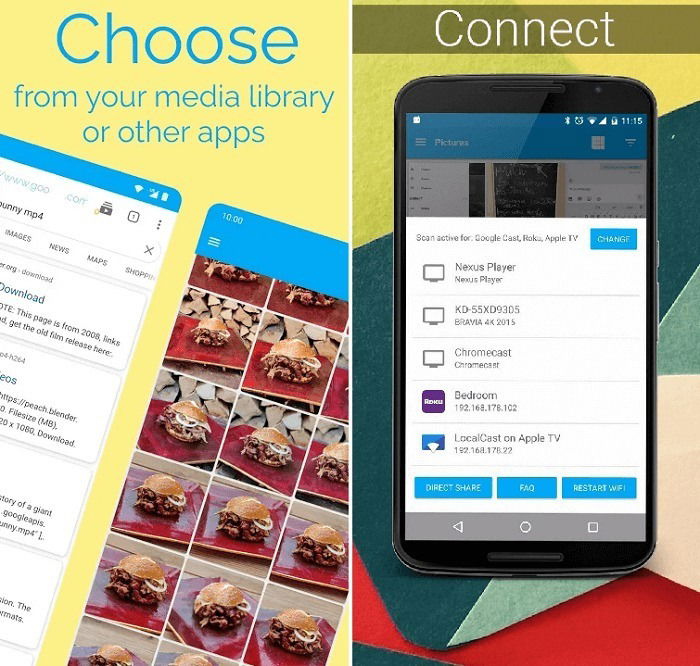
LocalCast — популярное приложение для трансляции с Android на разные типы приёмников: AirPlay/Apple TV, DLNA, Xbox, Amazon Fire TV, Roku и др. Поддерживает субтитры при воспроизведении на Apple TV (часто требуется Apple TV 4‑го поколения или новее).
Плюсы:
- Широкий набор поддерживаемых приёмников.
- Поддержка субтитров для некоторых комбинаций.
Минусы:
- Бесплатная версия с рекламой.
- Некоторые функции работают только на новых моделях Apple TV.
Короткая инструкция:
- Установите LocalCast на Android.
- Убедитесь, что телефон и Apple TV в одной Wi‑Fi сети.
- Откройте файл в LocalCast и выберите ваш Apple TV.
Критерии приёмки
- Аудио воспроизводится без прерываний.
- Видео запускается и субтитры синхронизируются (если нужны).
Когда использовать: если вам нужно транслировать разные типы медиа и вы готовы мириться с рекламой или купить Pro.
2. AirSync (DoubleTwist)

AirSync от DoubleTwist ориентирован на музыку. Он работает вместе с плеером DoubleTwist: приложение сканирует библиотеку и отправляет треки на Apple TV.
Плюсы:
- Простая и надёжная передача музыки.
- Интуитивный интерфейс для аудиоколлекции.
Минусы:
- Фокус только на аудио — не предназначен для зеркалирования экрана или полноценного видео.
- Требует установки DoubleTwist-плеера на Android.
Короткая инструкция:
- Установите DoubleTwist + AirSync на Android.
- Запустите плеер, найдите Apple TV и нажмите «Play».
Когда использовать: если основная цель — трансляция музыки с вашей локальной коллекции.
3. AllCast
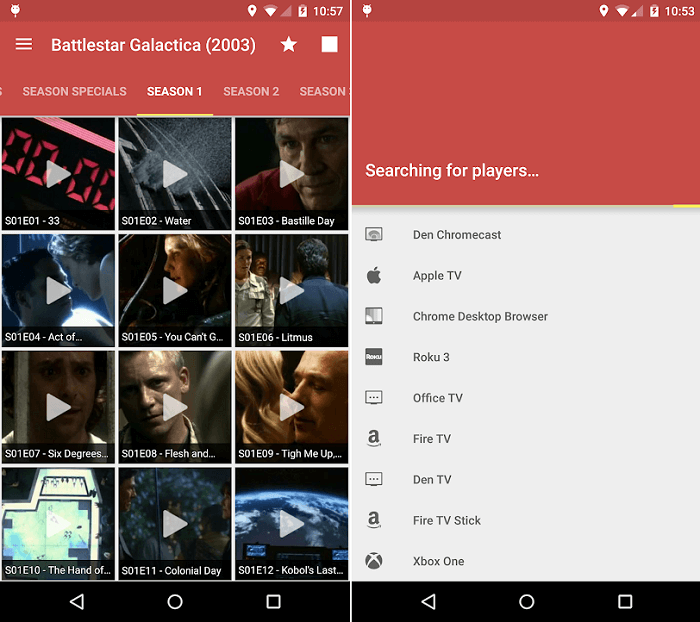
AllCast поддерживает множество протоколов и устройств (DLNA, Chromecast, Roku, Fire TV и AirPlay). Для работы с Apple TV иногда требуется установить дополнительное приложение на сам Apple TV.
Плюсы:
- Поддержка множества устройств.
- Универсальность для разных форматов.
Минусы:
- Бесплатная версия ограничивает длительность воспроизведения видео и слайдшоу (обычно 5 минут).
- Для стабильной работы может потребоваться компонент на Apple TV.
Короткая инструкция:
- Установите AllCast на Android и при необходимости на Apple TV.
- В бесплатной версии тестируйте короткие клипы.
- При удачной работе купите премиум для снятия лимитов ($5).
Когда использовать: если вам нужен универсальный ресивер и вы готовы установить приложение на Apple TV.
4. iMediaShare

iMediaShare делает ставку на простоту: воспроизведение музыки, фото и видео на большом экране. Поддерживает множество устройств и марок телевизоров.
Плюсы:
- Простой интерфейс.
- Широкая поддержка телевизоров и медиаприёмников.
Минусы:
- Может не работать с некоторыми форматами видео или кодеками.
Короткая инструкция:
- Откройте iMediaShare на телефоне.
- Выберите устройство в списке и начните воспроизведение.
Когда использовать: для быстрой демонстрации фото и музыки на разных телевизорах.
5. Mirroring360 Sender
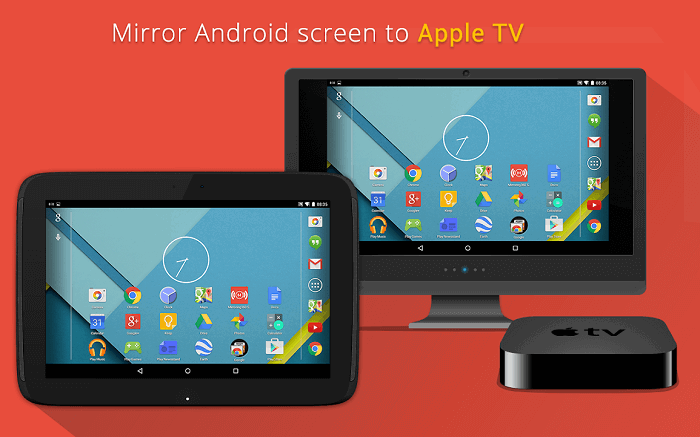
Mirroring360 предназначен для зеркалирования экрана Android на приёмники, поддерживающие Mirroring360 или AirPlay-посредником. Есть базовая бесплатная версия Mirroring360 Sender Basic и платная — с расширенными возможностями.
Плюсы:
- Подходит для презентаций и демонстрации приложений.
Минусы:
- Сообщают о проблемах со стабильностью у части пользователей.
- Платные функции стоят около $5.
Рекомендация: тестируйте бесплатную версию прежде, чем покупать премиум.
Практические советы и устранение неполадок
Чек‑лист перед началом трансляции:
- Убедитесь, что Android и Apple TV подключены к одной Wi‑Fi сети.
- Проверьте, включен ли AirPlay / «Отображение» на Apple TV.
- Закройте фоновые приложения на Android, чтобы освободить ресурсы.
- Обновите приложения и прошивку Apple TV до актуальной версии.
Если трансляция не начинается:
- Перезапустите маршрутизатор, телефон и Apple TV.
- Проверьте, не блокирует ли сеть P2P/мультикаст трафик (корпоративные и гостевые сети часто ограничивают такие протоколы).
- Попробуйте другой формат файла (например, MP4 вместо MKV).
Типичные причины неработающей трансляции:
- Протокол AirPlay частично закрыт для Android.
- Проблемы с кодеком видео.
- Требуется приложение приёмник на Apple TV.
Когда это не сработает
- Вы хотите полностью бесшовную поддержку AirPlay как в экосистеме Apple — это невозможно без устройств Apple.
- Вы рассчитываете на передачу защищённого контента (DRM‑защищённые фильмы из некоторых сервисов могут не воспроизводиться).
- В корпоративной или учебной сети запрещён мультикаст/пиринговая связь.
Альтернативы и рекомендации
- Если ваша цель — простая трансляция видео из интернета, проще искать приложение или канал на самом Apple TV.
- Для локальной синхронизации музыки лучше использовать AirSync/DoubleTwist.
- Для полноценного зеркалирования экрана рассматривайте Mirroring360, но сначала протестируйте бесплатную версию.
Права, безопасность и приватность
- Приложения пересылают потоковое содержимое по вашей локальной сети. Сторонние приложения обычно не копируют файлы в облако, но проверьте политику конфиденциальности конкретного разработчика.
- В публичных или гостевых Wi‑Fi сетях трансляция может быть небезопасной — предпочитайте домашнюю сеть.
Ролевая сводка: быстрые чек‑листы
Для домашнего пользователя:
- Попробуйте LocalCast или iMediaShare.
- Используйте бесплатные версии и проверьте воспроизведение фото/музыки.
Для любителя музыки:
- AirSync + DoubleTwist.
- Оцените стабильность и удобство плейлиста.
Для демонстраций/презентаций:
- Mirroring360 (тестовая бесплатная версия).
- Подготовьте контент в совместимом разрешении.
Заключение
Транслировать с Android на Apple TV через AirPlay возможно, но это не всегда удобно. Для музыки чаще всего всё работает хорошо. Для видео и зеркалирования стоит подготовиться: протестировать бесплатные версии, проверить наличие приложений на Apple TV и учитывать ограничения по времени или рекламе. Если вам нужен самый бесшовный опыт — используйте устройства одной экосистемы (Chromecast для Android или AirPlay для Apple).
Важно: пробуйте каждое приложение в вашей сети и на вашем оборудовании — результаты зависят от сочетания моделей устройств, версий прошивки и сетевой конфигурации.
Примечание: если вы — пользователь iPhone и хотите воспроизводить контент на Android TV, обратите внимание на приложение AirScreen, предназначенное для этой задачи.
Краткое резюме
- Для музыки: AirSync/DoubleTwist — лучший старт.
- Для универсальной поддержки разных устройств: LocalCast или AllCast.
- Для зеркалирования экрана: Mirroring360 — пробная версия обязательна.
Важное: всегда тестируйте бесплатные версии перед покупкой премиум‑функций.

Похожие материалы

Несколько аккаунтов Skype: Multi Skype Launcher

Журнал для работы: повысить продуктивность

Персональные звуки уведомлений на Android

Скачивание шоу Hulu для офлайн‑просмотра

Microsoft Start: персонализированная новостная лента
