
Как хранить на iPhone проверяемые записи о вакцинации и тестах на COVID‑19
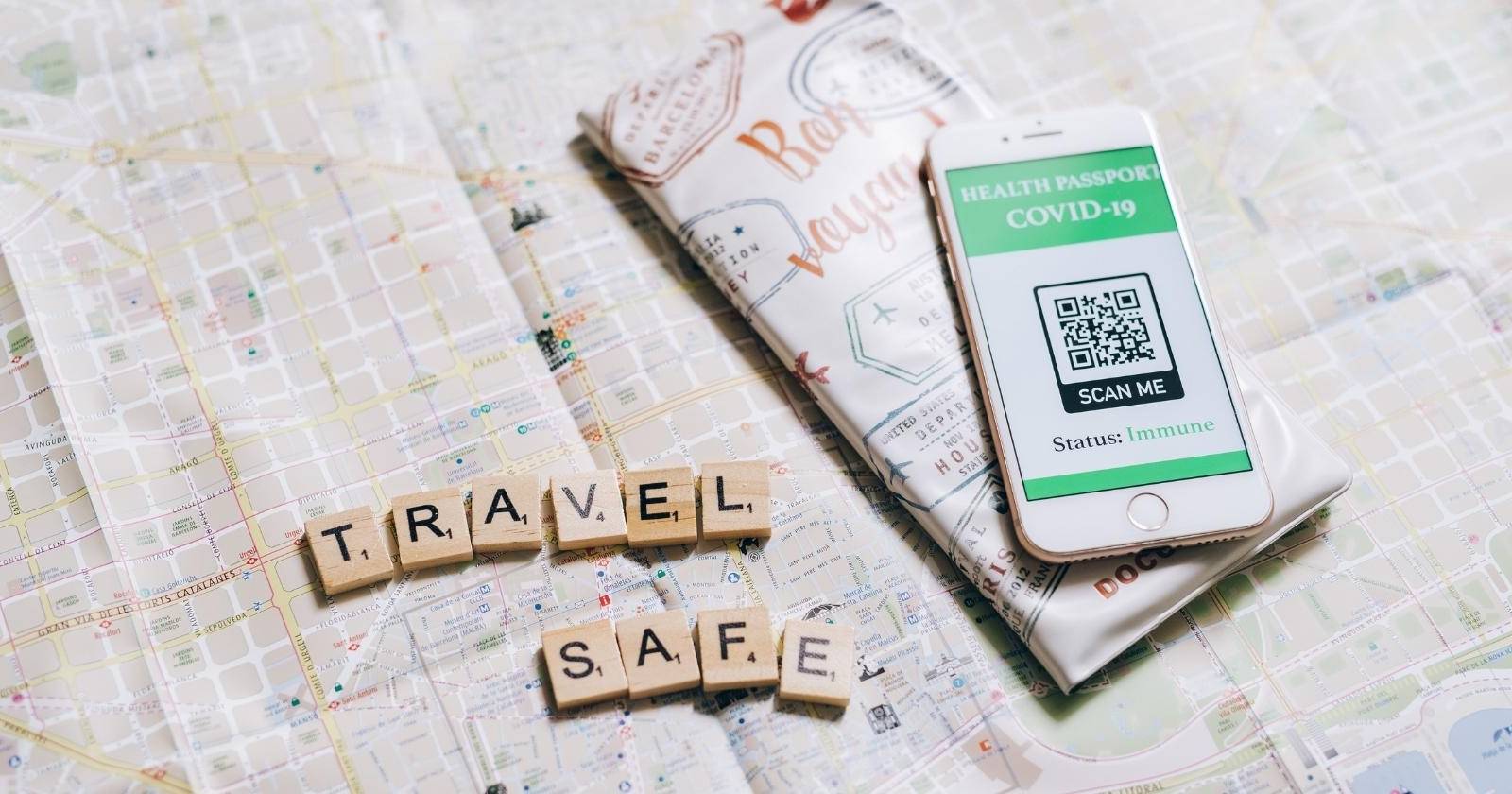

В условиях пандемии многие учреждения требуют подтверждение вакцинации или отрицательный тест. Перенесите все нужные сертификаты и результаты тестов в своё устройство, чтобы не искать бумажные карточки и распечатки. В этой статье подробно объяснено, что такое проверяемые записи, какие требования, как добавить, просмотреть, поделиться и удалить такие записи, а также даны рекомендации по безопасности и аварийные сценарии.
Что такое проверяемая запись о тесте
Проверяемая запись о тесте (Verifiable Test Record) — термин Apple для SMART health cards. Это цифровая копия клинической информации: записи о вакцинации и результаты лабораторных тестов. Такая запись подписана поставщиком услуг (лаборатория, пункт вакцинации) цифровой подписью, которую приложения могут проверить.
Одной строкой: проверяемая запись — это цифровой документ с подписью, аналог официальной печати на бумажном документе.
Важно: формат позволяет быстро подтвердить, что запись выдана официальным поставщиком и не была изменена.
Что потребуется
- iPhone с iOS 15.1 или новее.
- QR‑код, ссылка для загрузки или запись, уже сохранённая в приложении «Health».
Какие записи можно хранить на iPhone:
- Сертификат о вакцинации и результаты тестов COVID‑19 в приложении Health.
- Сертификат о вакцинации в приложении Wallet.
В приложении Health проверяемые записи помечаются галочкой, которая означает, что оригинал не был изменён.
Как добавить карту вакцинации в Wallet
Есть несколько способов добавить карту вакцинации в Wallet и/или в Health. Ниже — типичные сценарии.
Через QR‑код
Если вам выдали QR‑код от поставщика услуг, выполните шаги:
- Откройте сканер QR‑кодов на iPhone (через Control Center или приложение Camera).
- Наведите камеру на QR‑код и подождите, пока устройство его распознает.
- Коснитесь уведомления, чтобы открыть ссылку в приложении Health.
- Если код соответствует проверяемой записи, выберите «Add to Wallet & Health», чтобы сохранить в оба приложения.
Совет: если уведомление не появляется, откройте приложение Health и проверьте вкладку «Browse» → «Immunizations».
Через ссылку для загрузки
Иногда поставщик присылает ссылку на скачивание файла:
- Нажмите на ссылку на iPhone.
- Система загрузит файл; в большинстве случаев появится уведомление системы о распознавании записи.
- Коснитесь уведомления и следуйте подсказкам «Add to Wallet» или «Add to Wallet & Health».
Если ничего не появляется, сохраните файл в «Файлы», затем откройте его из приложения «Файлы» и попробуйте повторно.
Как перенести существующую запись из Health в Wallet
Если у вас уже есть запись в приложении Health, вы можете сохранить её в Wallet:
- Откройте приложение Health.
- Перейдите на вкладку Summary (Сводка) внизу экрана.
- Найдите секцию «Vaccination Record» или выберите «Browse» → «Immunizations».
- Нажмите на проверяемую карточку вакцинации (она помечена галочкой).
- Нажмите «Add to Wallet».
Если опция не отображается, проверьте, что запись действительно помечена как проверяемая (галочка). Иногда поставщик не подписал запись в поддерживаемом формате.
Как выглядят карты вакцинации в Wallet
После сохранения карта в Wallet обычно содержит:
- Имя владельца.
- Тип вакцины.
- Даты введения доз.
- Организацию, выдавшую запись.
- QR‑код для сканирования.
Для безопасности полные детали будут скрыты до аутентификации (Face ID, Touch ID или код). Карту можно просмотреть с Apple Watch, если она сопряжена с вашим iPhone. Поделиться такой картой с другим пользователем нельзя напрямую через Wallet.
Как предъявить карту вакцинации
- На iPhone с Face ID: дважды нажмите боковую кнопку.
- На iPhone с кнопкой «Home»: дважды нажмите кнопку «Home».
- В стеке Wallet выберите карту вакцинации.
- При необходимости выполните аутентификацию (Face ID, Touch ID или код).
- Покажите QR‑код считывателю. Подготовьте удостоверение личности (паспорт или водительское удостоверение) для проверки.
Как удалить карту из Wallet
- Откройте Wallet.
- Выберите карту вакцинации.
- Прокрутите вниз и нажмите «Remove Pass».
Удаление из Wallet не удаляет запись из приложения Health. Удаление из Wallet также удалит доступ с сопряжённых Apple Watch.
Как добавить проверяемые медицинские записи в Health
Чтобы хранить результаты тестов и другие медицинские записи в приложении Health, можно использовать QR‑код или загрузочную ссылку, если поставщик поддерживает формат SMART health cards. Также возможна прямая интеграция с поставщиком через раздел Health Records внутри приложения «Health». Если поставщик поддерживает обмен, все доступные записи будут загружены автоматически.
Если поставщик не поддерживает проверяемые записи или не предоставляет цифровые файлы, загрузить запись в формате Verifiable Test Record не получится.
Как просмотреть проверяемые записи в приложении Health
Откройте «Health», перейдите во вкладку Browse и выберите «Immunizations» или «Health Records». Найдите нужную проверяемую запись и откройте её. В записи обычно отображаются:
- ФИО владельца и дата рождения.
- Название вакцины или тип теста.
- Дата/время процедуры.
- QR‑код и данные об issuer (выдавшем поставщике).
Как поделиться проверяемой записью
Apple позволяет однократно отправить проверяемую запись в одобренные сторонние приложения. При запросе доступа вы выбираете конкретные записи для общего доступа. Приложение не получает постоянного доступа — запись передаётся один раз для проверки. Это удобно для входа на мероприятия или в учреждения, где используют специальные верификационные приложения.
Когда это может не сработать
- Поставщик не выдал запись в формате SMART/Verifiable. Тогда ни QR‑код, ни ссылка не покажут опцию «Add to Wallet».
- Устройство или ОС старее iOS 15.1.
- QR‑код повреждён или ссылка ведёт на неподдерживаемый формат (например, изображение без метаданных).
- Поставленное учреждение использует устаревшее ПО для считывания QR, не умеющее обрабатывать подписи.
Если система не распознаёт запись, сохраните копию файла (PDF/JSON) в «Файлы» и попросите поставщика переслать другую версию.
Альтернативные подходы
- Бумажная копия: держите распечатанную карту рядом на случай, если электронный документ не читается.
- PDF в приложении «Файлы»: сохраните резервную PDF‑копию, защищённую паролем.
- Защищённое облако: храните зашифрованную копию в доверенном облачном хранилище.
- Снимок экрана: быстро, но менее безопасно — снимок можно подделать или расшифровать.
Выбирать стоит исходя из риска и удобства: Wallet удобен для предъявления, бумага — для совместимости.
Практическая методология перед выходом в публичные места
- Перед поездкой проверьте наличие записи в Wallet и Health.
- Убедитесь, что iPhone заряжен минимум на 50%.
- Синхронизируйте Apple Watch (если используете) и проверьте доступность карты.
- При длительных поездках храните распечатанную копию как резерв.
Мини‑чек‑лист: iPhone обновлён → Захвачены Face ID/Touch ID/код → Запись в Wallet видна → Зарядка 50%+
Факты и число, которые нужно знать
- Минимальная версия iOS: 15.1.
- Формат: SMART Health Cards / Verifiable Credentials.
- Доступные места хранения: приложение «Health» (результаты и вакцинация), Wallet (вакцинация).
(Здесь приводится только то, что прямо известно из официальных описаний Apple; не добавлены непроверяемые цифры.)
Чек‑листы по ролям
Путешественник:
- Проверить iOS и наличие записи в Wallet.
- Включить Face ID/Touch ID и задать код.
- Сделать резервную бумажную копию.
Организатор мероприятия:
- Убедиться, что используемое приложение для проверки поддерживает SMART health cards.
- Обучить персонал процедурам считывания QR‑кодa и проверки удостоверений.
Охрана/первичный контроль:
- Уточнять у человека паспортные данные и имя в обращённой записи.
- Проверять подпись/верификацию системы, если опция доступна.
План действий при проблеме с верификацией (инцидент‑руководство)
- Проверьте, правильно ли распознался QR‑код: откройте запись в «Health». Если запись отсутствует — попросите показать бумажный вариант.
- Если код распознаётся, но приложение проверки выдает ошибку подписи — проверьте соединение с сетью и обновления приложения‑проверяющего.
- Если пользователь не может аутентифицироваться (Face ID/Touch ID) — попросите ввести код.
- При подозрении на подделку — свяжитесь с администратором заведения и попросите дополнительное удостоверение.
Критерии приёмки
- Проверяемая запись отображается в приложении «Health» и помечена галочкой.
- Карта вакцинации доступна в Wallet и открывается после аутентификации.
- QR‑код сканируется сторонним приложением и подтверждает подпись издателя.
Безопасность и конфиденциальность
Советы по защите данных:
- Всегда включайте Face ID/Touch ID или надёжный код блокировки.
- Не публикуйте снимки своих QR‑кодов в социальных сетях.
- Если делитесь записью с приложением третьей стороны, проверяйте политику доступа: приложение должно получать запись однократно, а не постоянный доступ.
Правовые замечания (общие):
- Хранение и передача медицинских данных может подпадать под требования локального законодательства о конфиденциальности. В Европе обратите внимание на GDPR, в других регионах — на местные правила защиты данных.
- Если вы управляете базой гостей или клиентов, убедитесь, что ваша система верификации соответствует местным требованиям обработки медицинских данных.
Когда стоит не полагаться только на телефон
- При поездках в зону с плохим покрытием или на мероприятие без доступа к зарядке.
- Если предъявление должно быть бумажным по регламенту страны или организации.
- Когда требуется нотариальное заверение или апостиль — цифровая запись не заменит такие юридические процедуры.
Быстрые рекомендации и лучшие практики
- Держите iOS обновлённой.
- Создавайте резервные копии важных записей (зашифрованные архивы).
- На длительных поездках имейте двойную проверку: Wallet + бумага.
Когда поставщик не поддерживает Verifiable Records: что делать
- Попросите у поставщика файл с данными или QR в другом формате.
- Спросите, есть ли у поставщика альтернативные способы передачи результатов (API, портал пациента).
- Сохраните PDF или скриншот в защищённом месте и имейте при себе бумажную копию.
Короткое объявление для социальных сетей (готовое сообщение)
Сохраните свой сертификат COVID‑вакцинации и результаты тестов в iPhone: добавьте запись через QR‑код или ссылку в приложения Health и Wallet. Это быстро, безопасно и избавит от бумажной волокиты в путешествиях и на мероприятиях.
Краткое резюме
Хранение проверяемых медицинских записей на iPhone делает процесс подтверждения вакцинации или теста оперативным и более безопасным. Убедитесь, что у вас iOS 15.1+, сохраните запись через QR‑код или ссылку, используйте Wallet для удобства предъявления и всегда имейте резервную бумажную копию и активную аутентификацию на устройстве.
Важно: если поставщик не поддерживает формат, используйте PDF/бумагу как резерв.
Авторская заметка: используйте эти инструкции как практическое руководство. Если что‑то не работает — сначала проверьте версию iOS и метод получения записи, затем обратитесь к поставщику услуг.

Похожие материалы

Несколько аккаунтов Skype: Multi Skype Launcher

Журнал для работы: повысить продуктивность

Персональные звуки уведомлений на Android

Скачивание шоу Hulu для офлайн‑просмотра

Microsoft Start: персонализированная новостная лента
