
Как хранить игры PS5 на внешнем USB‑диске
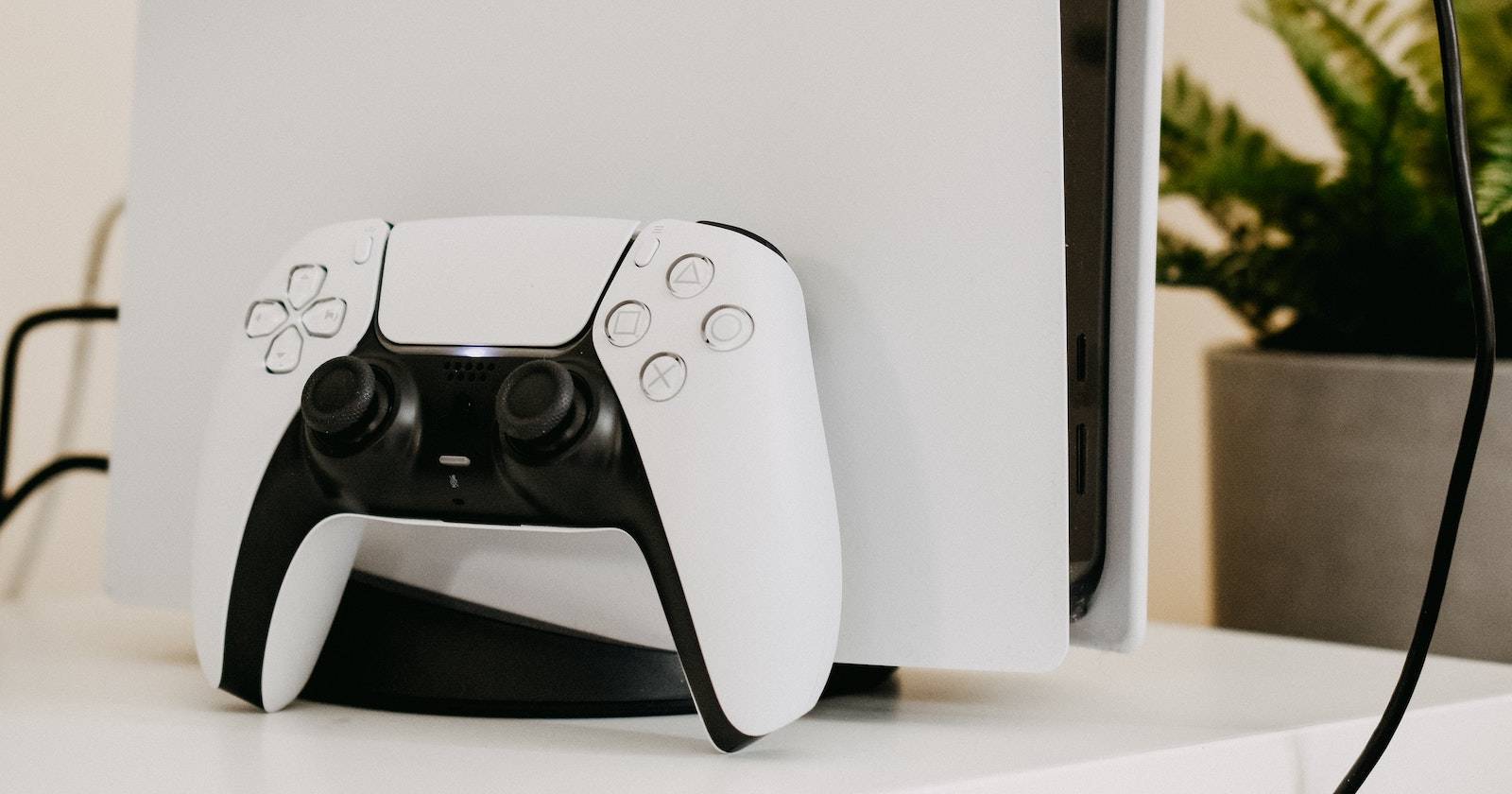

Зачем внешний диск для PS5?
Встроенный NVMe SSD в PS5 очень быстрый, но его номинальный объём 825 ГБ фактически сокращается системой и обновлениями. После установки системного ПО и предустановленных компонентов доступно примерно 667 ГБ. При современных размерах игр этого пространства хватает ненадолго.
Фактические примеры размеров игр:
- Ratchet & Clank: Rift Apart — около 33 ГБ
- Final Fantasy VII Remake (PS5 Standard Edition) — примерно 85,4 ГБ
- Call of Duty: Black Ops Cold War — около 133 ГБ
Если установить 3–5 крупных проектов, свободного места почти не останется. Внешний накопитель помогает хранить дополнительную библиотеку, освобождая внутренний SSD для активных игр.
Факт-бокс — ключевые числа
- Встроенный SSD: 825 ГБ (номинал), ~667 ГБ — доступно после установки ПО
- Поддерживаемый объём внешнего USB: 250 ГБ — 8 ТБ
- Требования по интерфейсу: SuperSpeed USB 5 Гбит/с и выше
Обновление системы PS5 и что поменялось
Новые обновления позволяют переносить как игры PS4, так и игры PS5 на внешний USB‑диск или портативный SSD по USB‑C/USB. Но важно понимать различия в поведении:
- Игры PS5 можно хранить на внешнем диске, однако запустить их напрямую с USB невозможно — их нужно переместить обратно в память консоли.
- Игры PS4 можно запускать прямо с внешнего накопителя, что удобно для экономии места на внутреннем SSD.
Важно: Sony не гарантирует совместимость со всеми моделями USB‑накопителей.
Требования к USB‑накопителю для PS5
Накопитель должен соответствовать этим требованиям:
- ёмкость: минимум 250 ГБ, максимум 8 ТБ
- интерфейс: SuperSpeed USB 5 Гбит/с или выше
- нельзя подключать два внешних USB‑накопителя одновременно
- нельзя использовать USB‑концентратор (hub)
Если накопитель не соответствует требованиям, при попытке использовать его как расширенное USB‑хранилище появится системное уведомление.
Как подготовить USB‑накопитель: форматирование в расширенное хранилище
Перед первым использованием внешний диск нужно форматировать — форматирование удаляет все данные на нём.
Примечание: накопители, которые уже использовались как расширенное хранилище на PS4, обычно не требуют повторного форматирования на PS5.
Шаги:
- Подключите внешний USB‑накопитель к USB‑порту на консоли PS5.
- Откройте Настройки > Память.
- Выберите USB‑расширенное хранилище.
- Нажмите Отформатировать как USB‑расширенное хранилище и подтвердите.
Если у вас подключено несколько накопителей, выберите Выбрать другой USB‑накопитель, чтобы выбрать нужный диск перед форматированием.
Important: Сохраняйте резервные копии важных данных перед форматированием.
Как перенести игры PS5 на внешний USB‑накопитель
Шаги для переноса:
- Подключите отформатированный USB‑накопитель к консоли.
- Перейдите в Настройки > Память.
- Выберите Память консоли > Игры и приложения.
- В верхней части списка установленных игр перейдите на вкладку Можно переместить.
- Отметьте игры и приложения, которые хотите переместить.
- Нажмите Переместить (или подтвердите действие в интерфейсе).
Примечание: перенос сохраняет установленные файлы игры на внешнем диске; если вы захотите снова играть в игру PS5, нужно переместить её обратно во внутреннюю память.
Как вернуть игры с USB‑накопителя на PS5
Шаги:
- Откройте Библиотека игр.
- Перейдите в раздел, где отображаются игры на внешнем диске.
- Выберите игры, которые хотите вернуть во внутреннюю память.
- Нажмите кнопку Options на контроллере DualSense.
- Выберите Копировать — игра будет скопирована в память консоли.
После копирования можно запускать игру напрямую.
Как скачивать игры PS4 напрямую на USB‑расширенное хранилище
Чтобы экономить место и сразу устанавливать игры PS4 на внешний диск, включите опцию автоматической установки:
Настройки > Память > Расширенное USB‑хранилище → отметьте Всегда устанавливать игры PS4 в расширенное хранилище.
Если у вас уже есть внешний диск с играми PS4 от PS4 — просто подключите его к PS5, и игры будут доступны без повторной установки.
Как удалять данные на USB‑накопителе
Шаги:
- Откройте Настройки > Память.
- Выберите USB‑расширенное хранилище > Игры и приложения.
- Перейдите на вкладку Удалить содержимое.
- Отметьте игры или приложения для удаления и нажмите Удалить.
Удаление освобождает место на внешнем диске для новых установок.
Альтернативные подходы и советы
Если внешний USB‑накопитель не решает вашу задачу или вы хотите улучшить производительность:
- Обновление внутреннего хранилища: PS5 поддерживает установку дополнительного M.2 NVMe SSD — это даст тот же уровень производительности, что и встроенный диск (требуется совместимый SSD и радиатор/теплоотвод).
- Портативный NVMe SSD через USB‑C обычно быстрее классического HDD и лучше подходит для хранения PS5‑игр по скорости копирования.
- Облачные сохранения: подписка PlayStation Plus пригодится для хранения прогресса и резервного копирования, но не для установки игр.
- Удаление редко играемых проектов как краткосрочная мера.
Совет по скорости: если планируете часто переносить большие игры, выбирайте накопитель с реальной скоростью чтения/записи, близкой к рекомендованной SuperSpeed 5 Гбит/с и выше.
Когда это не сработает (примеры с ограничениями)
- Вы не сможете запускать игры PS5 прямо с внешнего USB; требуется перенос во внутренний SSD.
- Невозможность подключения двух накопителей или использования хабов ограничивает гибкость.
- Некоторые USB‑накопители могут быть несовместимы — в этом случае система откажется от форматирования.
- Если накопитель перегревается или медленнее заявленного стандарта, копирование и загрузка займут больше времени.
Чек‑лист для разных ролей
Для повседневного игрока:
- Подключить поддерживаемый USB‑накопитель (≥250 ГБ).
- Отформатировать как USB‑расширенное хранилище.
- Перенести старые PS5‑проекты и запускать активные с внутреннего SSD.
Для коллекционера игр:
- Использовать быстрый портативный SSD (NVMe в корпусе USB‑C) для сокращения времени копирования.
- Поддерживать минимум одно резервное хранилище для бекапов сохранений.
Для владельца PS4 в переходе на PS5:
- Подключите старый внешний диск от PS4 — игры PS4 будут доступны без повторной установки.
Миграция и лучшие практики
Мини‑методология миграции:
- Оцените список игр: какие вы активно играете, а какие можно убрать со внутреннего SSD.
- Подключите и отформатируйте внешний накопитель.
- Перенесите редко используемые PS5‑игры на USB и оставьте на SSD активные проекты.
- Для возврата используйте копирование обратно во внутреннюю память перед игрой.
Краткие критерии приёмки
- Внешний диск отображается в разделе Память → USB‑расширенное хранилище.
- Успешное форматирование без ошибок.
- Успешное копирование/перенос игр и возможность запуска PS4‑игр с внешнего диска.
Риски и меры снижения
| Риск | Последствия | Меры снижения |
|---|---|---|
| Потеря данных при форматировании | Удаление всех данных на накопителе | Создавайте резервные копии перед форматированием |
| Несовместимость накопителя | Невозможность использования как расширенного хранилища | Покупайте накопители от проверенных производителей, соблюдайте требования PS5 |
| Медленная скорость | Долгое копирование и ожидание | Используйте SSD с интерфейсом SuperSpeed 5 Гбит/с или выше |
| Перегрев | Коррупция данных или снижение производительности | Ограничьте длительные записи, обеспечьте вентиляцию |
Короткое объявление (готовый текст 100–200 слов)
Обновление системы PS5 теперь позволяет хранить игры PS5 и PS4 на внешнем USB‑накопителе. Это удобно, когда встроенного SSD не хватает для большой библиотеки. Помните: игры PS5 можно только хранить на USB и запускать нужно после перемещения их обратно в память консоли; PS4‑проекты можно запускать напрямую с внешнего диска. Для работы накопитель должен соответствовать требованиям Sony (250 ГБ–8 ТБ, SuperSpeed 5 Гбит/с или новее). Перед использованием отформатируйте диск в разделе Настройки → Память. Оптимальный вариант для массового хранения — быстрый портативный SSD через USB‑C; альтернативно — установить совместимый M.2 NVMe SSD внутри консоли для максимальной производительности.
Глоссарий в одну строку
- SSD — твердотельный накопитель; быстрый носитель для игр.
- NVMe — интерфейс для высокопроизводительных SSD.
- SuperSpeed USB — стандарт USB с высокой скоростью передачи данных.
- USB‑расширенное хранилище — формат PS5 для хранения игр на внешнем диске.
Итог
Внешний USB‑накопитель — простой способ расширить хранилище PS5 и сохранить большую библиотеку. Для максимального удобства используйте быстрые SSD, следуйте системным требованиям и не забывайте делать резервные копии перед форматированием. Обновляйте систему PS5 до последней версии, чтобы получать новые функции и исправления.

Похожие материалы

Несколько аккаунтов Skype: Multi Skype Launcher

Журнал для работы: повысить продуктивность

Персональные звуки уведомлений на Android

Скачивание шоу Hulu для офлайн‑просмотра

Microsoft Start: персонализированная новостная лента
