
Как отключить автозапуск видео YouTube на Chromecast
Быстрые ссылки
- Что происходит
- Как отключить автозапуск на Chromecast
- Короткий чек‑лист и метод проверки
- Частые проблемы и решения
Что происходит
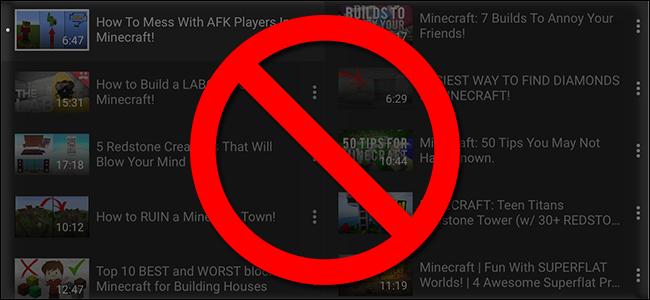
YouTube по умолчанию подставляет предложенные видео в очередь и автоматически начинает воспроизведение следующего ролика после окончания текущего. На десктопе и в мобильных приложениях переключатель автозапуска легко найти, но при трансляции на Chromecast этот параметр спрятан и работает иначе: он задаётся в приложении, а не на самом Chromecast. Если не выключить автозапуск в приложении, Chromecast может воспроизводить автоматически подобранные ролики в течение нескольких часов подряд, даже после того как вы ушли из комнаты — это может быть и просто раздражающим, и дорогостоящим при ограниченном трафике.
Важно: настройка «Автовоспроизведение» отключается в приложении на каждом отдельном телефоне или планшете. После выключения в приложении автозапуск перестанет работать на всех Chromecasts, к которым вы подключаетесь, но нужно проделать действие на каждом устройстве, с которого вы обычно ведёте трансляцию.
Как отключить автозапуск на Chromecast
Ниже пошаговая инструкция с пояснениями и скриншотами.
- Убедитесь, что телефон или планшет подключены к той же Wi‑Fi сети, что и Chromecast.
- Откройте приложение YouTube на мобильном устройстве.
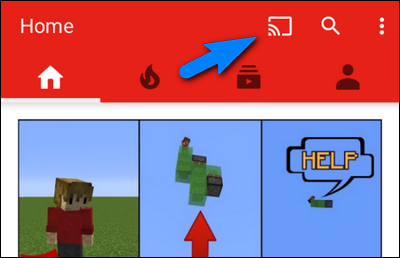
- Нажмите на иконку трансляции в навигационной панели приложения.
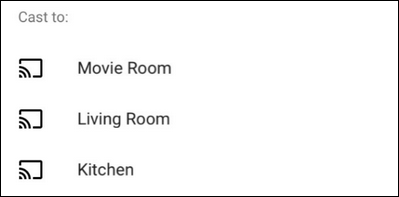
- Выберите любой из ваших Chromecast-устройств в списке. Выбор конкретного устройства не важен — настройка привязана к приложению, а не к отдельной физической «помаде».
- Когда вы увидите уведомление внизу экрана о подключении и отсутствии видео в очереди, не закрывайте экран. Теперь на главном экране приложения выберите любое видео и нажмите «Добавить в очередь» или «Очередь», чтобы положить хотя бы один ролик в очередь — это обязательный шаг.
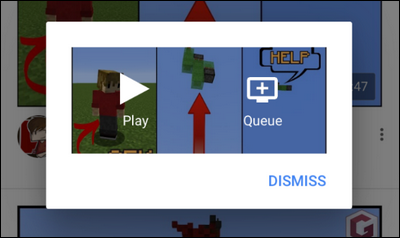
После добавления видео в очередь внизу появится всплывающее уведомление о добавлении. Нажмите по этому уведомлению.
В появившемся окне очереди найдите переключатель «Автовоспроизведение» и переведите его в положение «выкл.».
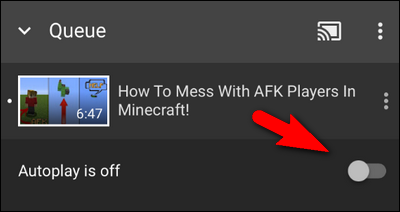
- Повторите этот процесс на всех телефонах и планшетах в доме, с которых кто‑то может запускать трансляцию. После выключения в приложении автозапуск не будет работать при трансляции на любые ваши Chromecast.
Короткий чек‑лист и метод проверки
Чек‑лист перед проверкой
- Телефон и Chromecast подключены к одной Wi‑Fi сети
- Установлена последняя версия приложения YouTube
- Вы вошли в нужный аккаунт (если в доме несколько аккаунтов)
Как быстро проверить, что автозапуск выключен
- Добавьте одно видео в очередь и начните трансляцию.
- Дождитесь окончания ролика (или перемотайте до конца тестовой части) — если автозапуск выключен, следующий ролик не начнёт воспроизводиться автоматически.
- Если следующий ролик начал, повторите инструкцию и убедитесь, что переключатель в очереди действительно «выключен».
Критерии приёмки
- При окончании текущего видео следующий ролик не запускается автоматически.
- Никакие сторонние устройства в сети (без изменения настроек приложения) не приводят к возобновлению автоплей.
Когда этот метод не сработает — распространённые причины и решения
Проблема: не видите переключатель «Автовоспроизведение» в очереди.
- Решение: обновите приложение YouTube до последней версии через App Store/Google Play. Иногда интерфейс и элементы управления меняются после обновления.
Проблема: автозапуск продолжает работать, хотя на телефоне вы выключили опцию.
- Решение: убедитесь, что вы выключили опцию в том же приложении/аккаунте и на том же устройстве, с которого производится трансляция. Повторите процедуру и перезапустите приложение.
Проблема: другой пользователь в доме запускает трансляцию со своего устройства и у него включён автоплей.
- Решение: попросите членов семьи/соседей проделать ту же процедуру на своих устройствах.
Проблема: автоплей возникает из другого приложения (например, YouTube TV или другой медиаплеер).
- Решение: проверьте настройки автопуска в том приложении отдельно.
Практические рекомендации и сценарии использования
Роль‑ориентированные советы
Для обычного пользователя
- Сохраните короткий чек‑лист в заметках телефона.
- Убедитесь, что перед уходом из дома вы проверили очередь.
Для родителей
- Отключите автоплей на всех устройствах детей, чтобы предотвратить длительное потребление контента и нежелательный трафик.
- Используйте таймеры сна в приложении (если доступны) и родительский контроль.
Для администратора сети или ответственного за роуминг и трафик
- Инструктируйте домочадцев и гостей о правилах трансляции — автозапуск может перегрузить канал при одновременных трансляциях.
Мини‑методология быстрого внедрения (3 шага)
- Обучите всех, кто использует Chromecast, процедуре выключения автоплей.
- Проверяйте настройки на одном тестовом устройстве перед тем, как считать задачу выполненной.
- Сделайте напоминание в семейном чате или на видном месте рядом с телевизором.
Факты и краткие числа
- Автовоспроизведение может последовательно ставить в очередь ролики и воспроизводить их в течение нескольких часов, если вы не прервёте трансляцию.
- Настройка выключается на уровне приложения и должна быть отключена на каждом устройстве отдельно.
Mermaid: быстрое дерево решений для случаев, когда автозапуск работает или нет
flowchart TD
  A[Начало: автозапуск происходит?] -->|Да| B{Выключен ли переключатель в очереди?}
  B -->|Нет| C[Выполнить шаги: подключиться → добавить видео в очередь → выключить автоплей]
  B -->|Да| D{Другой пользователь запускает трансляцию?}
  D -->|Да| E[Попросить пользователя отключить автоплей на своём устройстве]
  D -->|Нет| F[Проверить обновления приложения и перезапустить устройство]
  A -->|Нет| G[Ничего делать не нужно — автоплей отключён]
Частые вопросы
Нужно ли повторять процедуру для каждого Chromecast в доме?
Нет — настройка сохраняется для всех Chromecast, с которыми вы подключаетесь, но её нужно выполнить на каждом телефоне или планшете, с которого вы обычно запускаете трансляцию.
Можно ли полностью отключить автоплей для всех пользователей одновременно?
Нет встроенного глобального выключателя на уровне Chromecast; каждый пользователь управляет опцией через своё приложение YouTube.
Уменьшает ли это качество трансляции?
Нет. Отключение автоплей просто предотвращает автоматическую очередность и не влияет на качество текущего воспроизведения.
Итог и рекомендации
Отключение автозапуска при трансляции на Chromecast — простая, но часто скрытая операция, которая экономит трафик и предотвращает нежелательное воспроизведение видео. Выполните пошаговую инструкцию на всех мобильных устройствах, которые используются для трансляции, и добавьте короткий чек‑лист в заметки семьи, чтобы не возвращаться к проблеме снова.
Важно
- После выключения функции проверяйте работу на тестовом видео. Если автоплей возвращается, проверьте обновления приложения и убедитесь, что каждый пользователь в доме проделал те же шаги.
Словарь в одну строку
- Автовоспроизведение: автоматический запуск следующего ролика после завершения текущего.
Короткая инструкция для объявления (100–200 слов)
Если в семье у вас есть Chromecast, отключите автозапуск YouTube, чтобы телевизор не проигрывал часы рекомендованных роликов после того, как вы уйдёте. Для этого откройте приложение YouTube, нажмите иконку трансляции, выберите устройство, добавьте одно видео в очередь и в появившемся окне очереди выключите переключатель «Автовоспроизведение». Повторите на всех телефонах и планшетах в доме — настройка привязана к приложению, а не к самому Chromecast. Проверьте работу на тестовом видео и обновите приложение, если переключатель не отображается.

Похожие материалы

Несколько аккаунтов Skype: Multi Skype Launcher

Журнал для работы: повысить продуктивность

Персональные звуки уведомлений на Android

Скачивание шоу Hulu для офлайн‑просмотра

Microsoft Start: персонализированная новостная лента
