
Как устранить мерцание веб‑камеры в Windows 11
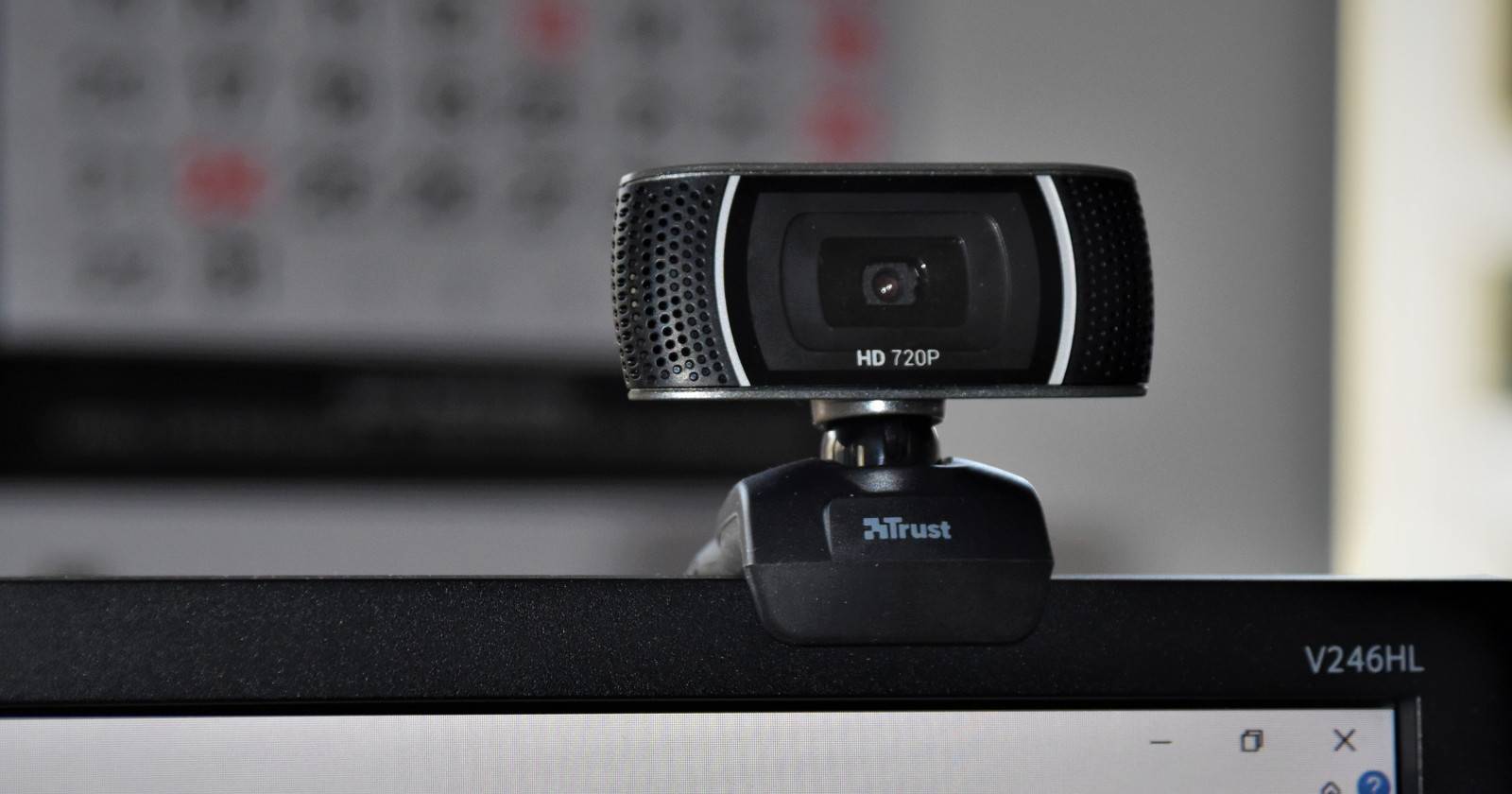

Проблема и краткое объяснение
Переход на удалённую работу и видеовстречи привёл к тому, что веб‑камеры используются постоянно. Мерцание кадра раздражает и мешает работе, но чаще всего решается простыми настройками. Коротко: многие источники света, работающие от сети переменного тока, пульсируют с частотой сети (обычно 50 или 60 Гц). Если частота импульсов света совпадает или конфликтует с частотой кадров и затвором камеры, вы увидите мерцание. Кроме того, причина может быть в программном обеспечении, драйверах или аппаратных ограничениях USB.
Ключевые термины:
- Частота питания — 50 Гц или 60 Гц (угловая характеристика источника света в сети).
- Скорость затвора / частота кадров — как быстро камера обновляет кадр.
- Flicker Reduction / PowerLine Frequency — настройка, позволяющая синхронизировать камеру с частотой освещения.
Что вызывает мерцание веб‑камеры
Основные причины мерцания:
- Несинхронизированная частота питания и затвора камеры (самая частая).
- Автоматические режимы камеры (компенсация низкой освещённости, автоэкспозиция), которые постоянно корректируют яркость.
- Неправильные или устаревшие драйверы камеры.
- Конфликт настроек видеочата/конференц‑приложения, которое переопределяет системные параметры.
- Некачественный или медленный USB‑порт (особенно для внешних камер, требующих USB 3.0).
- Проблемы с аппаратной частью самой камеры.
Важно: простое тестирование — выключите освещение в комнате. Если мерцание исчезло, это указывает на проблему синхронизации с источником света.
Шаг 1 — Измените частоту питания/скорость затвора
Иногда проще всего изменить настройку снижения мерцания (Flicker/PowerLine Frequency) с 60 Гц на 50 Гц или наоборот.
Для встроенной камеры в Windows:
- Откройте приложение Камера (Windows Camera).
- Нажмите на иконку настроек.
- Выберите Параметры видео (Video Settings).
- В разделе Снижение мерцания (Flicker Reduction) переключите с 60Hz на 50Hz или наоборот.
Некоторые приложения видеосвязи могут переопределять системную установку. В таком случае отрегулируйте настройки непосредственно в приложении.
Пример для Skype:
- Откройте Skype и перейдите в параметры.
- Выберите Звук и видео (Audio & Video).
- Нажмите Свойства веб‑камеры (Webcam Settings) — откроется окно свойств устройства.
- Перейдите на вкладку Video Proc Amp и найдите PowerLine Frequency.
- Смените значение с 60Hz на 50Hz или наоборот, нажмите Применить и проверьте результат.
Если вы используете внешнюю веб‑камеру, изменения в приложении «Камера» Windows не распространяются на её настройки — нужно менять параметры в ПО камеры или в драйвере.
Шаг 2 — Обновите Windows и приложение «Камера»
Если смена частоты не помогла, обновите ОС и системные приложения:
- Откройте Параметры > Обновление и безопасность > Центр обновления Windows.
- Установите все доступные обновления, включая необязательные и «Необязательные обновления», где иногда скрываются драйверы и компоненты камер.
- Перезагрузите компьютер после установки обновлений.
Почему это важно: обновления могут включать исправления совместимости, новые версии драйверов и улучшения управления питанием, которые прямо влияют на поведение камеры.
Шаг 3 — Обновите драйвер веб‑камеры
Драйверы — программный интерфейс между ОС и камерой. Их нужно обновлять отдельно:
- Откройте Диспетчер устройств (Device Manager).
- Найдите раздел Устройства обработки изображений или Камеры.
- Щёлкните правой кнопкой по вашей камере и выберите Обновить драйвер.
- Позвольте Windows автоматически найти обновления или укажите путь к драйверу от производителя.
- При наличии нескольких камер убедитесь, что обновляете именно ту, которая мерцает.
Если у вас внешняя камера, проверьте сайт производителя — иногда там доступны фирменные драйверы и утилиты, которых нет в Windows Update.
Шаг 4 — Проверьте USB‑подключение (для внешних камер)
Если камера внешняя, убедитесь, что она подключена в нужный порт:
- Подключите камеру в порт USB 3.0 (обычно синие внутренности) — многие современные камеры требуют пропускной способности USB 3.0.
- Попробуйте другой кабель и другой порт. Иногда конкретный порт на компьютере может питаться от отдельного контроллера или слабее.
- Подключите камеру напрямую к компьютеру, а не через USB‑хаб.
Если порт подозрительно работает, посмотрите наше руководство по диагностике USB‑портов — часто проблема решается заменой кабеля или сменой порта.
Шаг 5 — Отключите компенсацию слабого освещения (Low Light Compensation)
Авто‑регулировки камеры, такие как компенсация низкой освещённости, могут постоянно менять экспозицию и вызывать мерцание.
- Откройте свойства вашей камеры (в приложении камеры или в свойствах устройства через Диспетчер устройств).
- Найдите параметр Low Light Compensation, Auto Exposure, Auto Gain или похожие.
- Отключите их и протестируйте камеру.
Примечание: не все камеры и ноутбуки имеют эти опции. Встроенные камеры часто управляются драйвером производителя и приложением «Камера».
Шаг 6 — Измените параметры питания Windows 11
Иногда энергосбережение снижает производительность периферии и вызывает мерцание:
- Откройте Параметры > Система > Питание и аккумулятор (Settings > System > Power & Battery).
- В разделе Аккумулятор проверьте, не включён ли режим Экономия заряда (Battery Saver). Отключите его при тестировании.
- Попробуйте переключить Режим питания на «Высокая производительность» и затем протестируйте камеру.
На ноутбуках некоторые параметры меняются только при подключённом питании — учитывайте это при проверке.
Дополнительные советы и альтернативные подходы
- Используйте внешние источники света с постоянной яркостью (например, светодиодные панели с хорошим драйвером) вместо ламп, которые пульсируют.
- Попробуйте другое приложение для видеосвязи (Zoom, Microsoft Teams, Google Meet) — это быстро диагностирует, связано ли мерцание с конкретным ПО.
- Если проблема появляется только в одном приложении — проверьте его настройки камеры, обновите приложение или переустановите.
- В качестве временной меры используйте качественную внешнюю камеру: встроенные модули ноутбуков часто ограничены по возможностям экспозиции и настройкам.
Чек‑лист для быстрого ремонта (для пользователя)
- Выключить свет в комнате — мерцание исчезло? Да → виновато освещение.
- Сменить Flicker/PowerLine с 60Hz на 50Hz или наоборот в настройках камеры/приложения.
- Отключить компенсацию низкой освещённости/автоэкспозицию.
- Обновить Windows и приложение «Камера».
- Обновить драйвер веб‑камеры через Диспетчер устройств.
- Подключить внешнюю камеру в другой USB‑порт (USB 3.0 при необходимости).
- Попробовать другое приложение для видеосвязи.
Чек‑лист для IT‑специалиста
- Проверить журналы событий Windows на ошибки драйвера (Event Viewer).
- Собрать информацию о модели камеры и версии драйвера.
- Протестировать камеру на другом устройстве / ОС для исключения аппаратной неисправности.
- Проверить работу контроллера USB и питание порта.
- Обновить прошивку камеры (если доступна) и поставить фирменные драйверы.
- Документировать воспроизводимость: какое приложение, какие условия освещения приводят к мерцанию.
Дерево решений (быстрая диагностика)
flowchart TD
  A[Начало: мерцание веб‑камеры] --> B{Отключение света убирает мерцание?}
  B -- Да --> C[Проблема в освещении: смените лампу/частоту или используйте постоянный свет]
  B -- Нет --> D{Проблема в ПО или драйвере?}
  D -- Неизвестно --> E[Поменять приложение 'Zoom/Teams/Skype' и протестировать]
  E --> F{Мерцание везде?}
  F -- Да --> G[Проверить драйверы, обновления Windows и USB]
  F -- Нет --> H[Проблема в конкретном приложении: сброс/переустановка/проверка настроек]
  G --> I{Камера внешняя?}
  I -- Да --> J[Проверить USB‑порт/кабель/подключение к USB 3.0]
  I -- Нет --> K[Проверить настройки автоэкспозиции, отключить Low Light Compensation]
  J --> L[Если не помогло — тест на другом ПК / замена камеры]
  K --> L
Критерии приёмки
Чтобы считать проблему решённой, проверьте следующее:
- Мерцание полностью исчезает при обычном уровне освещённости и в используемом приложении.
- Камера стабильно работает при длительной видеосвязи (>30 минут) без повторного возникновения мерцания.
- Изменения не вызвали ухудшения качества изображения (размытость, сильный шум).
Когда описанные методы не помогут: возможные причины отказа
- Аппаратный дефект камеры (сенсор или электроника) — потребуется замена или ремонт.
- Неисправный контроллер USB или материнская плата, особенно на старых ноутбуках.
- Специфическое взаимодействие редкой светотехники и камер, которое невозможно устранить программно.
Быстрый мини‑план действий (SOP) для пользователей перед видеовстречей
- За 5 минут до встречи: включите камеру и проверьте изображение.
- Если мерцание есть — быстро смените настройку Flicker/PowerLine или переключитесь на другое приложение.
- Отключите авто‑режимы (Low Light, Auto Exposure) в свойствах камеры.
- Если встреча важна — используйте внешнюю камеру с исправной настройкой или попросите собеседников отключить видеопоток.
Часто задаваемые вопросы
Почему мерцает камера только в одном приложении?
Некоторые приложения имеют свои собственные настройки камеры и могут переопределять системные параметры. Проверьте настройки приложения и разрешения доступа к камере.
Помогает ли смена ламп на светодиодные панели?
Да, качественные светодиодные панели с хорошим источником питания дают стабильную яркость и уменьшают риск мерцания. Однако дешёвые лампы могут тоже пульсировать.
Может ли плохой кабель USB вызывать мерцание?
Да. Нестабильное питание или недостаточная пропускная способность из‑за плохого кабеля/порта может привести к артефактам и мерцанию.
Если ничего не помогает, что дальше?
Тестируйте камеру на другом компьютере. Если проблема сохраняется, скорее всего аппаратная неисправность и нужна замена камеры.
Резюме
Мерцание веб‑камеры — распространённая, но обычно легко устранимая проблема. Начните с простых действий: выключите свет для проверки, смените частоту Flicker/PowerLine, отключите авто‑регулировки, обновите систему и драйверы, проверьте USB‑порт. Если всё это не поможет, протестируйте камеру на другом ПК и подумайте о замене аппаратного обеспечения.
Важное: фиксируйте последовательность шагов при диагностике — это ускорит передачу задачи IT‑поддержке и поможет быстрее найти корень проблемы.
FAQPage (полезные вопросы и ответы)
- Что такое Flicker Reduction и где его найти?
- Какие частоты существуют и какую выбрать — 50 или 60 Гц?
- Как понять, что проблема аппаратная, а не программная?

Похожие материалы

Несколько аккаунтов Skype: Multi Skype Launcher

Журнал для работы: повысить продуктивность

Персональные звуки уведомлений на Android

Скачивание шоу Hulu для офлайн‑просмотра

Microsoft Start: персонализированная новостная лента
