
Что такое HDMI-CEC и как отключить его на PS5
Что такое HDMI-CEC
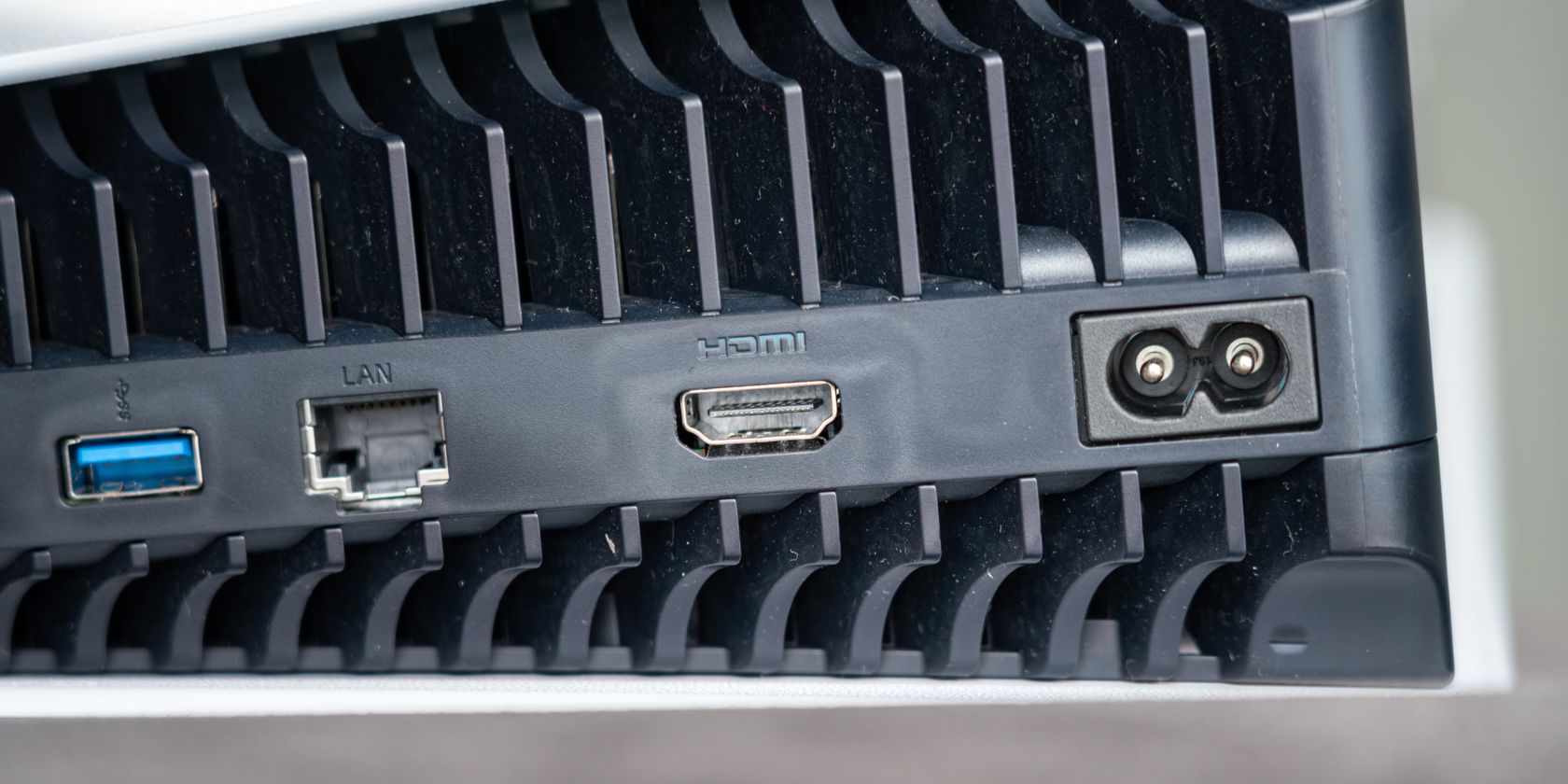
HDMI-CEC расшифровывается как HDMI Consumer Electronics Control. Это стандарт, который даёт устройствам, подключённым по HDMI, возможность обмениваться простыми командами — включение/выключение, переключение входа и т. п. Однострочное определение: HDMI-CEC — это канал управления по HDMI для синхронизации работы ТВ и внешних устройств.
Важно: разные производители называют эту функцию по-своему (SimpLink, BRAVIA Sync и т.д.), но суть остаётся та же.
Как HDMI-CEC влияет на PS5
- Включение PS5 может автоматически включать телевизор и переключать вход на консоль.
- Если вы переключаете ТВ на вход PS5, а консоль в режиме «Rest Mode», она может проснуться.
- Выключение телевизора может отправлять PS5 в режим «Rest Mode».
Эти функции удобны, но иногда мешают — например, когда вы не хотите, чтобы консоль включалась автоматически.
Как отключить HDMI-CEC на PS5
- Включите PS5.
- Откройте значок шестерёнки Settings в правом верхнем углу.
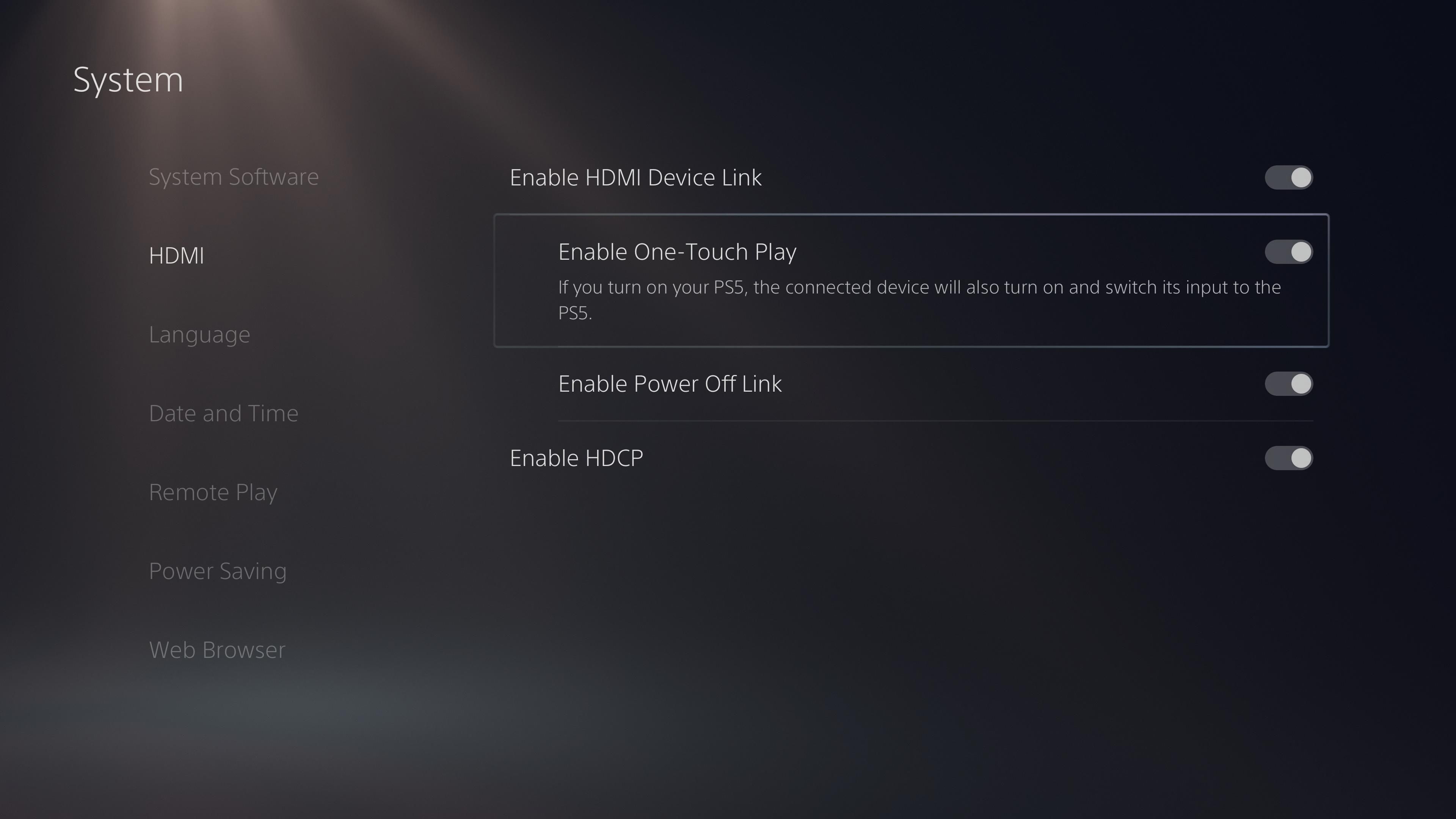
- Перейдите в System → HDMI.
- Чтобы полностью отключить управление по HDMI, выключите переключатель HDMI Device Link.
Если вы не хотите полностью отключать функцию, рассмотрите две подопции:
- Enable One-Touch Play — управляет тем, включается ли телевизор при запуске PS5.
- Enable Power Off Link — контролирует поведение PS5 при выключении телевизора (отправка в Rest Mode).
Вы можете отключить только одну из них, если хотите сохранить частичную интеграцию.
Отключение HDMI-CEC на телевизоре
Отключение на стороне ТВ быстро блокирует любое устройство от управления через CEC. Название функции в настройках TV зависит от производителя:
- LG — SimpLink
- Sony — BRAVIA Sync
- Samsung — Anynet+
- Philips — EasyLink
Отключение обычно находится в настройках системы, раздел «Входы», «Общие настройки» или «Система». Если не можете найти, выполните поиск по модели телевизора.
Примечание: отключив CEC на ТВ, вы мгновенно прекратите автоматическое включение всех подключённых устройств.
Когда полезно не отключать HDMI-CEC
- Если вы хотите включать телевизор и консоль одной кнопкой.
- Если TV служит центральным пультом для нескольких устройств.
- Для удобства при использовании внешних плееров и ресиверов.
Если вы используете аудиосистему с ARC/eARC, CEC иногда упрощает управление громкостью и переключением источников.
Когда HDMI-CEC мешает и как это исправлять
Типичные проблемы:
- Консоль включается сама по себе после сна.
- Телевизор автоматически переключается на вход PS5, когда вы используете другое устройство.
- Непредсказуемое поведение при нескольких HDMI-устройствах.
Проверочный чеклист:
- Отключите HDMI Device Link на PS5 и проверьте поведение в течение часа.
- Если проблема сохраняется, полностью отключите CEC на телевизоре.
- Переподключите HDMI-кабель и попробуйте другой порт на телевизоре.
- Обновите прошивку телевизора и PS5.
- При использовании AV-ресивера убедитесь, что он не переадресует CEC-команды.
Рольно-ориентированный чеклист:
- Для родителей: отключите автоматическое включение, чтобы дети не включали консоль случайно.
- Для тех, кто использует AVR: отключайте CEC на ресивере при конфликте команд между ТВ и AVR.
- Для техников: тестируйте поведение с разными кабелями и портами и документируйте версию прошивки.
Быстрая проверка после изменения настроек
- Выключите PS5 и ТВ. Включите только телевизор — подъём PS5 не должен происходить.
- Включите PS5 — телевизор не должен автоматически переключаться, если вы отключили соответствующую опцию.
- Выключите телевизор — PS5 не должна уходить в Rest Mode, если вы отключили Enable Power Off Link.
Mermaid диаграмма для принятия решения
flowchart TD
  A[Проблема: PS5 включается/выключается с ТВ?] --> B{Хотите блокировать для всех устройств?}
  B -- Да --> C[Отключить CEC в настройках ТВ]
  B -- Нет --> D[Отключить HDMI Device Link на PS5]
  D --> E{Проблема решена?}
  E -- Да --> F[Остаться так]
  E -- Нет --> C
Краткая методика тестирования
- Шаг 1. Примените изменения в настройках.
- Шаг 2. Перезагрузите обе системы (PS5 и телевизор).
- Шаг 3. Проверьте поведение при разных сценариях: включение PS5, переключение входа, выключение ТВ.
- Шаг 4. Зафиксируйте результаты и при необходимости повторите с отключением CEC на телевизоре.
Критерии приёмки
- PS5 больше не включается автоматически при включении телевизора.
- Телевизор не переключается на вход PS5 при запуске консоли (при отключённой One-Touch Play).
- Выключение телевизора не переводит PS5 в Rest Mode (при отключённом Power Off Link).
Однострочный глоссарий
- HDMI-CEC — протокол управления по HDMI для обмена простыми командами между устройствами.
- Rest Mode — спящий режим PS5, позволяющий загружать обновления и поддерживать подключение по сети.
- ARC/eARC — аудио-канал возврата через HDMI для передачи звука с ТВ на AV-ресивер.
Часто задаваемые вопросы
Что произойдёт, если я отключу HDMI-CEC на PS5?
Вы потеряете автоматическую синхронизацию включения и выключения между телевизором и PS5, но получите полный ручной контроль и меньше нежелательных включений.
Влияет ли отключение HDMI-CEC на звук через ARC или eARC?
Обычно отключение CEC не влияет на передачу звука через ARC/eARC. Эти технологии работают отдельно, но в зависимости от устройств управление громкостью может стать менее удобным.
Как найти опцию HDMI-CEC в настройках моего телевизора?
Ищите похожие названия: SimpLink (LG), BRAVIA Sync (Sony), Anynet+ (Samsung), EasyLink (Philips). Используйте поиск по модели, если не можете найти параметр в меню.
Краткое резюме
- HDMI-CEC удобен, но может приводить к нежелательным включениям и переключениям.
- На PS5 управление находится в Settings → System → HDMI. Отключите HDMI Device Link или отдельные подопции.
- Если нужно, отключите CEC на телевизоре — это самый быстрый способ остановить поведение для всех устройств.
Важно: перед глобальным отключением CEC проверьте, не потеряете ли вы нужный функционал для других устройств. Примечание: обновление прошивок иногда исправляет конфликтное поведение CEC.

Похожие материалы

Несколько аккаунтов Skype: Multi Skype Launcher

Журнал для работы: повысить продуктивность

Персональные звуки уведомлений на Android

Скачивание шоу Hulu для офлайн‑просмотра

Microsoft Start: персонализированная новостная лента
