
Как предотвратить пробуждение Windows компьютера движением мыши
Краткое описание проблемы
По умолчанию движение мыши может вывести Windows из режима сна. Часто для срабатывания достаточно небольшого удара по столу или тонкого вибрационного воздействия. Это мешает, если вы хотите, чтобы компьютер просыпался только по нажатию клавиши на клавиатуре.
Определение: «Пробуждение устройства» — возможность аппаратного устройства отправить сигнал системе и вывести её из спящего режима.
Быстрое пошаговое руководство
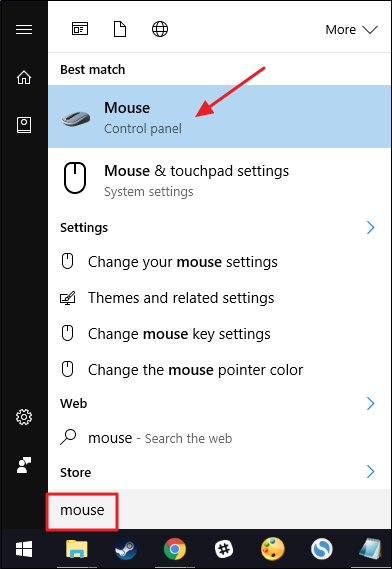
Нажмите Пуск и введите «мышь», затем выберите Панель управления мышью.
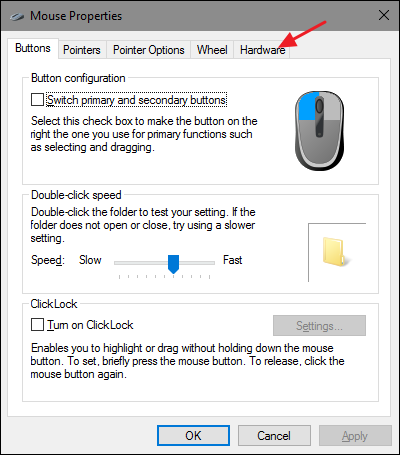
В окне «Свойства мыши» переключитесь на вкладку «Оборудование».
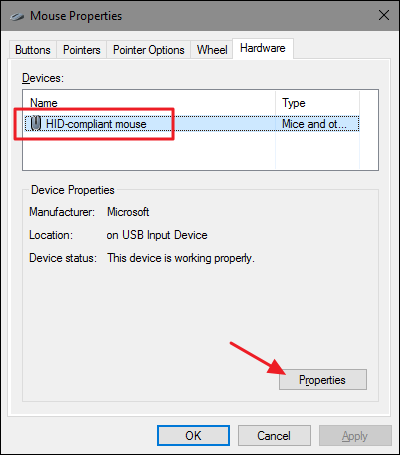
Выберите нужное устройство мыши в списке и нажмите кнопку «Свойства».
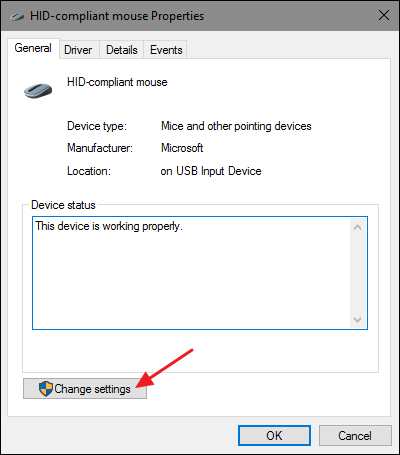
В окне свойств устройства нажмите «Изменить параметры».
Перейдите на вкладку «Управление электропитанием» и снимите галочку «Разрешить этому устройству выводить компьютер из спящего режима».
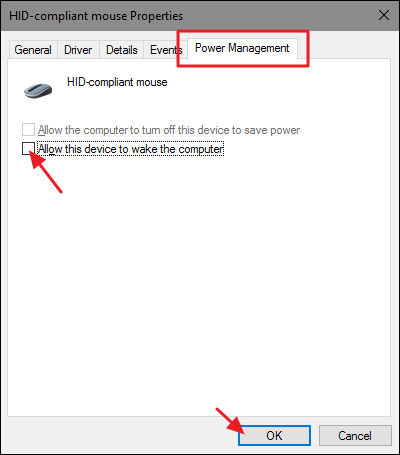
Примените изменения и проверьте: переведите ПК в спящий режим и слегка пошевелите мышь. ПК должен оставаться в спящем режиме до нажатия клавиши на клавиатуре.
Важно: На некоторых системах в списке будет несколько устройств — например, тачпад и внешняя мышь. Убедитесь, что отключаете нужное устройство.
Альтернативные подходы
Через Диспетчер устройств
- Откройте Диспетчер устройств (Win+X → Диспетчер устройств). Найдите раздел «Мыши и другие указывающие устройства». Правой кнопкой откройте свойства нужной мыши → вкладка «Управление электропитанием» → снимите разрешение на пробуждение.
Через командную строку (powercfg)
- Утилита powercfg позволяет посмотреть устройства, которые могут будить систему, и отключить их. Откройте командную строку с правами администратора и выполните:
powercfg /devicequery wake_armed
powercfg /devicedisablewake "<Имя устройства из вывода>"- Чтобы снова разрешить пробуждение, выполните:
powercfg /deviceenablewake "<Имя устройства>"- В BIOS/UEFI
- На некоторых ноутбуках и платформах есть системные опции, которые управляют поведением USB-портов или пробуждением по периферии. Проверьте настройки питания в BIOS/UEFI, если другие способы не помогли.
Что делать, если мышь всё ещё будит компьютер
- Проверьте другие устройства: клавиатура, сеть (Wake-on-LAN), USB-концентраторы, беспроводные приёмники.
- Выполните powercfg /devicequery wake_armed, чтобы увидеть список активных «будильников». Это поможет понять источник пробуждений.
- Обновите драйверы для мыши и контроллера USB. Иногда устаревший драйвер неправильно обрабатывает управление энергопотреблением.
- Если используется беспроводная мышь, отключите приёмник и протестируйте с проводной мышью.
- Отключите USB Selective Suspend в настройках электропитания, если устройства пробуждаются некорректно.
Проверочные тесты и критерии приёмки
Критерии приёмки
- ПК остаётся в спящем режиме при нескольких лёгких ударах по столу.
- ПК просыпается при нажатии клавиши на клавиатуре.
- Команда powercfg /devicequery wake_armed не показывает имя отключённой мыши.
Тесты
- Перевести ПК в спящий режим и постучать по столу 5 раз. Ожидаемый результат: ПК остаётся спящим.
- Нажать любую клавишу клавиатуры. Ожидаемый результат: ПК пробуждается.
- Выполнить powercfg /devicequery wake_armed и убедиться, что мышь не в списке.
Роли и чек-лист
Для домашнего пользователя
- Отключить право пробуждения у внешней мыши через Свойства устройства.
- Перевести ПК в спящий режим и проверить.
- Если не сработало — проверить другие периферийные устройства.
Для ИТ-администратора
- Использовать powercfg в пакетных скриптах для массового отключения пробуждения на рабочей станции.
- Проверить групповые политики, которые могут переопределять локальные настройки электроэнергии.
- Документировать изменения и уведомить пользователей.
Дополнительные замечания и ограничения
- На некоторых ноутбуках тачпад имеет собственный контроллер, и опция пробуждения может быть в другом разделе.
- На беспроводных устройствах нарушение связи или особенности приёмника могут приводить к непредсказуемому поведению.
- Изменение настроек пробуждения не влияет на аварийные события, например, при перебоях электропитания.
Упрощённая алгоритмическая карта действий
flowchart TD
  A[Мышь пробуждает ПК?] -->|Да| B[Отключить пробуждение в Свойствах устройства]
  B --> C[Перевести ПК в сон и проверить]
  C -->|Работает| D[Готово]
  C -->|Не работает| E[Проверить powercfg и другие устройства]
  E --> F[Обновить драйверы и проверить BIOS]
  F --> G[Тестирование завершено]
Краткое резюме
Отключение права на пробуждение у мыши — простой и быстрый способ предотвратить случайные пробуждения Windows. Если проблема остаётся, используйте powercfg, проверьте другие устройства и обновите драйверы. Для крупных развертываний автоматизируйте изменения через скрипты и политики.
Важное напоминание: перед внесением системных изменений делайте точку восстановления или сохраняйте конфигурацию, чтобы можно было быстро откатиться при необходимости.

Похожие материалы

Несколько аккаунтов Skype: Multi Skype Launcher

Журнал для работы: повысить продуктивность

Персональные звуки уведомлений на Android

Скачивание шоу Hulu для офлайн‑просмотра

Microsoft Start: персонализированная новостная лента
