
Как запретить мыши разбудить ваш ПК с Windows
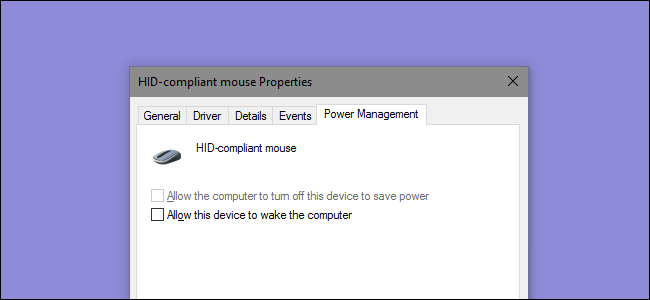
Что происходит и почему
По умолчанию движение или сигнал от мыши считается триггером для пробуждения Windows из режима сна. Современные оптические и беспроводные мыши очень чувствительны: даже лёгкий толчок стола или шаги в комнате могут создать импульс и разбудить систему. Отключив у конкретного устройства право пробуждать компьютер, вы оставите возможность пробуждения с клавиатуры и по другим нужным событиям.
Краткое определение: пробуждение — переход компьютера из состояния сна (sleep) в активный режим по сигналу от устройства или системного события.
Быстрая пошаговая инструкция (самый распространённый способ)
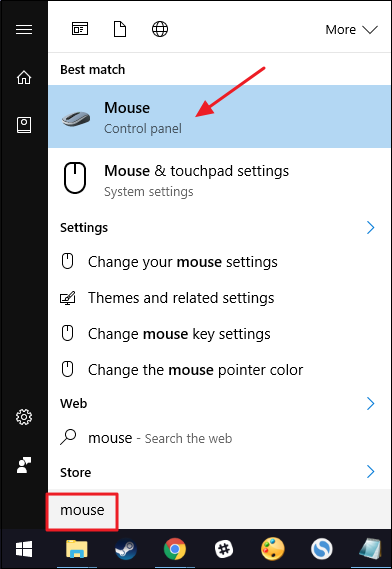
- Нажмите Пуск и введите mouse, затем выберите соответствующий результат для открытия панели управления мышью.
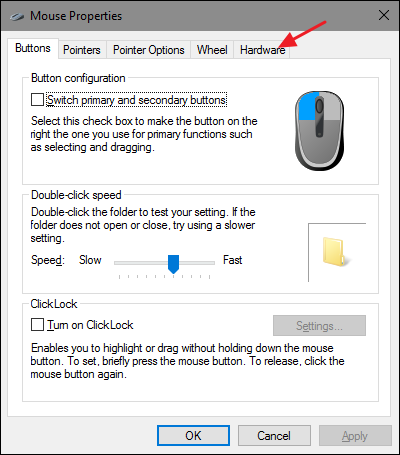
- В окне «Свойства мыши» переключитесь на вкладку «Оборудование».
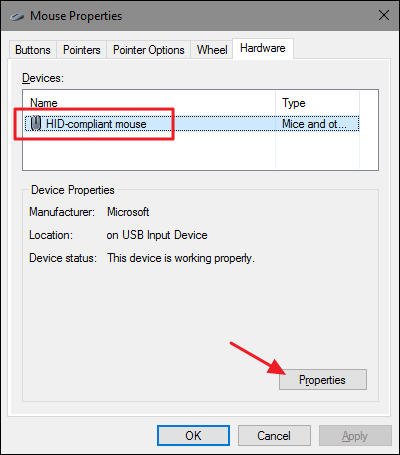
- Выберите устройство мыши из списка и нажмите кнопку «Свойства».
- В окне свойств устройства нажмите «Изменить параметры».
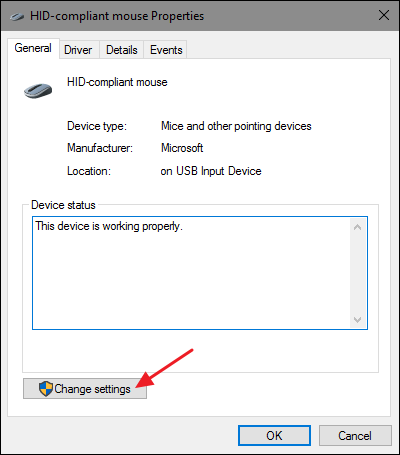
- Откройте вкладку «Управление электропитанием» и снимите флажок Разрешить этому устройству пробуждать компьютер.
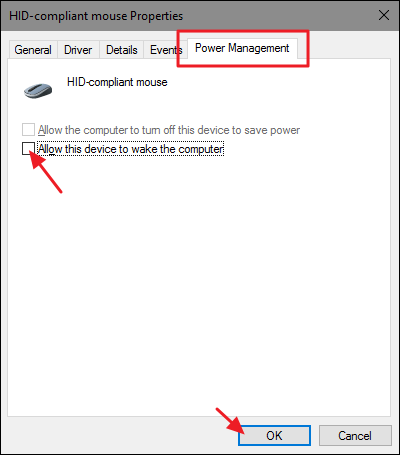
- Нажмите ОК, чтобы сохранить изменения.
Важно: на некоторых ноутбуках список содержит сенсорную панель и внешнюю мышь одновременно. Убедитесь, что отключаете нужное устройство.
Альтернативные подходы и продвинутые команды
Если в панели управления нужного параметра нет или требуется массовое управление, используйте Диспетчер устройств и команды powercfg.
Откройте Диспетчер устройств (Device Manager), найдите вашу мышь в разделе «Мыши и другие указывающие устройства», откройте её свойства и перейдите на вкладку «Управление электропитанием».
Чтобы посмотреть, какие устройства сейчас могут пробуждать систему, выполните в командной строке от имени администратора:
powercfg -devicequery wake_armed- Чтобы запретить конкретному устройству пробуждать систему через powercfg:
powercfg -devicedisablewake "Имя устройства"- Чтобы снова разрешить пробуждение:
powercfg -deviceenablewake "Имя устройства"Совет: название устройства берите точно так, как оно отображается в выводе команды devicequery.
Когда этот способ не сработает (контрпримеры)
- Если пробуждение вызывается сетевой активностью (Wake-on-LAN), отключение мыши не поможет; нужно менять настройки сетевого адаптера.
- Если BIOS/UEFI настроен пробуждать систему по событиям (таймер, внешние порты), измените соответствующие параметры в прошивке.
- При неисправной периферии или плохом USB-питании устройство может генерировать ложные сигналы — в этом случае стоит протестировать другую мышь или порт.
Проверка и отладка
- После изменений проверьте вывод:
powercfg -lastwakeЭта команда покажет последнее событие пробуждения. Если там не мышь — ищите другое устройство.
Если пробуждение продолжается, временно отключите все USB-устройства и включайте по одному, чтобы локализовать виновника.
Проверьте настройки сетевого адаптера: в его свойствах на вкладке «Управление электропитанием» отключите опцию пробуждения по сети, если это нежелательно.
Чек‑листы по ролям
Домашний пользователь:
- Отключить пробуждение у внешней мыши.
- Проверить сетевой адаптер на Wake-on-LAN.
- Проверить BIOS/UEFI на таймеры пробуждения.
ИТ‑администратор:
- Массово проверить устройства через powercfg на всех машинах.
- Ввести инструкцию в корпоративный образ/политику установки драйверов.
- Тестировать после изменений — powercfg -lastwake и системные журналы.
Краткий глоссарий
- Sleep — режим сна, энергосберегающее состояние ПК.
- Wake-on-LAN — пробуждение ПК по сетевому сигналу.
- powercfg — утилита Windows для управления энергопотреблением и событиями пробуждения.
Короткое объявление (для рассылки или внутренней заметки)
Если ваш ПК с Windows просыпается от незначительных толчков стола, отключите у мыши разрешение пробуждать компьютер в свойствах устройства или через powercfg. Это простая настройка, которая прекращает случайные пробуждения и оставляет возможность проснуться клавиатурой.
Подробное резюме
Отключение права пробуждать систему у мыши — быстрый и безопасный способ избавиться от случайных пробуждений. Если проблема сохраняется, проверьте сетевой адаптер, настройки BIOS и используйте powercfg для диагностики. Для администраторов доступны команды для массовых изменений и аудита.
Важное: изменения не удаляют устройство и легко отменяются — достаточно снова включить разрешение пробуждения.

Похожие материалы

Несколько аккаунтов Skype: Multi Skype Launcher

Журнал для работы: повысить продуктивность

Персональные звуки уведомлений на Android

Скачивание шоу Hulu для офлайн‑просмотра

Microsoft Start: персонализированная новостная лента
