
Как удалить шаги и отключить их сбор на iPhone

Быстрые ссылки
- Как очистить данные шагов на iPhone
Если на вашем iPhone включён профиль Apple Health, устройство по умолчанию записывает количество шагов с помощью сенсоров движения. Ниже — понятная пошаговая инструкция, как остановить их запись и полностью удалить историю шагов.
Как отключить сбор шагов на iPhone
- Откройте «Настройки» на iPhone.

- Перейдите в раздел «Конфиденциальность». Это место, где iOS управляет доступом приложений к данным и сенсорам.
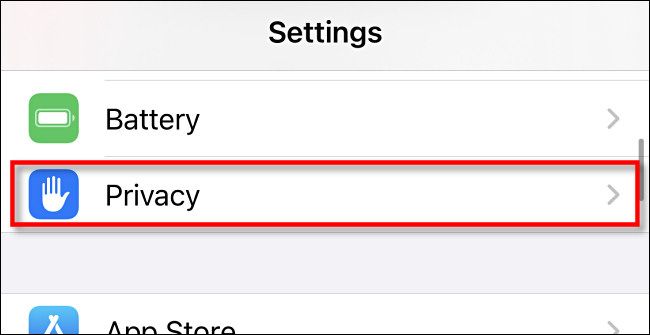
- Внутри «Конфиденциальности» откройте «Движение и фитнес». Здесь перечислены приложения, которые могут получать данные с датчиков движения.

- В списке приложений найдите «Health» и выключите переключатель рядом с ним. Если у вас нет других приложений, использующих эти данные, «Health» будет единственным в списке.
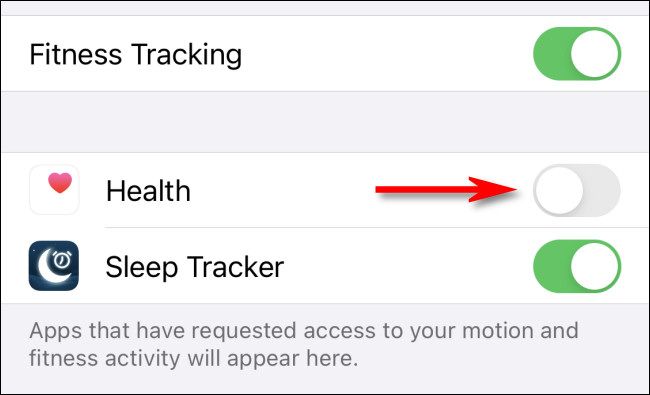
- Альтернатива: если вы хотите полностью запретить всем приложениям доступ к сенсорам движения, выключите «Фитнес‑отслеживание» на том же экране. Тогда ни одно приложение не сможет читать данные шагов.
Важно: отключение доступа предотвращает дальнейшую запись шагов, но не удаляет уже накопленную историю. Чтобы очистить прошлые записи, продолжайте к следующему разделу.
Как удалить данные шагов из приложения Health
Откройте приложение Health (Здоровье) на iPhone.
На странице «Обзор» найдите карточку «Шаги» и нажмите на неё. Положение карточки может отличаться в зависимости от того, какие другие метрики вы используете.
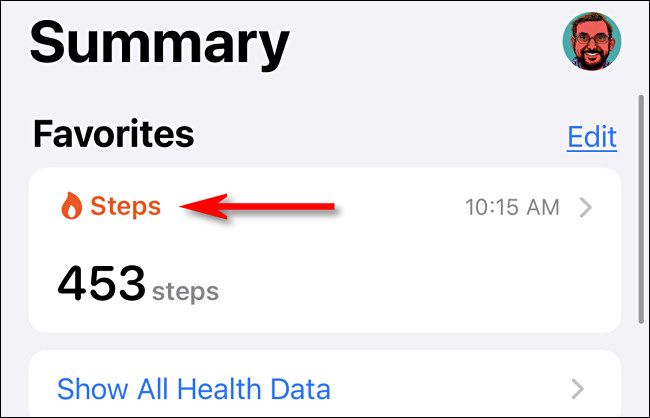
- Прокрутите экран «Шаги» до самого низа и выберите «Показать все данные». Это откроет список всех записей шагов по датам.
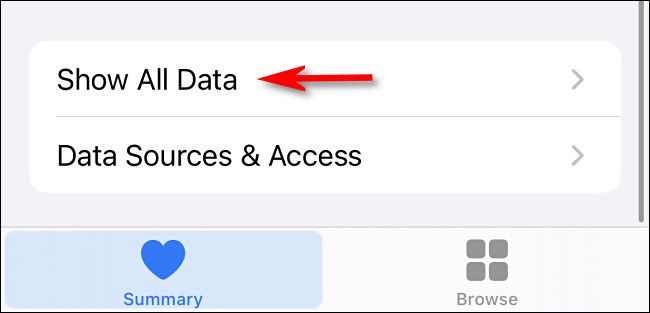
- Нажмите «Редактировать» в правом верхнем углу, затем — «Удалить все» в левом верхнем углу, чтобы удалить всю историю шагов из приложения Health.
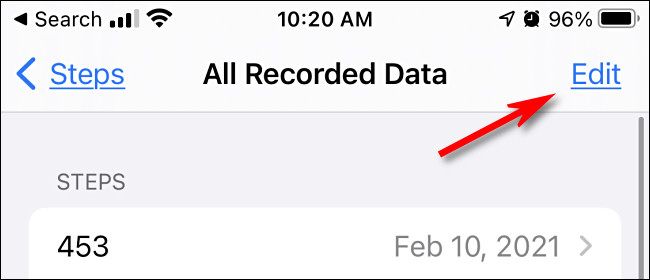
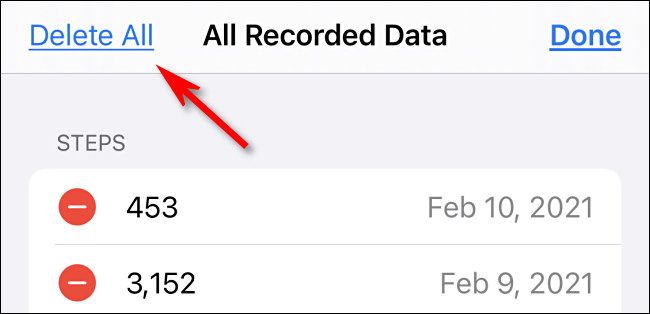
После подтверждения все записи шагов будут удалены с устройства. Если вы предварительно отключили доступ Health к «Движение и фитнес», новые данные записываться не будут.
Когда это может не сработать
- Если вы синхронизируете данные Health с iCloud или сторонними приложениями (например, фитнес‑трекингами), удаление локальных записей может не удалить копии в облаке или у других сервисов. Проверьте настройки синхронизации и удалите данные также там.
- Если устройство старое или использует сторонние аксессуары (умные часы, браслеты), эти устройства могут самостоятельно записывать и отправлять шаги в приложения — отключите их или отпишите от аккаунта.
Альтернативные подходы
- Удалять только часть истории: в режиме «Показать все данные» можно удалить записи за отдельные дни, а не всю историю.
- Создать отдельный профиль/учётную запись для тестирования, если вы не хотите терять данные, но хотите остановить их запись на основном профиле.
- Полное сбрасывание устройства до заводских настроек удалит все данные, включая шаги, но это радикальная мера и требует резервной копии важных данных.
Модель мышления и примечания по принятию решения
- Правило «минимально необходимого доступа»: отключайте только те разрешения, которые вам не нужны. Отключение «Фитнес‑отслеживания» блокирует всю функциональность, тогда как выключение доступа конкретно для приложения Health точечно влияет только на него.
- Если конфиденциальность важнее функций — выключайте глобально. Если важна история здоровья — удаляйте выборочно.
Чеклист действий (пошагово)
- Открыть Настройки → Конфиденциальность → Движение и фитнес
- Выключить доступ «Health»
- (Опция) Выключить «Фитнес‑отслеживание», чтобы запретить всем приложениям
- Открыть приложение Health → Шаги → Показать все данные
- Нажать Редактировать → Удалить все (или удалить выбранные дни)
- Проверить iCloud и сторонние приложения на синхронизацию шагов
Рекомендации по приватности
- Проверьте: синхронизируются ли данные Health с iCloud. Если да, удалите данные и в облачном хранилище.
- Отключите доступ сторонних приложений к Health в меню «Источники» внутри приложения Health.
- Подумайте о блокировке геолокации для приложений, которым она не нужна.
Критерии приёмки
- После отключения доступа и удаления данных в приложении Health в разделе Шаги больше нет записей.
- Новые шаги не появляются после проверки в течение 24–48 часов (если устройство не синхронизирует данные из других источников).
- Отсутствуют синхронизированные копии в iCloud или в сторонних приложениях.
Краткое объявление (100–200 слов)
Если вы хотите, чтобы iPhone больше не записывал ваши шаги и не хранил историю активности, это можно сделать быстро и без технических навыков. Откройте Настройки → Конфиденциальность → Движение и фитнес и выключите доступ для приложения Health или полностью отключите «Фитнес‑отслеживание». Затем откройте приложение Health, перейдите в Шаги → Показать все данные → Редактировать → Удалить все, чтобы очистить прошлые записи. Не забудьте проверить iCloud и сторонние фитнес‑приложения на предмет синхронизации — их копии данных нужно удалить отдельно. Эти простые шаги помогают контролировать, какие сенсоры и сервисы собирают информацию о вашем движении.
Итог
Отключение и удаление данных шагов на iPhone — быстрый способ вернуть контроль над своими данными. Начните с разрешений в Настройках, затем удалите историю в Health и проверьте синхронизацию с облаком и сторонними сервисами.
Примечание: даже если некоторые функции iPhone кажутся безобидными, полезно периодически проверять разрешения и синхронизацию данных, чтобы поддерживать желаемый уровень приватности.

Похожие материалы

Несколько аккаунтов Skype: Multi Skype Launcher

Журнал для работы: повысить продуктивность

Персональные звуки уведомлений на Android

Скачивание шоу Hulu для офлайн‑просмотра

Microsoft Start: персонализированная новостная лента
