
Как отключить запись «Частых мест» на iPhone
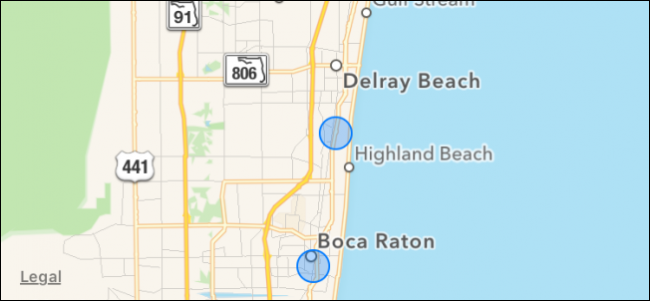
Зачем iPhone отслеживает ваши места
iPhone анализирует перемещения, чтобы предсказывать время в пути, оценивать трафик и подстраивать системные уведомления (например, подсказки о времени поездки на работу). Это работает похоже на сервисы истории местоположений у других компаний, но Apple указывает, что данные хранятся локально на устройстве.
Важно: данные «Частые места» используются для улучшения подсказок на устройстве. Вы всегда можете отключить функцию и удалить историю.
Как это работает — кратко
- Устройство собирает точки местоположения и группирует их в «частые места» (например, дом, работа).
- На основе этих меток iPhone может показывать время в пути и уведомления о пробках.
- По умолчанию история хранится на устройстве; удаление очищает локальные записи.
Пошаговая инструкция: как отключить «Частые места»
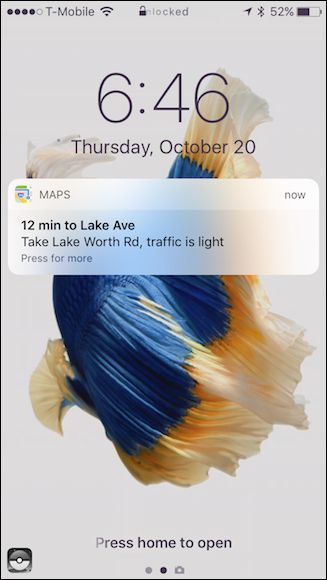
- Откройте приложение «Настройки» на iPhone.
- Перейдите в «Конфиденциальность».
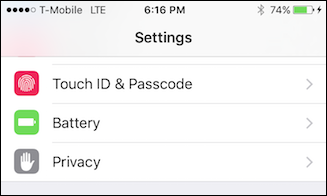
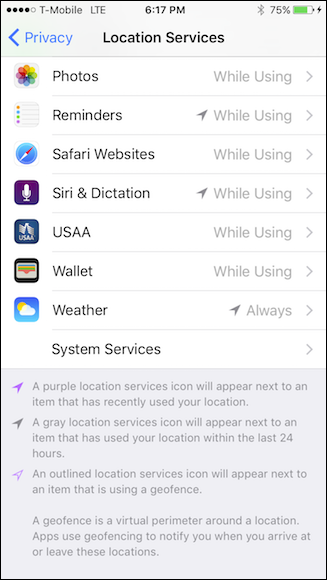
- Нажмите «Службы геолокации». Затем откройте «Системные службы».
- В разделе «Системные службы» выберите «Частые места».
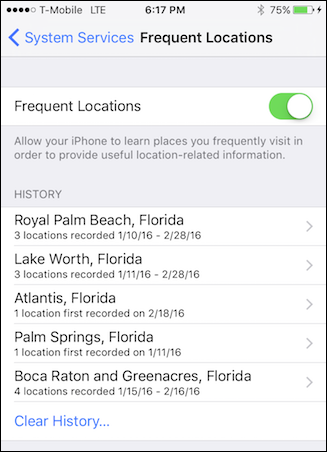
- Выключите переключатель «Частые места», чтобы остановить запись новых данных.
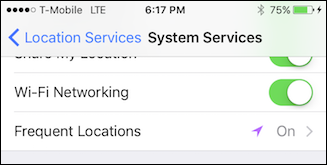
Как удалить уже накопленную историю
- На странице «Частые места» найдите раздел История. Там будут перечислены места, которые iPhone записал.
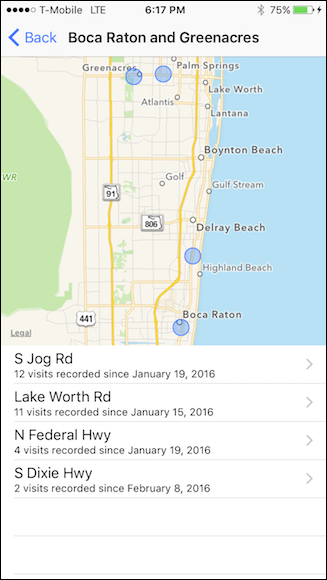
- Нажмите на любую локацию, чтобы увидеть её на карте, даты и время посещений.
- Чтобы полностью удалить накопленную информацию, на той же странице нажмите «Очистить историю» и подтвердите действие.
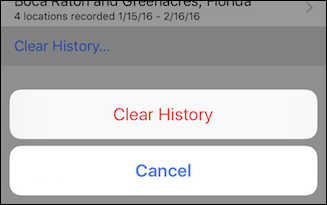
Примечание: после очистки история удаляется с устройства. Если вы выключили «Частые места», новые записи не будут появляться.
Что изменится после отключения
- Вы перестанете получать автоматические подсказки времени в пути, основанные на наиболее частых маршрутах.
- Навигация в Картах и ручный запуск маршрутов будут работать как и раньше.
- Если вы включали автоматизацию или ярлыки, зависящие от местоположения, проверьте их работоспособность.
Альтернативные подходы
- Отключить службы геолокации полностью: Настройки → Конфиденциальность → Службы геолокации — это остановит все приложения от использования GPS (включая Карты).
- Оставить службы геолокации включёнными, но ограничить права для отдельных приложений (в настройках приложений) или выключить «Точное местоположение» для приложений, которые не должны знать ваш точный адрес.
- Использовать режим энергосбережения или VPN для снижения точности и частоты записи геопозиций (не полное решение, но уменьшает сбор телеметрии).
Когда отключение не поможет
- Если вы хотите полностью скрыть своё местоположение от сетевых сервисов (например, от приложений, которые сами отправляют координаты на свои серверы), нужно управлять разрешениями отдельных приложений.
- Отключение «Частых мест» не меняет записи, которые были сделаны сторонними приложениями (социальные сети, фитнес-приложения и т.д.).
Контрольный список для пользователя
- Отключить «Частые места» в Системных службах.
- Нажать «Очистить историю», если нужно удалить прошлые записи.
- Проверить разрешения геолокации для конкретных приложений.
- Проверить ярлыки и автоматизации, которые использовали «Частые места».
Критерии приёмки
- Переключатель «Частые места» в положении «Выкл».
- Раздел История пуст или содержит только события после последнего отключения (в зависимости от действий).
- Навигация продолжает работать для ручных маршрутов.
Короткая методология для администраторов и продвинутых пользователей
- Проверить текущие настройки на выборке устройств.
- Разработать инструкцию для пользователей с пояснениями о влиянии на функции.
- При необходимости развёртывать MDM-политику, ограничивающую службы геолокации.
- Контролировать обращения пользователей о потерянном функционале навигации.
Конфиденциальность и заметки для Европы (GDPR)
- Отключение локального сбора данных на устройстве снижает риск утечки информации о перемещениях.
- Если вы синхронизируете резервные копии с iCloud, проверьте, сохраняются ли там метки мест. При сомнениях отключите резервное копирование или отключите передачу соответствующих данных.
Короткие ответы на популярные вопросы
Q: Увидят ли другие мои «Частые места»? A: Нет, эти записи хранятся на устройстве и не публикуются в системе по умолчанию.
Q: Ломается ли навигация после удаления истории? A: Нет. Карты будут работать — просто исчезнут персональные подсказки на основе частых маршрутов.
Q: Нужно ли выключать и включать телефон после изменения настроек? A: Обычно нет, изменения применяются сразу.
Заключение
Отключить запись «Частых мест» на iPhone просто и быстро: это даёт дополнительную приватность без ущерба базовой навигации. Если вы беспокоитесь о сборе данных, сначала выключите функцию и очистите историю, затем проверьте разрешения для сторонних приложений.
Ключевые действия: отключить «Частые места», очистить историю, проверить разрешения приложений и резервные копии.

Похожие материалы

Несколько аккаунтов Skype: Multi Skype Launcher

Журнал для работы: повысить продуктивность

Персональные звуки уведомлений на Android

Скачивание шоу Hulu для офлайн‑просмотра

Microsoft Start: персонализированная новостная лента
