
Как остановить Windows Security от удаления или повреждения файлов
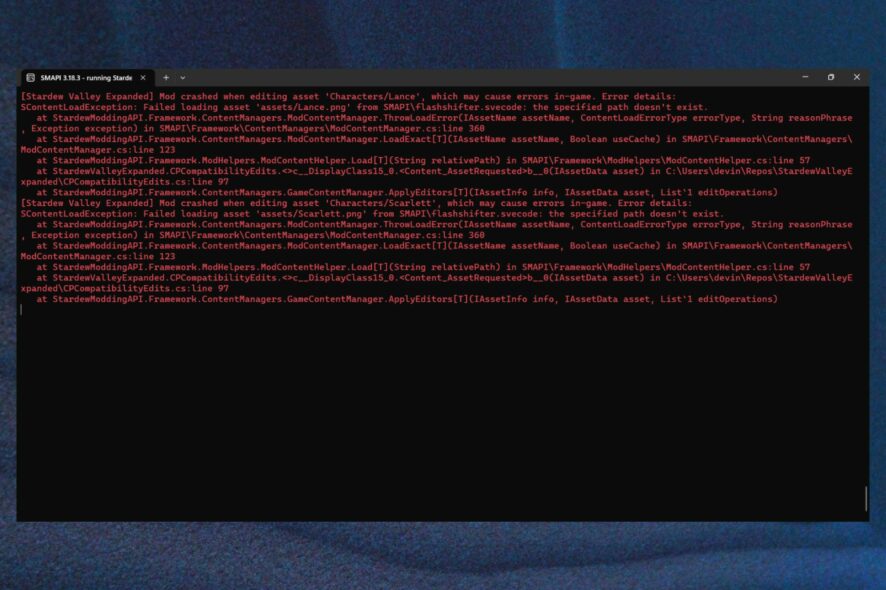
Windows Security — мощное встроенное решение для защиты от вредоносного ПО в Windows. Но в редких случаях механизм защиты сканирует и блокирует файлы в момент их сохранения, что приводит к повреждению или удалению файлов — это особенно заметно у сохраняемых данных игр.
Пользователь на Reddit сообщил, что после одного из обновлений Windows у него регулярно пропадали файлы сохранений — при каждом запуске игры один из файлов оказывался повреждённым. Причина в одновременном доступе программы к файлу и автоматическом вмешательстве защиты.
Почему это происходит
- Windows Security выполняет сканирование в реальном времени. Если скан закончился неудачно или сработало автоматическое устранение угрозы в момент записи, файл может повредиться.
- Функция «Защита от изменений» (Tamper Protection) автоматически включает ключевые параметры защиты, в том числе повторно активирует защиту в реальном времени после её выключения. После крупных обновлений Windows эта функция может снова включиться автоматически.
- Конфликты возникают чаще всего при интенсивной записи файлов (игровые сохранения, базы данных, виртуальные машины), а также при работе с сетевыми или облачными папками.
Быстрое решение — шаг за шагом
- Нажмите Windows + I, чтобы открыть «Параметры».
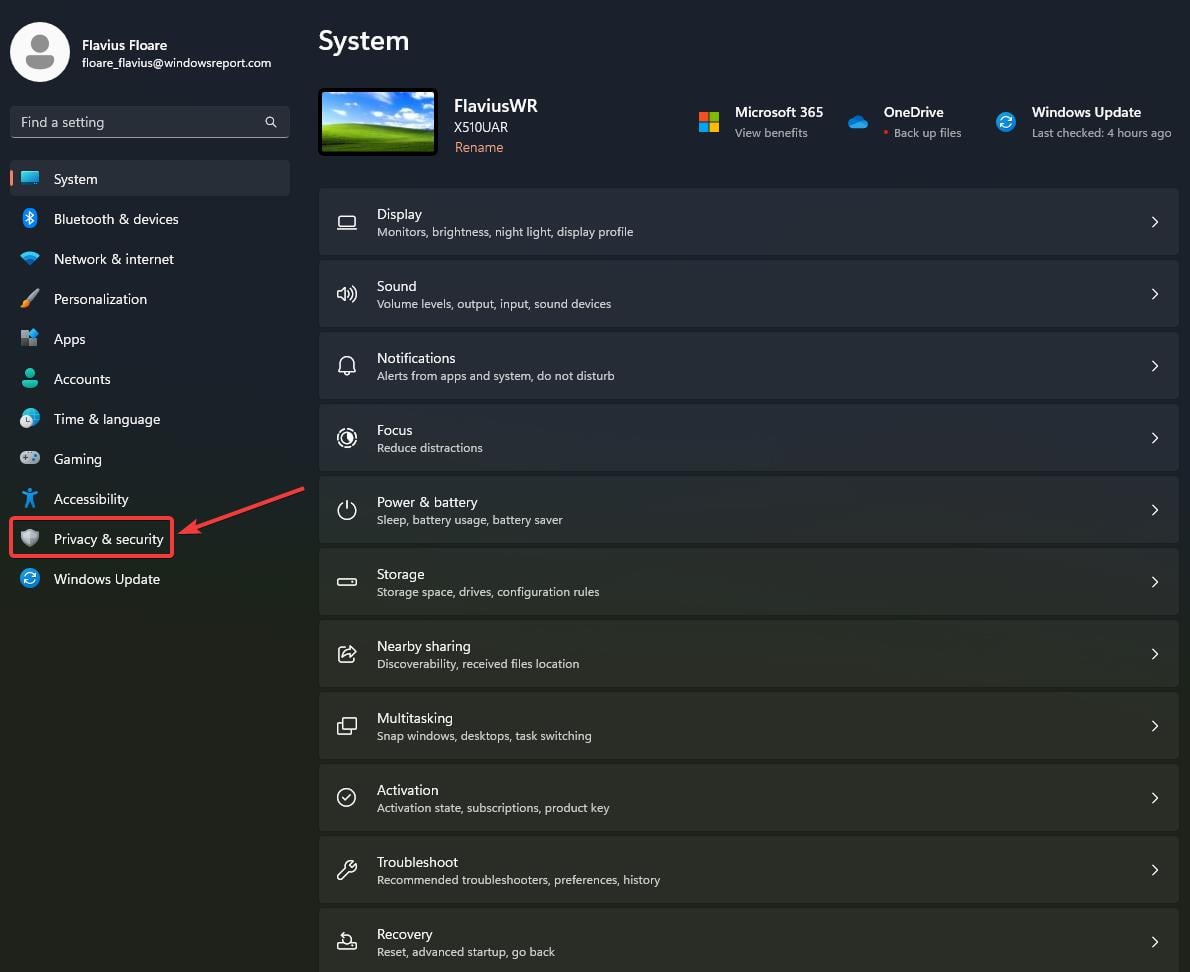
- Перейдите в Конфиденциальность и безопасность и кликните по этому пункту.
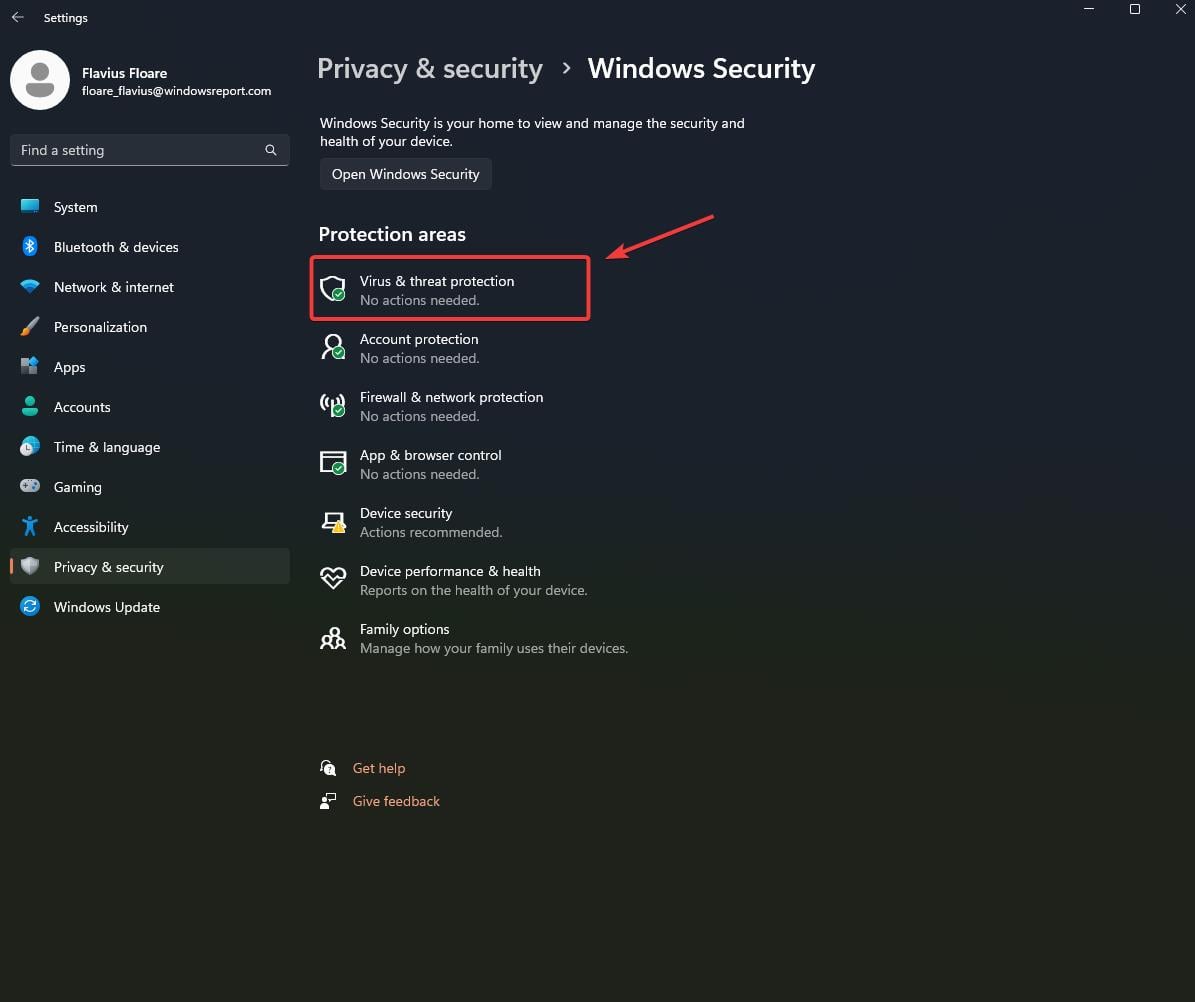
- Откройте Безопасность Windows.

- Выберите Защита от вирусов и угроз.
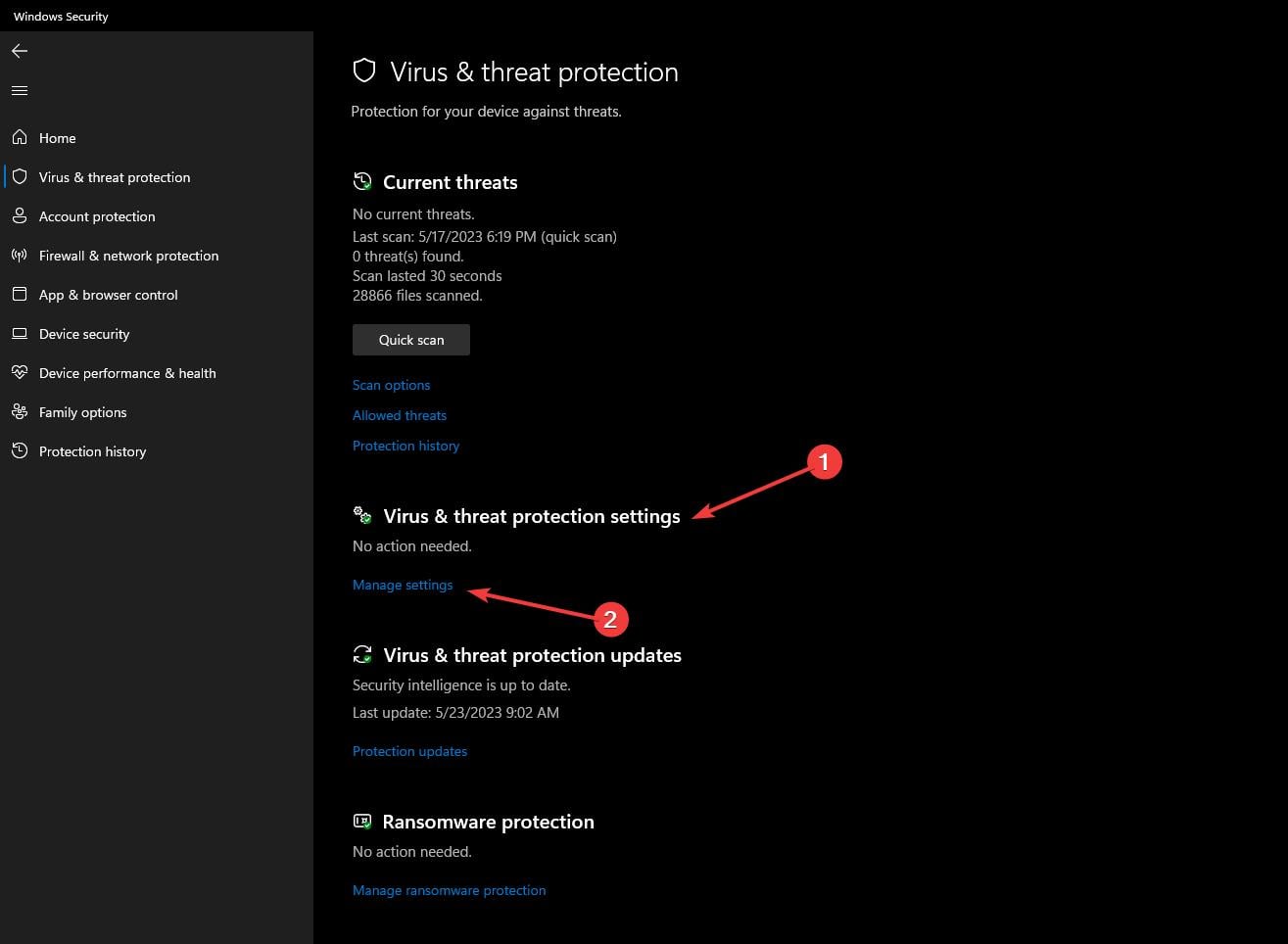
- В блоке Параметры защиты от вирусов и угроз нажмите Управление параметрами.
- Найдите Защиту от изменений и выключите её.
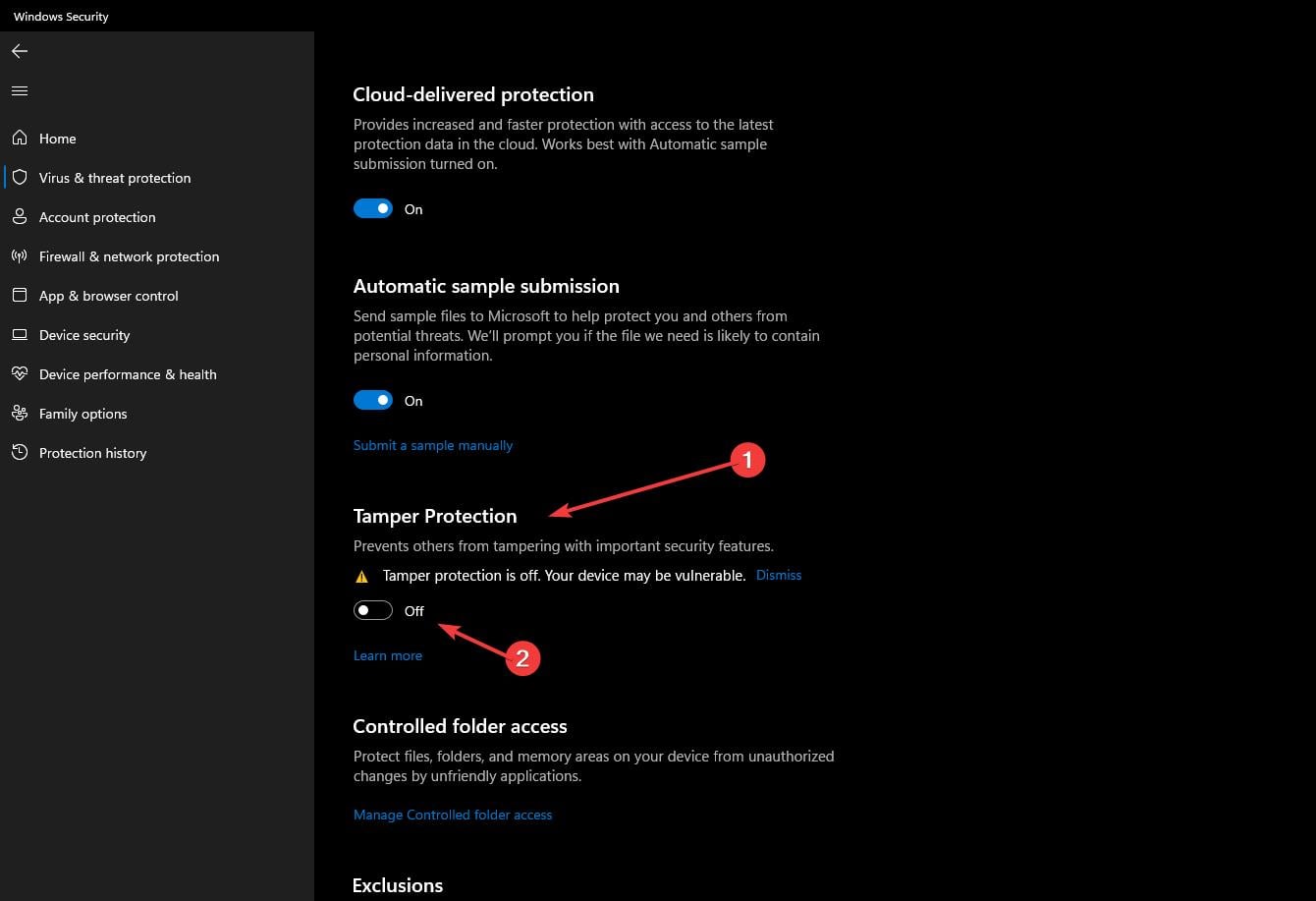
- Перезагрузите компьютер и проверьте, повторно ли включилась защита в реальном времени.
После отключения «Защиты от изменений» Windows не будет автоматически восстанавливать параметры безопасности, когда вы вручную выключаете защиту в реальном времени. Это даёт временное окно, в котором можно безопасно сохранить файлы.
Альтернативные подходы
- Добавьте папки с сохранениями игр в список исключений: в том же разделе «Защита от вирусов и угроз» найдите «Исключения» и укажите конкретные файлы или папки.
- Добавьте исполняемый файл платформы для игр (например, Steam.exe) в исключения, чтобы антивирус не сканировал процессы игры во время сохранения.
- Временно отключите защиту в реальном времени (не рекомендуется надолго) — используйте только в безопасной сети.
- Если у вас сторонний антивирус, проверьте его логи и настройки: возможен конфликт между двумя движками.
Если описанные шаги не помогли — чек‑лист для устранения неполадок
- Убедитесь, что вы применили исключения на уровне администратора. Некоторые системные папки требуют прав администратора.
- Проверьте, не восстанавливается ли «Защита от изменений» после автоматического обновления Windows. Если да — повторите отключение после обновления.
- Временно отключите облачные синхронизации (OneDrive, Dropbox), они могут перезаписывать или блокировать файлы во время сохранения.
- Проверьте диск на ошибки и целостность файловой системы: запустите chkdsk и sfc /scannow.
- Если файлы постоянно удаляются — проверьте журнал действий Windows Security (Журнал безопасности) и центр уведомлений, чтобы увидеть причину удаления.
- Попробуйте создавать сохранения в другой папке (локальная папка вне защищённой зоны или внешний диск).
Критерии приёмки
- Файл сохраняется без повреждений и открывается корректно после сохранения.
- Windows Security больше не удаляет и не помещает в карантин целевые файлы при стандартной работе приложения.
- Изменение настроек защищено паролем администратора и документировано для восстановления по необходимости.
Рекомендации для геймеров и системных администраторов
- Для игроков: добавьте папку с сохранениями (обычно в %USERPROFILE%\Saved Games или в папке игры) в исключения; периодически делайте резервные копии на внешний диск.
- Для администраторов: внедрите политику групп (GPO) для централизованного управления исключениями и Tamper Protection в корпоративной среде.
Чек‑лист для быстрого применения:
- Добавить папки сохранений в исключения
- Выключить «Защиту от изменений» (если необходимо)
- Перезагрузить ПК и проверить
- Провести резервное копирование критичных данных
Playbook: что делать шаг за шагом в критической ситуации
- Остановите игру или приложение.
- Немедленно сделайте копию повреждённого файла (если файл доступен).
- Добавьте папку в исключения или выключите защиту в реальном времени (временное решение).
- Выключите «Защиту от изменений» и перезагрузите компьютер.
- Перезапустите приложение и сохраните в новую папку.
- Проверьте логи Windows Security и сделайте резервную копию рабочей версии файла.
Важные замечания
- Отключение «Защиты от изменений» и защиты в реальном времени уменьшает уровень безопасности. Делайте это только временно и в доверенной среде.
- После крупных обновлений Windows параметры безопасности могут быть автоматически восстановлены. Проверяйте настройки после обновлений.
- Никогда не загружайте и не запускайте подозрительные файлы, пытаясь «обойти» антивирус.
Короткая сводка
Windows Security может повредить файлы, если сканирует их в момент записи. Чаще всего помогает добавить исключения для папок с сохранениями и отключить «Защиту от изменений» (Tamper Protection), затем перезагрузить компьютер. Если проблема повторяется — используйте чек‑лист и изучите журналы безопасности.
Была ли у вас похожая проблема? Поделитесь опытом и решением в комментариях ниже.

Похожие материалы

Несколько аккаунтов Skype: Multi Skype Launcher

Журнал для работы: повысить продуктивность

Персональные звуки уведомлений на Android

Скачивание шоу Hulu для офлайн‑просмотра

Microsoft Start: персонализированная новостная лента
