
Отключение выборочной приостановки USB в Windows
Что делает выборочная приостановка USB
Windows автоматически приостанавливает неиспользуемые USB-устройства для экономии энергии. Это помогает батарее ноутбука, но иногда вызывает проблемы: мыши, клавиатуры, аудиокодеки, внешние хранилища или другие аксессуары могут перестать реагировать после перехода компьютера в спящий режим.
Определение: “USB selective suspend” — механизм, который выключает питание отдельных USB-портов, если Windows считает, что устройство не используется.
Важно: меняйте эту опцию только при проблемах с USB. Если всё работает, оставьте включённой, чтобы экономить энергию.
Когда отключать выборочную приостановку
- Устройство перестаёт отвечать после пробуждения компьютера из сна.
- Устройство выглядит в диспетчере устройств, но не функционирует должным образом.
- Производитель периферии рекомендует отключить приостановку как временную меру.
Когда это не поможет: если проблема связана с драйвером, повреждённым кабелем или аппаратной неисправностью — отключение приостановки не решит проблему.
Куда идти в Windows для изменения настройки
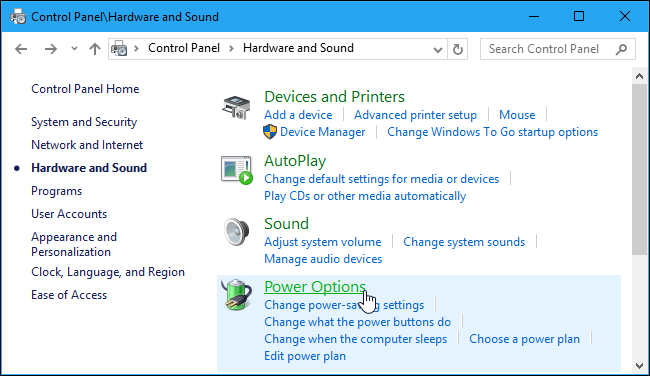
- Откройте Панель управления (Control Panel).
- Перейдите в Раздел Оборудование и звук (Hardware and Sound) → Электропитание (Power Options).
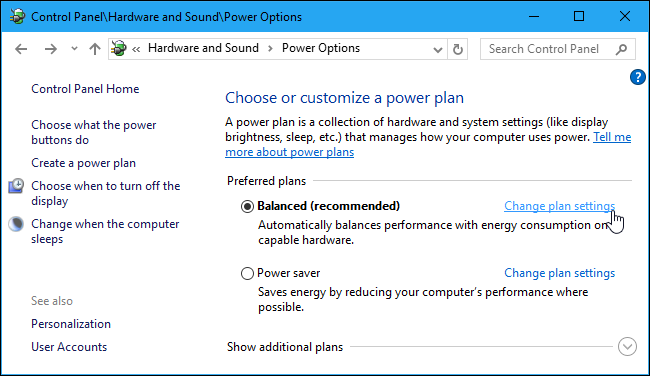
- Нажмите «Изменить параметры плана» (Change Plan Settings) справа от активного плана питания.
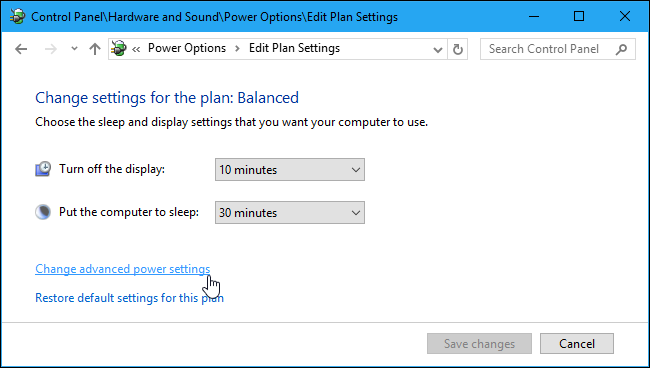
- В окне параметров плана выберите ссылку «Изменить дополнительные параметры питания» (Change advanced power settings).
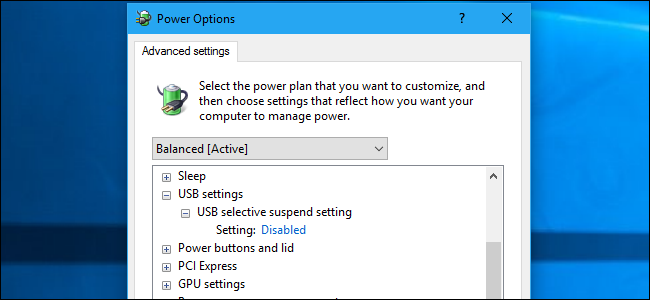
- В списке дополнительных параметров найдите раздел «USB settings» и разверните его. Установите “USB selective suspend setting” в значение “Disabled” для нужного режима питания (Battery и/или Plugged in).
- Нажмите “OK” для сохранения. После этого Windows не будет автоматически приостанавливать подключённые USB-устройства.
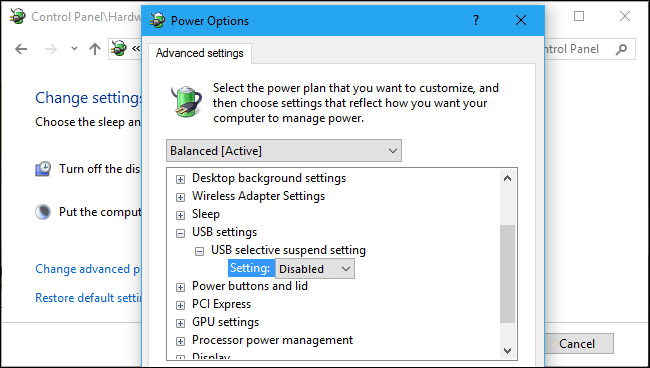
Если нужно вернуть стандартное поведение, вернитесь в это окно и установите “USB selective suspend setting” обратно в “Enabled”.
Шаг за шагом — краткая инструкция
- Откройте Control Panel → Hardware and Sound → Power Options.
- Нажмите Change Plan Settings рядом с активным планом.
- Нажмите Change advanced power settings.
- Разверните USB settings → USB selective suspend setting → выберите Disabled.
- Нажмите OK.
Контрольный чеклист для тех, кто решает проблему с USB
- Проверьте кабели и физическое подключение.
- Обновите драйверы устройства через Диспетчер устройств.
- Временно отключите выборочную приостановку USB (как описано выше).
- Перезагрузите ПК и проверьте поведение после сна.
- При необходимости верните настройки назад для экономии энергии.
Альтернативные подходы и когда отключение не подходит
- Обновление драйверов или откат драйвера может решить проблему без изменения плана питания.
- Отключение приостановки только для конкретного плана: если вы используете несколько планов, изменение нужно сделать для каждого.
- Если важен срок работы батареи, рассмотрите временное отключение только на время диагностики и тестирования.
Практические рекомендации и безопасные привычки
- Для ноутбуков: отключайте выборочную приостановку только при диагностике; после исправления устройства включайте обратно.
- Для настольных ПК с постоянным питанием отключение малозаметно влияет на энергопотребление и обычно безопасно.
- Если устройство всё ещё периодически теряется, проверьте журнал событий Windows и обновления прошивки устройства.
Диагностическое дерево (решение проблемы)
flowchart TD
  A[USB устройство не отвечает после сна?] -->|Да| B{Проблема постоянна или случайна?}
  B -->|Постоянна| C[Проверьте кабель и питание]
  B -->|Случайна| D[Отключите USB selective suspend]
  D --> E{Работает после отключения?}
  E -->|Да| F[Оставьте отключённым или найдите обновление драйвера]
  E -->|Нет| G[Проверьте драйверы и замените устройство]
Критерии приёмки
- После внесения изменений устройство сохраняет работоспособность после выхода из сна в течение 24 часов.
- Изменение сделано для каждого активного плана питания, если вы переключаетесь между ними.
- Если проблема решена, сохраните решение в документации пользователя и верните настройки при необходимости.
Частые проблемы и решения
- Проблема: “Опция недоступна” — возможно, вы не имеете прав администратора. Запустите Панель управления от имени администратора или войдите под админ-аккаунтом.
- Проблема: устройство по-прежнему теряется — проверьте драйверы, обновления BIOS/UEFI и сам USB-контроллер.
- Проблема: высокое энергопотребление — включите опцию обратно и поищите обновлённые драйверы или альтернативные порты.
Короткое резюме
Отключение выборочной приостановки USB помогает устранить проблемы с периферией после сна Windows, но увеличивает энергопотребление. Меняйте эту настройку только при необходимости и применяйте для каждого используемого плана питания.
Важно: если вы не испытываете проблем с USB, не отключайте эту функцию — она экономит энергию и продлевает срок автономной работы устройств.

Похожие материалы

Несколько аккаунтов Skype: Multi Skype Launcher

Журнал для работы: повысить продуктивность

Персональные звуки уведомлений на Android

Скачивание шоу Hulu для офлайн‑просмотра

Microsoft Start: персонализированная новостная лента
