
Как отключить динамики монитора в Windows
Быстрые ссылки
- Зачем запрещать Windows использовать динамики монитора?
- Как отключить динамики монитора в Windows
Зачем запрещать Windows использовать динамики монитора?
Если вы регулярно используете наушники или внешние колонки, но Windows «перескакивает» на встроенные динамики монитора при случайном отключении кабеля или разрядке Bluetooth-наушников, это раздражает и прерывает работу. Windows просто пытается обеспечить непрерывность аудио: если текущий выход исчез, система выбирает другой доступный.
Этот автоматизм хорош в теории, но плох, когда вы хотите, чтобы звук оставался строго на выбранном устройстве. Отключив динамики монитора как возможный аудиовыход, вы гарантируете, что Windows не сможет переключиться на них автоматически.
Важно: если вы реально используете динамики монитора, не отключайте их. Эти инструкции предназначены для тех, кому встроенные динамики мешают.
Как отключить динамики монитора в Windows
Ниже — простая пошаговая инструкция, которая работает в Windows 7, 10 и 11.
- Откройте окно «Звук». Самый быстрый способ — нажать Windows + R и ввести:
mmsys.cplЭто откроет свойства мультимедиа — окно управления звуковыми устройствами.
Альтернативный путь: Панель управления → Оборудование и звук → Звук → Управление аудиоустройствами.
В открывшемся окне найдите список воспроизводящих устройств. Пролистайте, пока не увидите свои мониторы (обычно помечены как HDMI или DisplayPort и/или с названием производителя монитора).
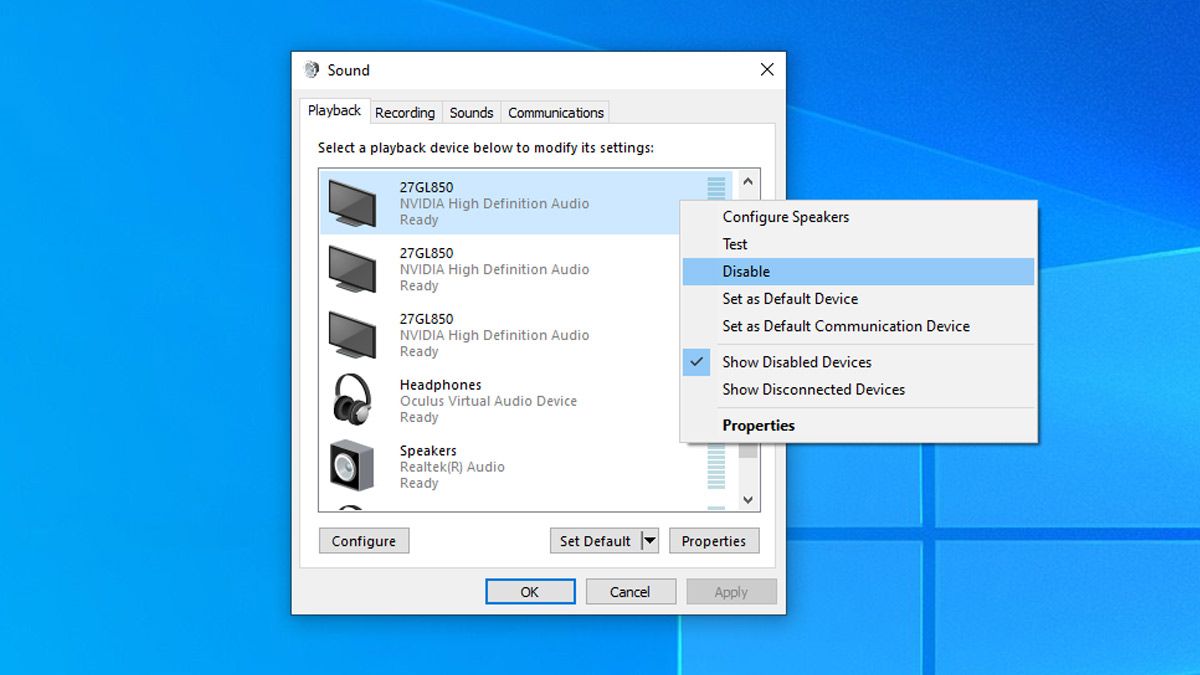
Щёлкните правой кнопкой по каждому монитору, который хотите отключить, и выберите «Отключить» (Disable).
Проверьте, что ваши наушники или внешние колонки отображаются как «Устройство по умолчанию». Если нет, щёлкните по нужному устройству и нажмите «Использовать по умолчанию» или «Set as Default Device».
Закройте окно. Готово — Windows больше не будет автоматически переключаться на отключённые мониторы как на аудиовыход.
Как снова включить динамики монитора
Если потребуется вернуть их обратно, откройте mmsys.cpl, щёлкните правой кнопкой по отключённому устройству и выберите «Включить» (Enable).
Альтернативные подходы и дополнительные опции
- Установите желаемое устройство по умолчанию в тех приложениях, которые имеют собственные аудионастройки (например, Zoom, Teams, игры). Это полезно, если проблема проявляется только в конкретной программе.
- В свойствах аудиоустройства во вкладке «Дополнительно» можно отключить опцию «Разрешить приложениям получать эксклюзивный контроль над этим устройством». Это иногда помогает избежать непредвиденных переключений.
- В диспетчере устройств можно отключать драйверы аудиоустройства, но это грубее и может вызвать побочные эффекты — используйте только если понимаете последствия.
Когда это не сработает — контрпримеры
- Если монитор не определяется как аудиоустройство (например, потому что он подключён через VGA или только DisplayPort без аудио), опция не появится.
- Если источник переключения — программное обеспечение, которое принудительно меняет устройство (редкие кейсы с корпоративным ПО), отключение монитора может не помочь; потребуется конфигурация самого ПО.
- В редких случаях аппаратные проблемы с кабелем или портом продолжают вызывать перебои — здесь решение в замене кабеля или диагностике порта.
Критерии приёмки
- Звук остаётся на выбранном устройстве при подключении/отключении монитора.
- Windows не переключается на встроенные динамики монитора без вашего участия.
- При повторном включении монитора его можно активировать обратно через mmsys.cpl.
Быстрый чек-лист для разных ролей
Для рядового пользователя:
- Откройте mmsys.cpl и отключите монитор как описано.
- Убедитесь, что ваши наушники/колонки — устройство по умолчанию.
Для системного администратора/ИТ:
- Документируйте изменение в инвентаре; если массовое решение нужно применить, рассмотрите скрипт PowerShell для отключения аудиоустройств по идентификатору.
- Проверьте групповые политики и корпоративные профили, которые могут переопределять локальные настройки.
Быстрая методика (мини‑playbook)
- Диагностика: воспроизведите проблему (подключите/отключите наушники).
- Исправление: mmsys.cpl → отключить монитор(ы).
- Тест: воспроизведите сценарий снова, убедитесь, что переключение не происходит.
- Откат: при проблемах — снова включите монитор в mmsys.cpl.
Короткий словарь
- Аудиовыход — устройство, через которое воспроизводится звук (наушники, колонки, монитор).
- По умолчанию — устройство, к которому Windows отправляет звук, если не задано иное.
- mmsys.cpl — команда запуска окна управления звуком в Windows.
Ментальная модель
Windows поддерживает несколько одновременно доступных выходов и пытается «подстраховать» вас при пропаже активного устройства. Отключая нежелательные выходы, вы убираете запасные варианты и тем самым убираете поведение системы по переключению.
Решение проблем (если после отключения всё ещё есть переключения)
- Проверьте, не оставили ли вы другое резервное устройство, например Bluetooth-динамик.
- Перезагрузите систему после изменений, чтобы убедиться, что настройки применились.
- Обновите драйверы аудиоподсистемы и видеодрайверы (иногда HDMI/DP аудио зависит от драйвера видеокарты).
Итог
Отключение встроенных динамиков монитора в списке воспроизводящих устройств — простой и безопасный способ предотвратить нежелательное переключение звука в Windows. Это сохраняет контроль за тем, куда идёт аудио, и обычно решает проблему без сложных вмешательств.
Короткая рекомендация: отключайте только те устройства, которые создают проблемы. Если вы решите вернуть их — включение занимает пару кликов.
Короткая заметка о модернизации монитора: если вам часто хочется лучшего звука и изображения, апгрейд до модели с лучшим разрешением и частотой обновления действительно меняет впечатления от работы и игр.

Похожие материалы

Несколько аккаунтов Skype: Multi Skype Launcher

Журнал для работы: повысить продуктивность

Персональные звуки уведомлений на Android

Скачивание шоу Hulu для офлайн‑просмотра

Microsoft Start: персонализированная новостная лента
