
Как отключить автоматическое подключение к Wi‑Fi в Windows
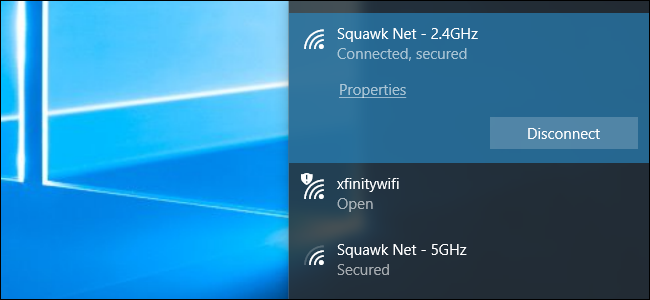
Если не хотите, чтобы Windows автоматически подключалась к публичным или сохранённым Wi‑Fi сетям, в Windows 10 можно выключить автоподключение для отдельной сети через всплывающее окно или в «Параметрах» — «Сеть и Интернет» → «Wi‑Fi» → «Управление известными сетями». В Windows 7 и 8 опция отключения автоподключения отсутствует — придётся удалить (забыть) профиль сети или использовать netsh в Windows 8/8.1.
Быстрые ссылки
На Windows 10
На Windows 7 и 8
Windows по умолчанию автоматически подключается к ранее использованным Wi‑Fi сетям. В Windows 10 можно отключить автоподключение для отдельных сетей — система сохранит пароль и параметры, но подключаться будет только вручную.
Это удобно для общественных или медленных сетей, где вы не хотите автоматически входить (особенно если требуется дополнительная авторизация через веб‑страницу).
На Windows 10
Ссылка: Как удалить сохранённую Wi‑Fi сеть в Windows 10
Чтобы в будущем Windows не подключалась к сети автоматически, достаточно снять соответствующую галочку при подключении или изменить профиль сохранённой сети в параметрах.
Когда вы выбираете сеть во всплывающем меню Wi‑Fi, снимите галочку «Подключаться автоматически» перед нажатием кнопки «Подключиться».
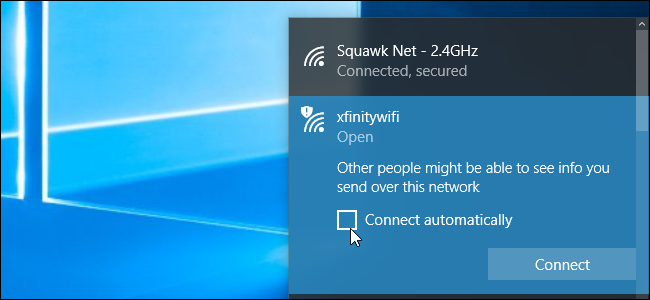
Если в данный момент вы находитесь вне зоны сети, её не будет видно в списке — но профиль всё ещё можно отредактировать в настройках сохранённых сетей.
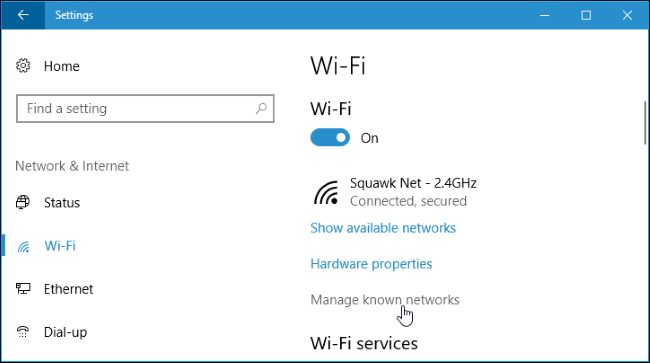
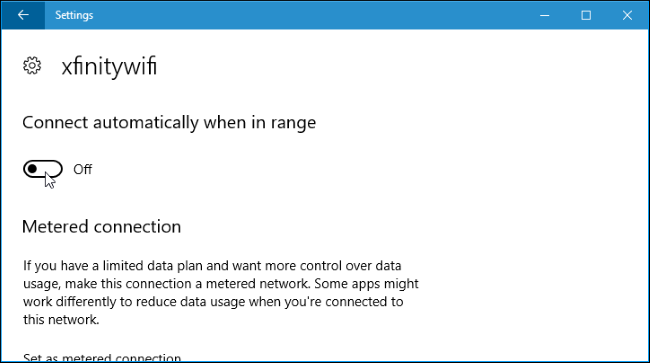
Откройте Параметры → Сеть и Интернет → Wi‑Fi. Нажмите ссылку «Управление известными сетями».
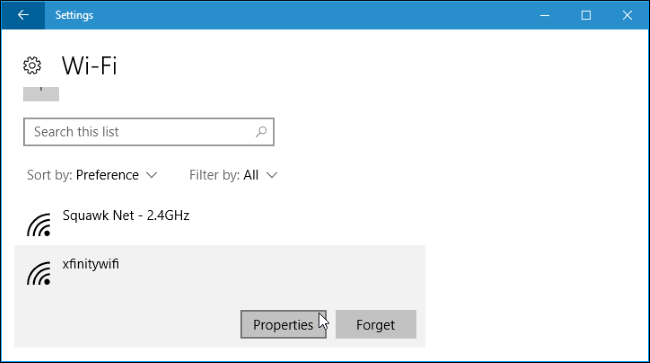
Выберите нужную сеть в списке и нажмите «Свойства». Здесь можно воспользоваться поиском или фильтрами, чтобы быстрее найти нужный профиль.
Переключите параметр «Подключаться автоматически, когда в зоне действия» на «Отключено». Windows не будет подключаться автоматически, но вы сможете вручную подключиться к сети без повторного ввода пароля и других параметров.
На Windows 7 и 8
В Windows 7 и 8 нет отдельной опции «не подключаться автоматически» для сохранённого профиля. Если учётные данные сети сохранены, система будет повторно подключаться к ней автоматически. Чтобы избежать этого, придётся «забыть» сеть — то есть удалить её профиль.
Ссылка: Как включить пользовательские беспроводные сети в Windows 7
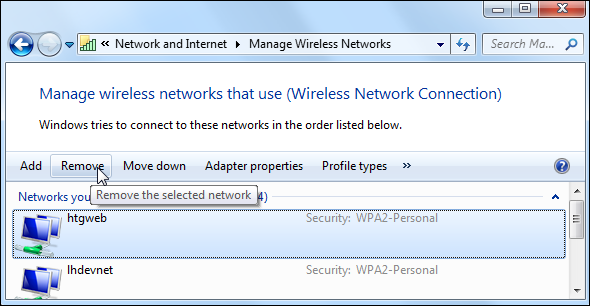
В Windows 7 откройте Панель управления → Просмотр состояния сети и задач → Управление беспроводными сетями. Выберите нужную сеть и нажмите «Удалить». После этого для повторного подключения придётся заново ввести пароль.
Ссылка: Как «забыть» проводную (или беспроводную) сеть в Windows 8.1
В Windows 8 для удаления профиля сохранённой сети можно использовать команду netsh из Командной строки.
Запустите Командную строку и выполните команду, заменив “WiFiName” на имя сохранённой сети:
netsh wlan delete profile name="WiFiName"После выполнения команда компьютер забудет сеть и больше не будет подключаться к ней автоматически.
Когда использовать каждый метод
- Если вы хотите временно не подключаться к общественной сети, но сохранить пароль — в Windows 10 выключите «Подключаться автоматически». Это самый удобный и безопасный способ.
- Если вы работаете на Windows 7/8 и не хотите автоподключения — удалите профиль сети. Минус: нужно будет заново вводить пароль при повторном подключении.
- Для массовых изменений или скриптов — используйте netsh или групповые политики в корпоративной среде.
Быстрая инструкция (SOP)
- Windows 10 — найдите сеть в списке Wi‑Fi и снимите «Подключаться автоматически» при подключении.
- Если сеть уже сохранена: Параметры → Сеть и Интернет → Wi‑Fi → Управление известными сетями → выберите сеть → Свойства → Отключить «Подключаться автоматически, когда в зоне действия».
- Windows 7 — Панель управления → Просмотр состояния сети и задач → Управление беспроводными сетями → выбрать → Удалить.
- Windows 8/8.1 — открыть Командную строку (администратор) и выполнить: netsh wlan delete profile name=”WiFiName”.
Чек‑лист для разных ролей
Пользователь:
- Отключить «Подключаться автоматически» в Windows 10.
- При отсутствии сети — отредактировать профиль в Параметрах.
Системный администратор:
- Для множества машин используйте netsh в скрипте или групповую политику.
- Документируйте, какие профили нужно сохранять, а какие — удалять.
Когда это не сработает
- Сеть управляема корпоративной политикой (GPO) — локальные изменения могут быть перезаписаны администратором.
- Некоторые устройства и программы могут повторно создавать профиль (например, фирменное ПО адаптеров Wi‑Fi).
Критерии приёмки
- После отключения «Подключаться автоматически» система не подключается к сети без ручного запроса.
- Пароль и профиль остаются доступны для ручного подключения (Windows 10).
- В Windows 7/8 профиль удалён и при попытке подключения требуется ввод пароля.
Короткая памятка (cheat sheet)
- Отключить автоподключение: Параметры → Сеть и Интернет → Wi‑Fi → Управление известными сетями → Свойства → Отключить «Подключаться автоматически».
- Удалить профиль (Windows 7): Панель управления → Просмотр состояния сети и задач → Управление беспроводными сетями → Удалить.
- Удалить профиль (Windows 8/8.1): netsh wlan delete profile name=”WiFiName”.
Мини‑глоссарий
- Профиль сети — сохранённый набор настроек и учётных данных для конкретной Wi‑Fi сети.
- Autoconnect / «Подключаться автоматически» — настройка, разрешающая системе автоматически подключаться к сети, когда она в зоне действия.
Быстрый поток решений (Mermaid)
flowchart TD
  A[Видите сеть в списке?] -->|Да| B{Windows 10?}
  A -->|Нет| C[Откройте Параметры → Управление известными сетями]
  B -->|Да| D[Снять галочку «Подключаться автоматически»]
  B -->|Нет| E{Windows 7?}
  E -->|Да| F[Панель управления → Управление беспроводными сетями → Удалить]
  E -->|Нет| G[Windows 8/8.1: использовать netsh]
  G --> H[netsh wlan delete profile name='WiFiName']
  D --> I[Готово]
  F --> I
  H --> I
Советы и замечания
- Общественные сети часто требуют дополнительной авторизации через браузер; отключение автоподключения предотвращает случайный захват трафика.
- Сохраняйте только доверенные профили на личном устройстве.
- В корпоративной среде согласуйте изменения с IT‑отделом — групповая политика может контролировать поведение Wi‑Fi.
Краткое резюме
Отключение автоматического подключения в Windows 10 — простая операция через меню подключения или параметры сохранённых сетей. В Windows 7 и 8 такой опции нет: придётся удалять профиль или применять команду netsh. Для администраторов доступны массовые методы через скрипты и GPO.

Похожие материалы

Несколько аккаунтов Skype: Multi Skype Launcher

Журнал для работы: повысить продуктивность

Персональные звуки уведомлений на Android

Скачивание шоу Hulu для офлайн‑просмотра

Microsoft Start: персонализированная новостная лента
