
Как запретить автоматическую перезагрузку Windows после обновления
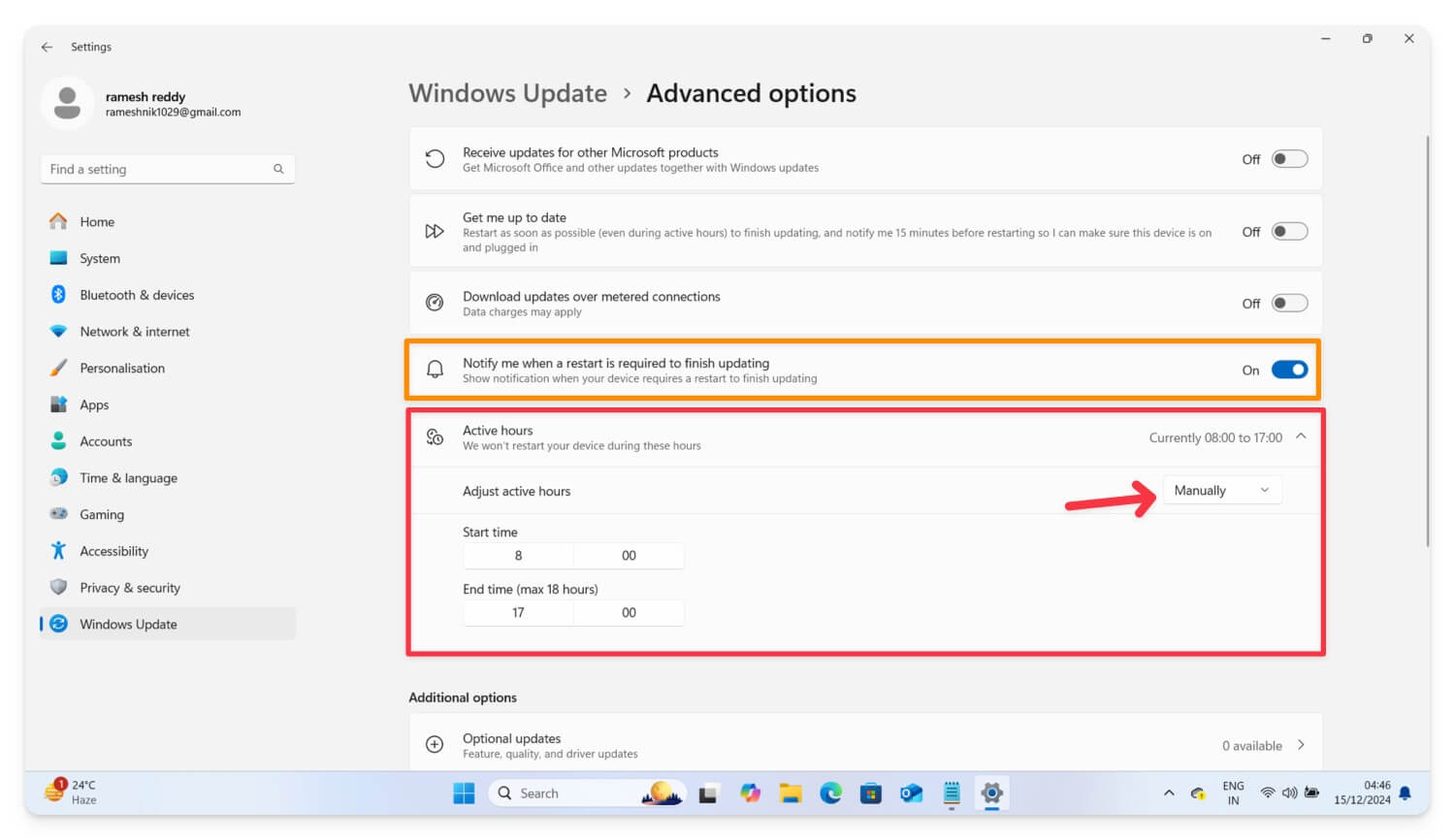
Important: перед внесением изменений в реестр или системные службы создайте точку восстановления и резервные копии важных данных.
Основная проблема и подходы к решению
Одна из главных жалоб пользователей — непредсказуемые перезагрузки после обновлений. Перезагрузка может произойти во время работы, игр или при просмотре фильмов. Хотя цикл обновлений Windows задаётся Microsoft, вы можете управлять моментом установки и перезагрузки на своём компьютере. В зависимости от требуемого уровня контроля выбирайте один или несколько методов: настройки Windows, политику групп, реестр, службы, планировщик задач, сетевые ограничения, командную строку или сторонние утилиты.
Краткая терминология
- Обновления Windows — пакетные изменения ОС от Microsoft.
- Активные часы — интервал, в который Windows старается не перезагружаться.
- NoAutoRebootWithLoggedOnUsers — ключ, запрещающий автоматическую перезагрузку при наличии вошедших пользователей.
Таблица методов быстрого выбора
| № | Метод | Как использовать |
|---|---|---|
| 1. | Параметры Обновления Windows | Откройте Параметры → Обновление Windows → Настройте Активные часы и включите уведомления о перезагрузке. |
| 2. | Редактор групповой политики | Включите gpedit.msc → Конфигурация компьютера → Административные шаблоны → Компоненты Windows → Центр обновления Windows → Управление взаимодействием с пользователем → Включить No auto-restart with logged-on users. |
| 3. | Отключение службы обновлений | Win + R → services.msc → Найдите службу Windows Update → Остановите → Установите Тип запуска: Отключена. |
| 4. | Изменение реестра | Win + R → regedit → Перейдите по пути WindowsUpdate\AU и установите NoAutoRebootWithLoggedOnUsers = 1. |
| 5. | Планировщик задач | Откройте Task Scheduler → Microsoft → Windows → UpdateOrchestrator → Отключите задачу Reboot. |
| 6. | Приостановить обновления | Параметры → Обновление Windows → Приостановить обновления до 4 недель. |
| 7. | Ограничить трафик через лимитное соединение | Параметры → Сеть и Интернет → Свойства подключение → Включить Задать как лимитное соединение. |
| 8. | Сторонние инструменты | Утилиты типа StopUpdates10 или Windows Update Blocker. |
Как изменить активные часы Обновления Windows
Windows 10 и 11 позволяют настроить базовые параметры обновлений: уведомления и активные часы. Этот метод прост и подходит большинству пользователей.
Шаги:
- Откройте «Параметры» → «Обновление Windows».
- Включите опцию «Уведомлять меня, когда требуется перезагрузка для завершения установки».
- Нажмите «Активные часы», выберите «Вручную» и задайте диапазон времени, в котором система не будет перезагружаться.
Примечание: Windows не даёт полного выключения перезагрузки через обычный интерфейс. Активные часы и уведомления — это способ минимизировать неудобства.
Редактор локальной групповой политики
Редактор групповой политики предоставляет более тонкий контроль за обновлениями. Он доступен в редакциях Pro, Enterprise и Education. Для Home-версии можно установить компоненты, как показано ниже.
Когда использовать: если вы хотите централизованно блокировать автоматическую перезагрузку для всех пользователей устройства.
Как открыть и настроить:
- Нажмите Win+R, введите gpedit.msc и нажмите Enter.
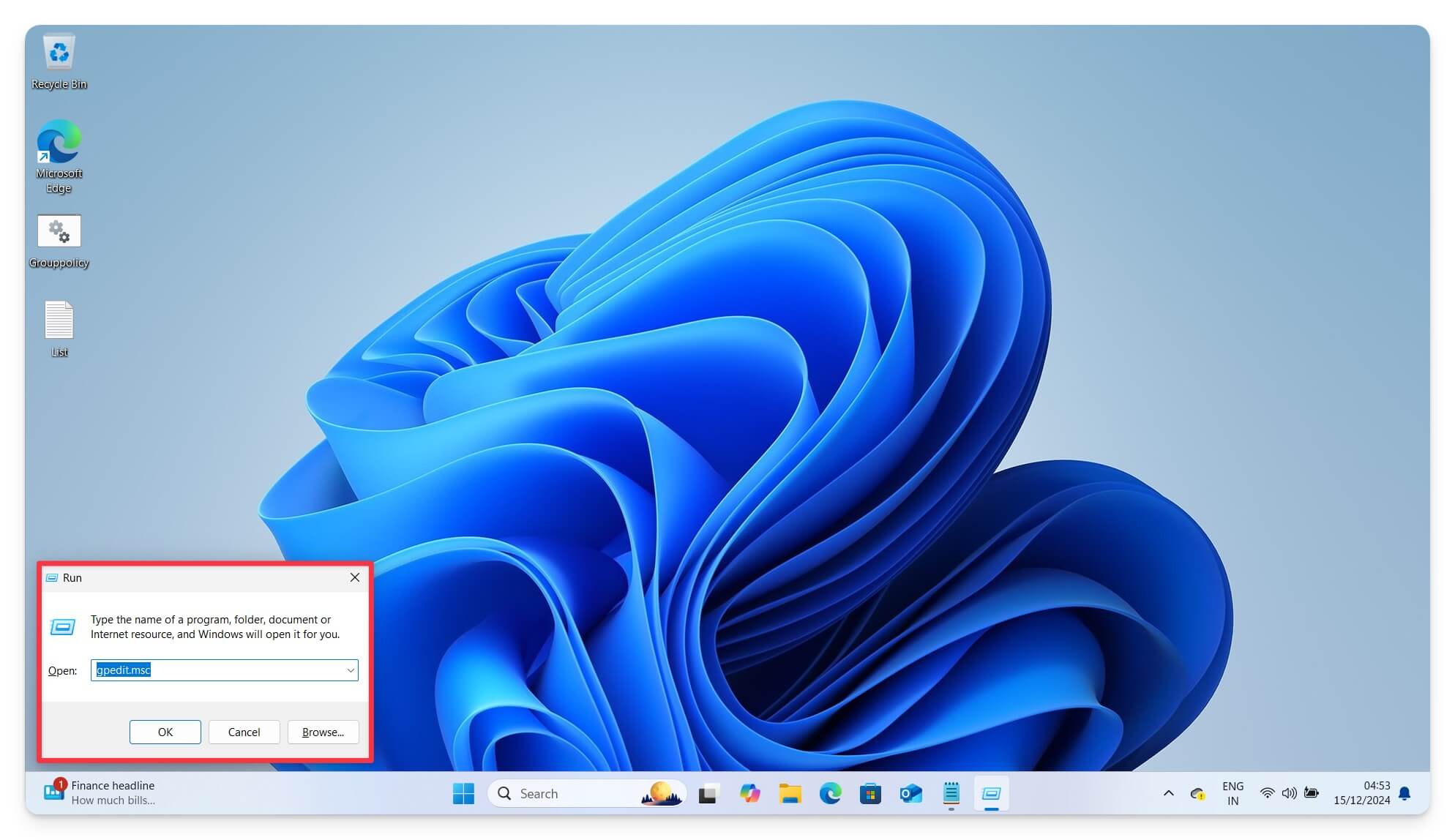
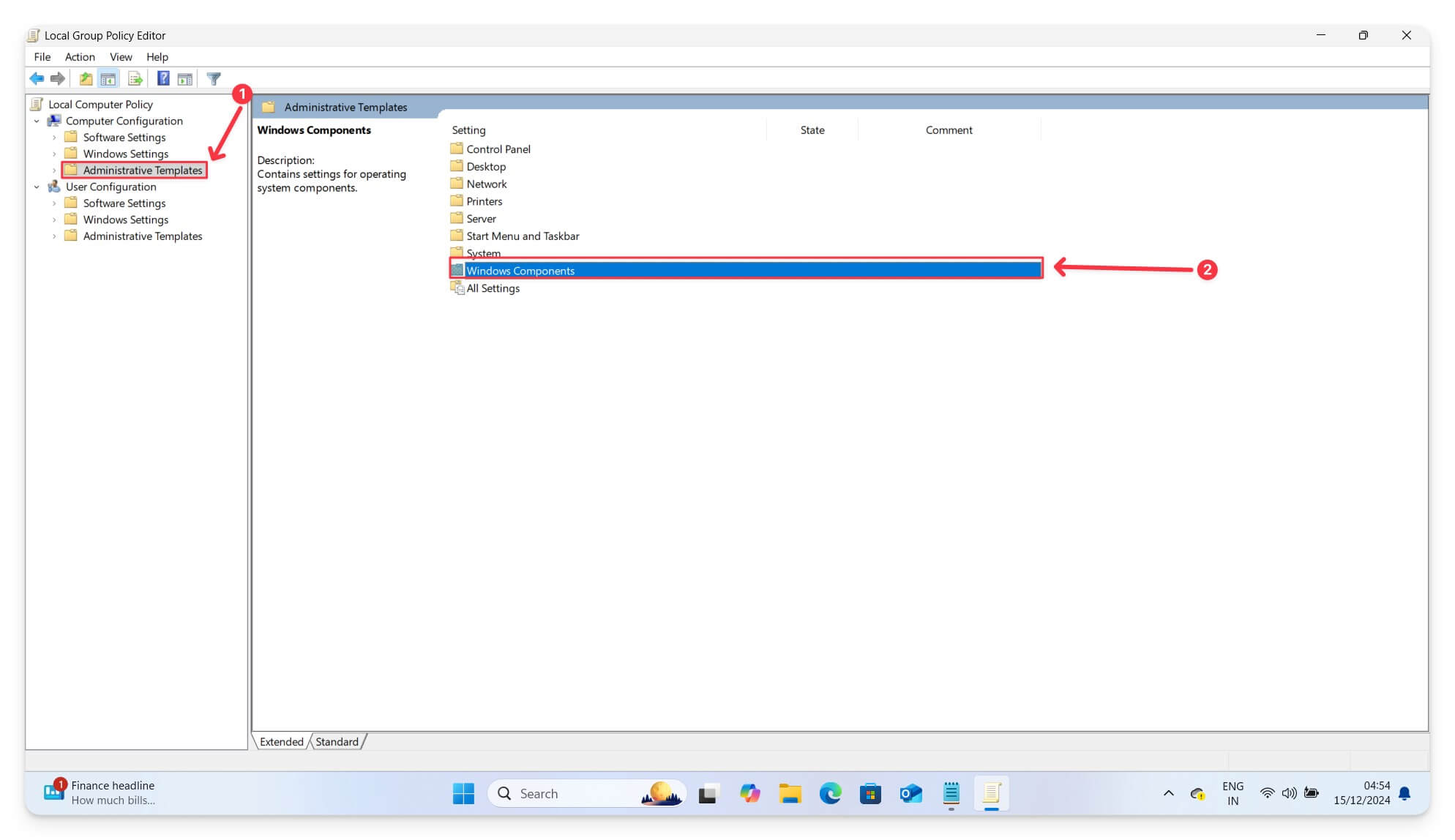
- Перейдите: Конфигурация компьютера → Административные шаблоны → Компоненты Windows → Центр обновления Windows → Управление взаимодействием с пользователем.
- Найдите параметр «No auto-restart with logged-on users for scheduled update installations» и включите его.
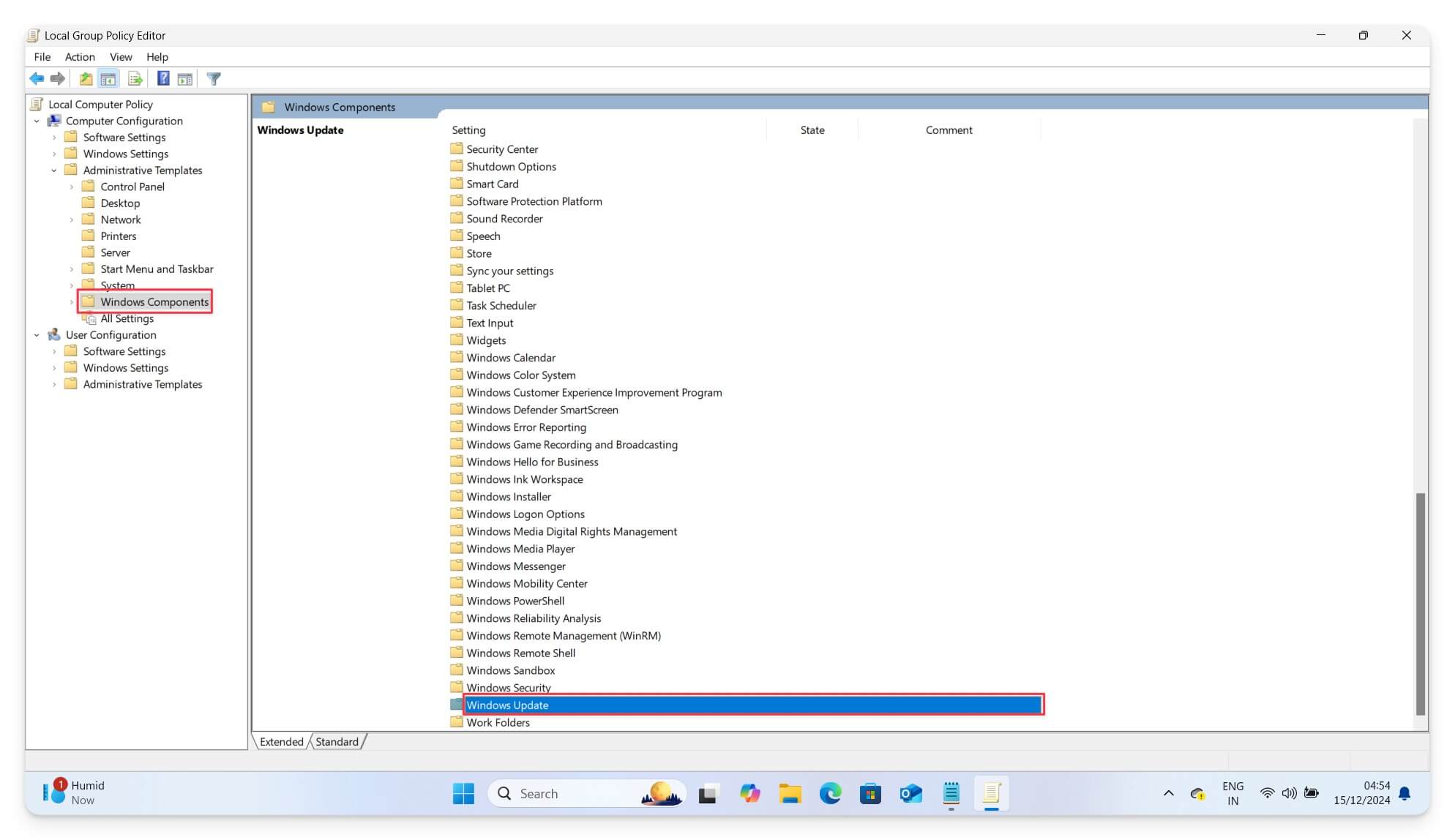
Важно: В классическом русском интерфейсе этот параметр может называться «Не выполнять автоматическую перезагрузку при наличии вошедших пользователей для запланированных установок обновлений».
Как получить Редактор групповой политики в Windows Home
Если у вас Home, вы можете добавить необходимые компоненты. Ниже приведены шаги и пакетный скрипт, который устанавливает недостающие пакеты.
- Откройте Блокнот и вставьте следующий код.
@echo off

pushd "%~dp0"

dir /b %SystemRoot%\servicing\Packages\Microsoft-Windows-GroupPolicy-ClientExtensions-Package~3*. mum >List. txt
dir /b %SystemRoot%\servicing\Packages\Microsoft-Windows-GroupPolicy-ClientTools-Package~3. mum >>List. txt

for /f %%i in ('findstr /i . List. txt 2^>nul') do dism /online /norestart /add-package: "%SystemRoot%\servicing\Packages\%%i"
pause- Сохраните файл с расширением .bat, например enable_gpedit.bat.
- Запустите файл от имени администратора и дождитесь завершения.
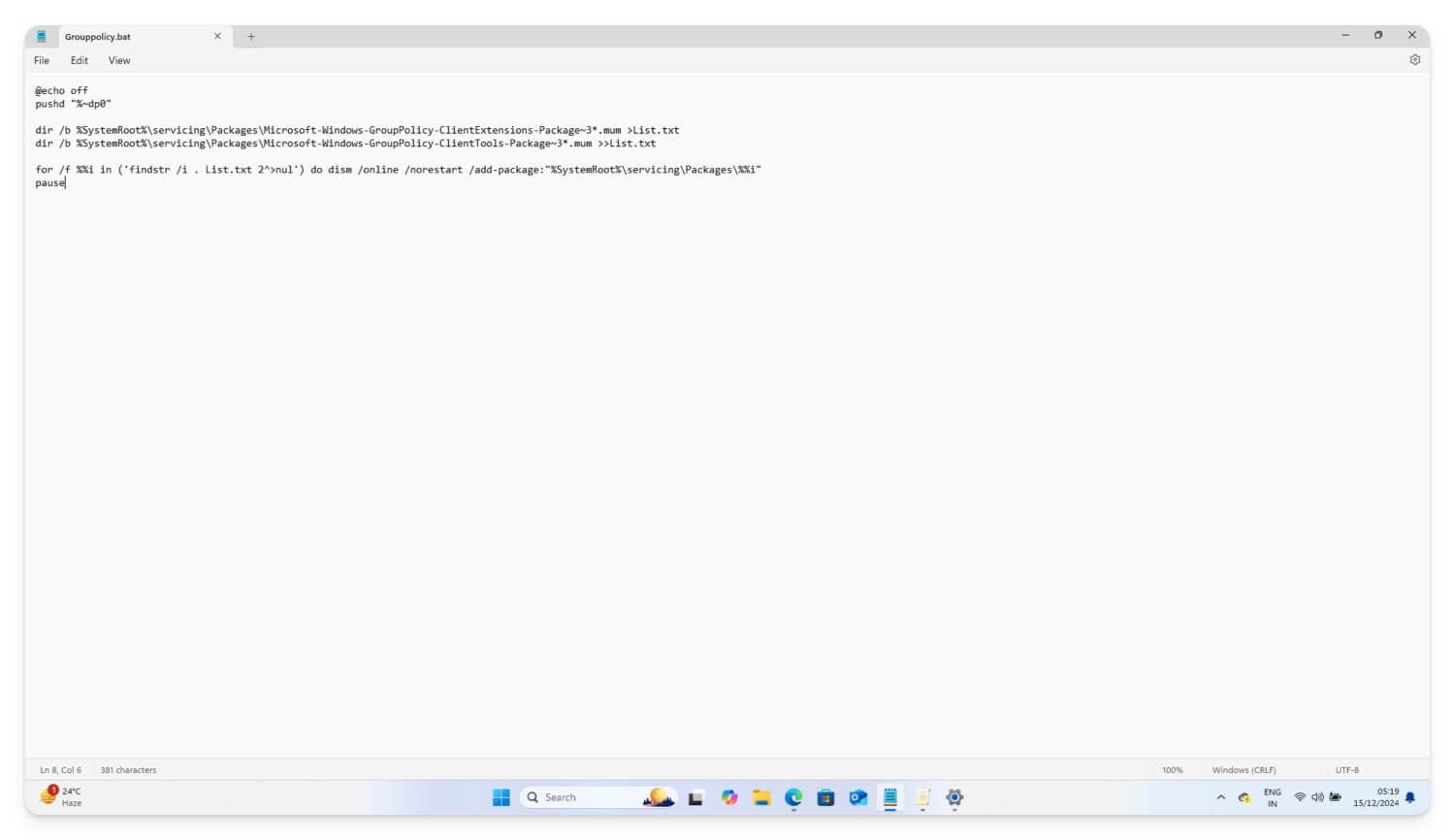
После установки откройте gpedit.msc и выполните настройку, описанную выше.
Important: сторонние скрипты и вмешательство в компоненты системы потенциально рискованны. Делайте резервную копию системы и проверяйте целостность образа перед установкой.
Изменение значений реестра для запрета автоматической перезагрузки
Редактирование реестра подходит тем, кто не имеет gpedit или предпочитает скриптовые решения. Реестр — это иерархическая база настроек. Неправильные изменения могут привести к серьёзным проблемам, поэтому действуйте осторожно.
Путь и ключи:
- Откройте «Выполнить» (Win + R), введите regedit и нажмите Enter.
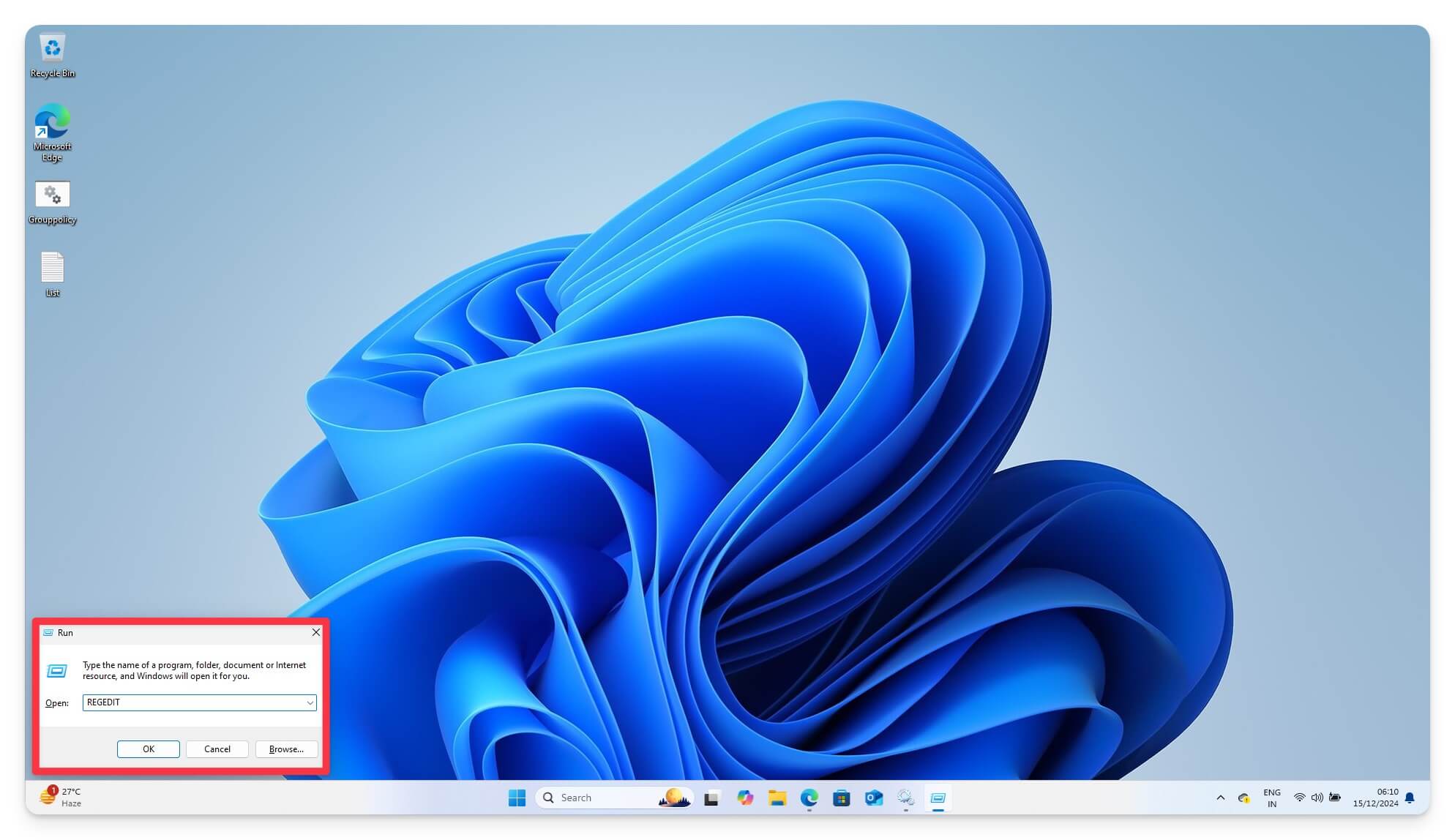
- Перейдите по пути:
HKEY_LOCAL_MACHINE\SOFTWARE\Policies\Microsoft\Windows\WindowsUpdate\AU
Если ветки нет, создайте ключи WindowsUpdate и внутри него AU.
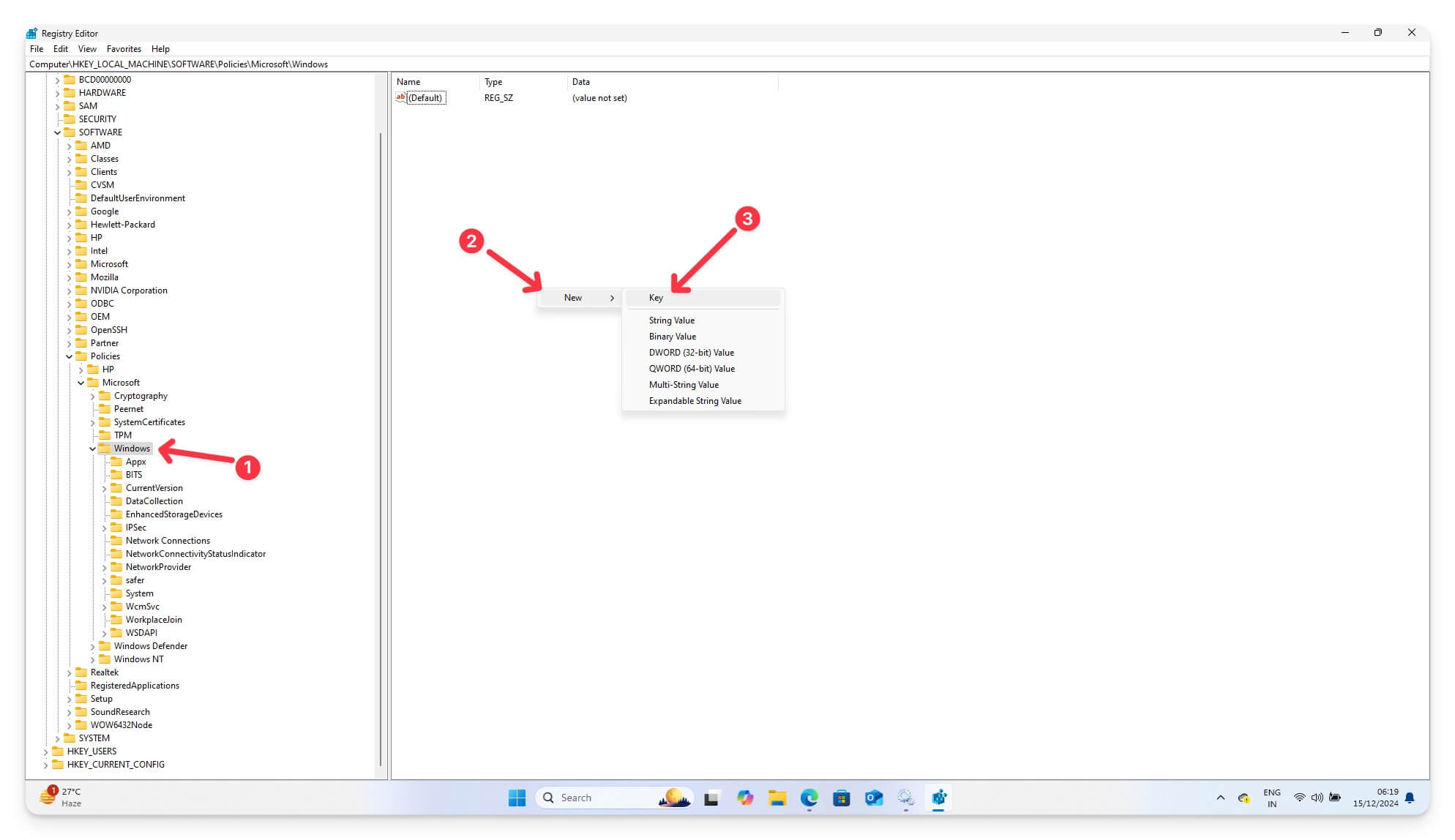
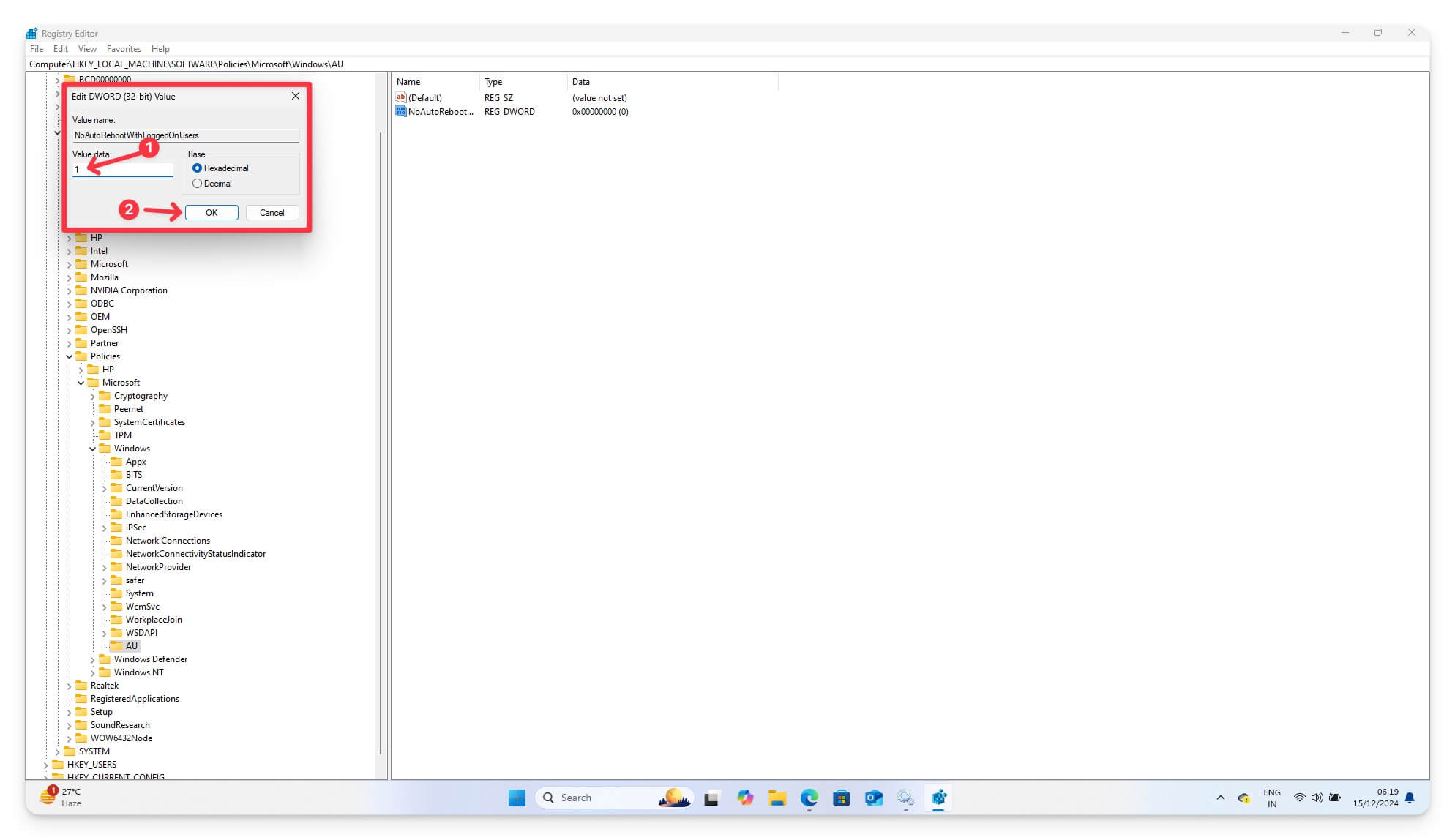
- Внутри AU создайте новое значение DWORD (32-bit) с именем NoAutoRebootWithLoggedOnUsers и установите значение 1.
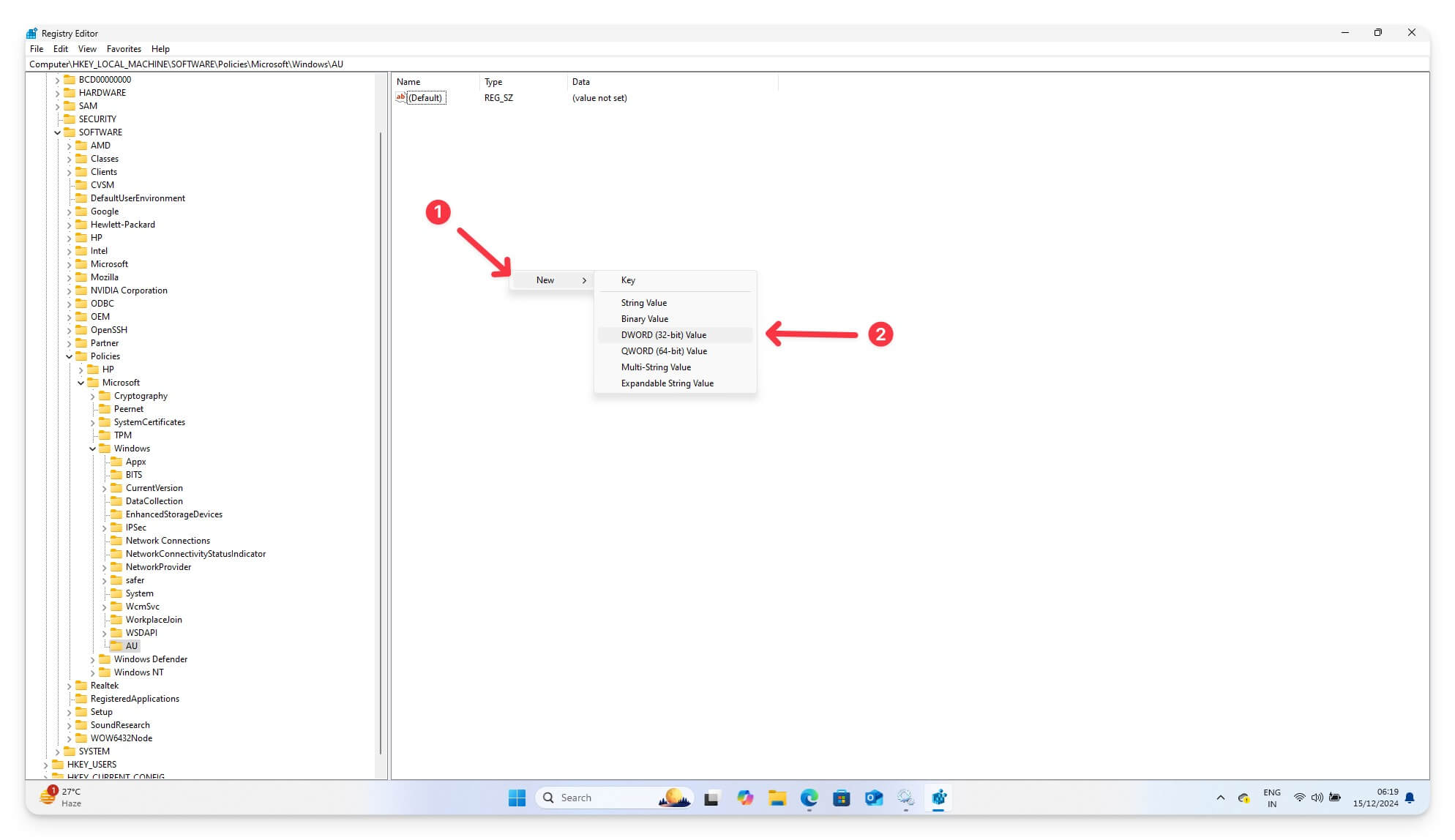
- Дважды щёлкните и установите данные значения на 1. Перезагрузите систему.
Плюсы: работает на всех редакциях.
Минусы: требует аккуратности и админских прав.
Полное отключение автоматических обновлений
Полное отключение обновлений избавит вас от принудительных перезагрузок, но лишит систему важных исправлений безопасности. Рекомендуется применять этот метод только временно.
Варианты:
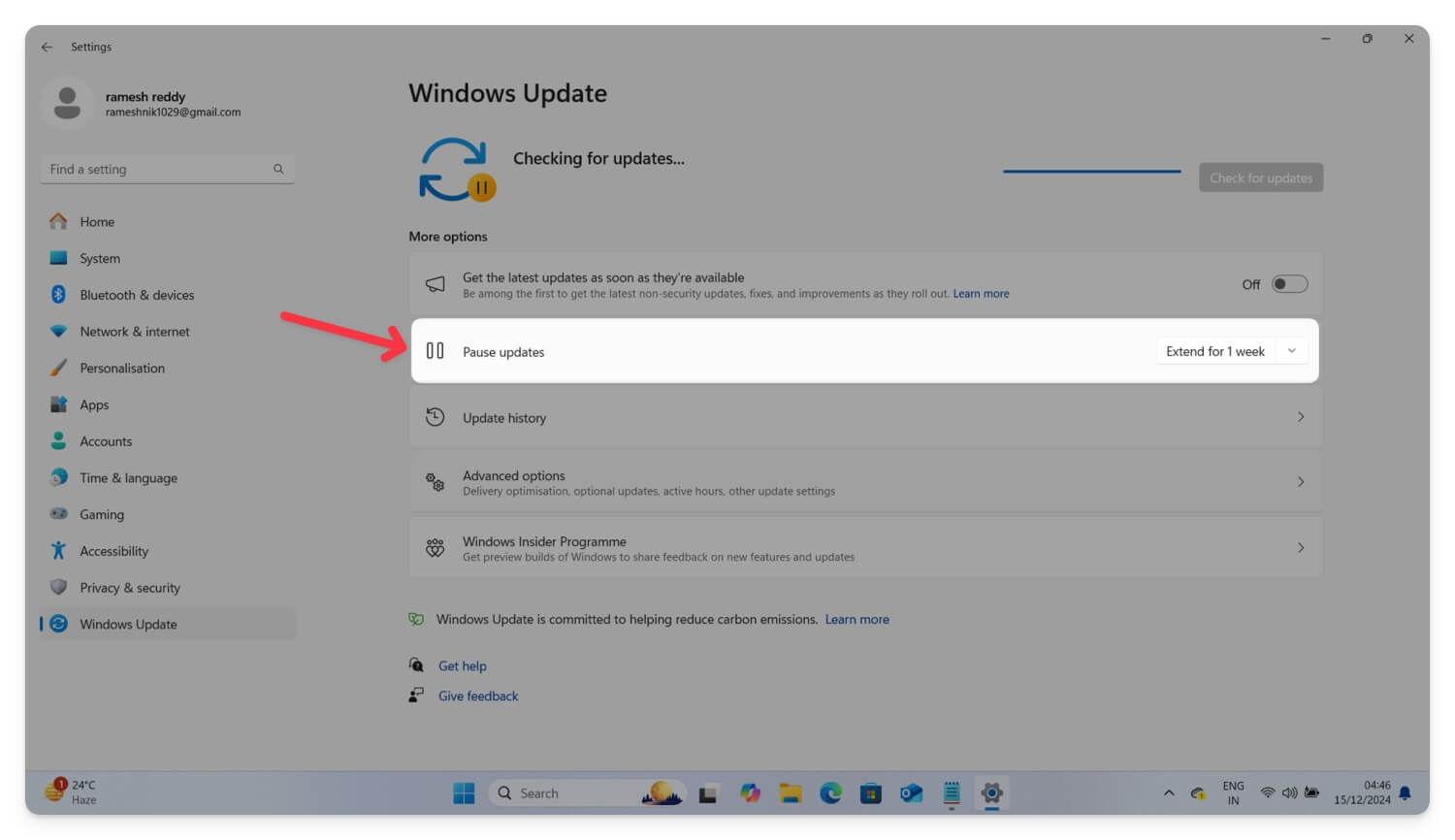
Приостановить обновления
Самый безопасный временный метод — приостановить обновления до 4 недель через Параметры → Обновление Windows → Приостановить обновления.
Отключение через диспетчер служб
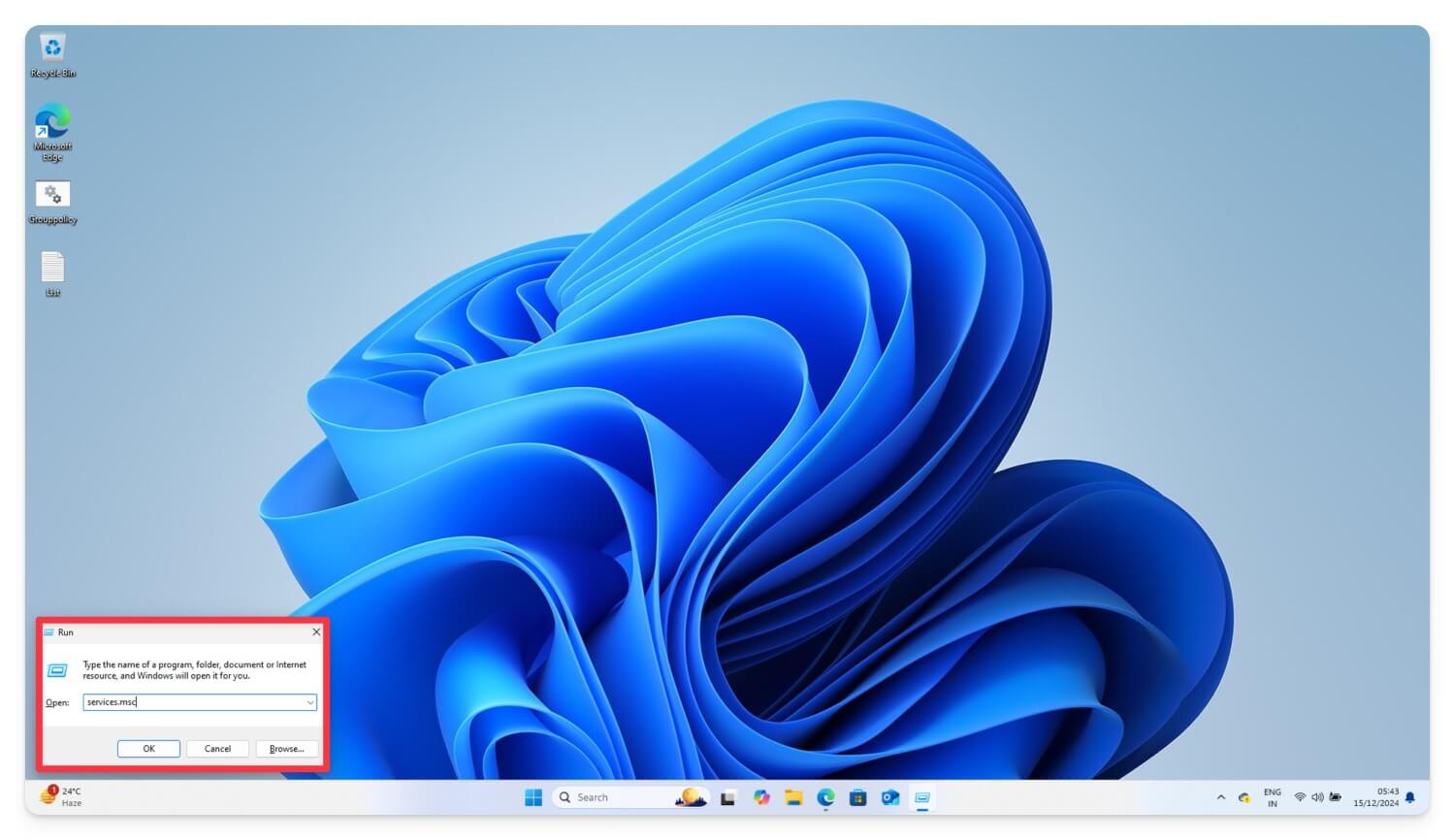
- Нажмите Win + R, введите services.msc и откройте Службы.
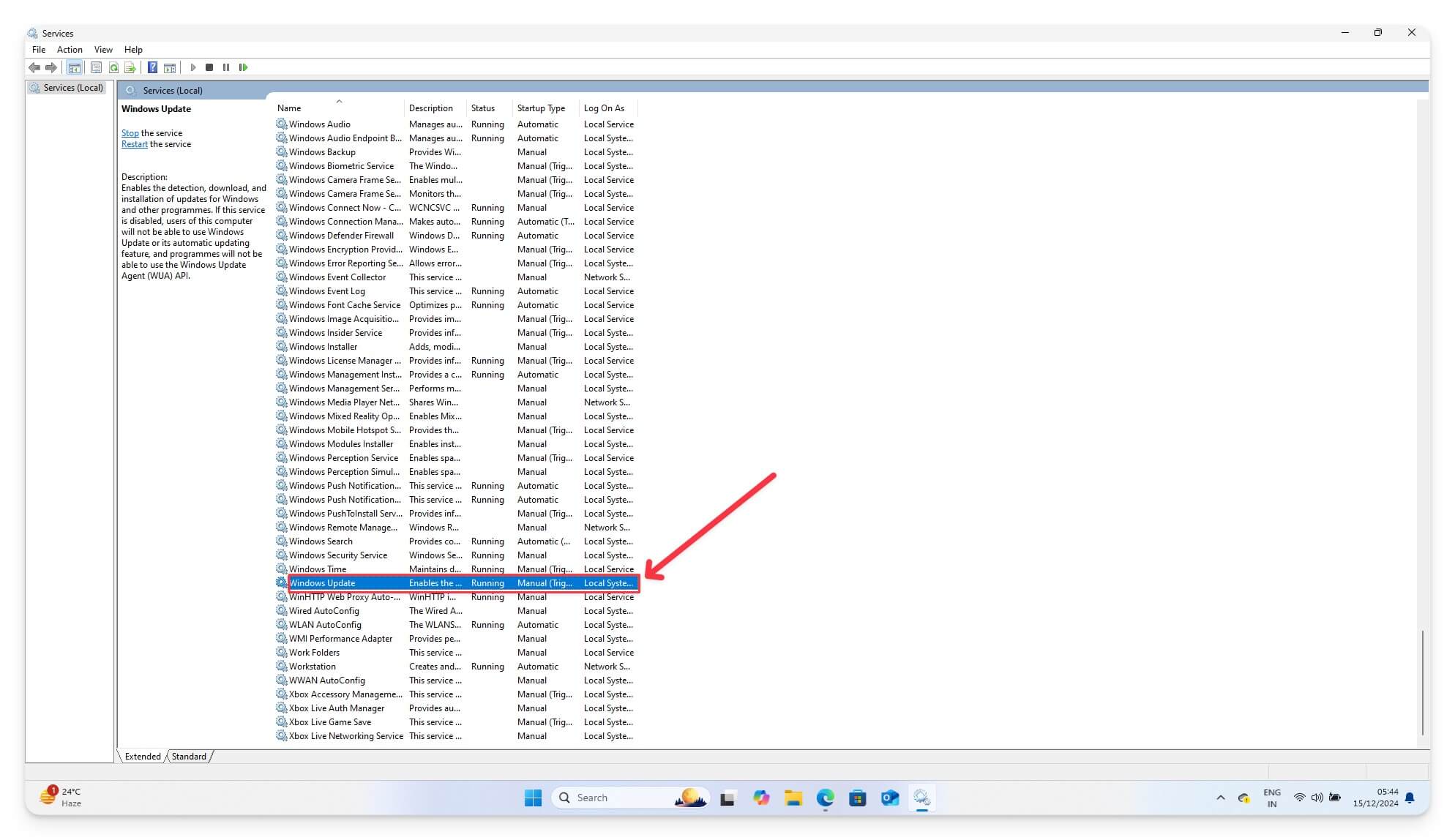
- Найдите службу Windows Update (wuauserv), дважды щёлкните, нажмите «Остановить», затем установите Тип запуска: Отключена.
- Нажмите Применить → OK и перезагрузите компьютер.
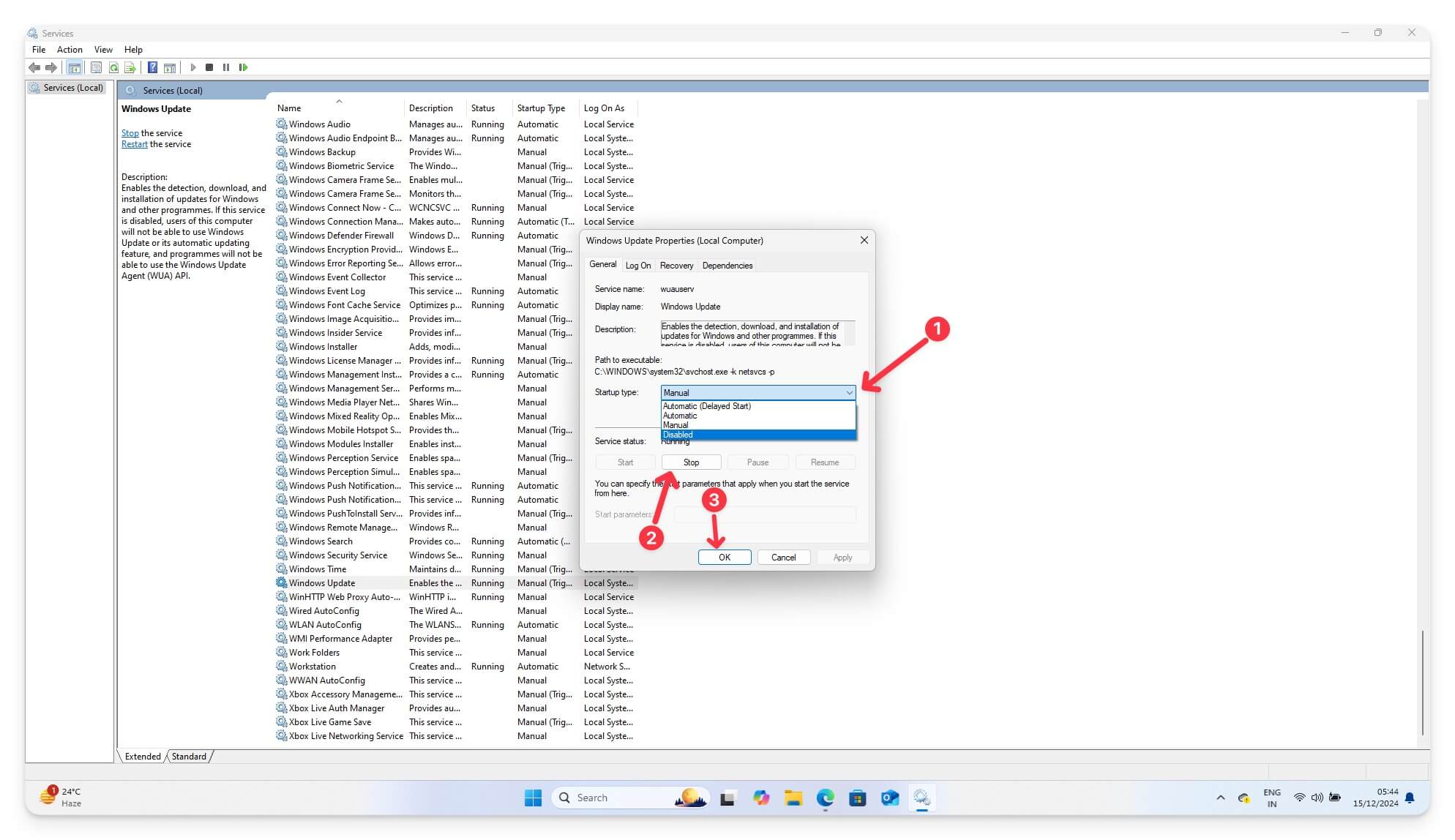
Минусы: вы перестанете получать обновления безопасности. При необходимости включайте службу обратно и вручную запускайте обновления.
Запрет через Планировщик задач
Update Orchestrator использует задачу Reboot. Её отключение снижает вероятность автоматической перезагрузки.
Шаги:
- Откройте Планировщик задач (Task Scheduler).

Перейдите: Библиотека планировщика заданий → Microsoft → Windows → UpdateOrchestrator.
Отключите задачу Reboot или удалите триггеры в её свойствах.
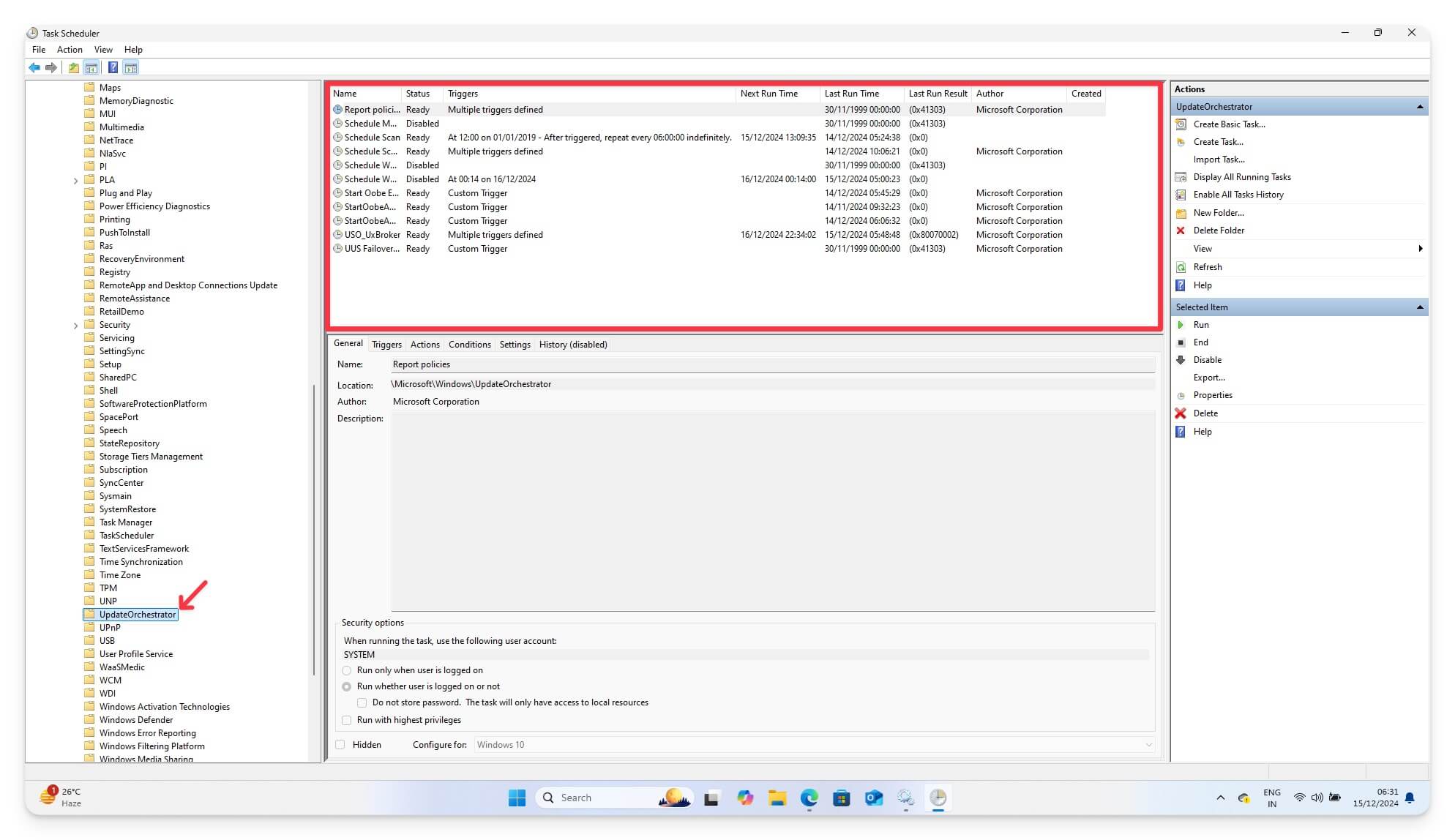
- Проверьте вкладку Триггеры и задайте запуск только вручную или по входу пользователя.
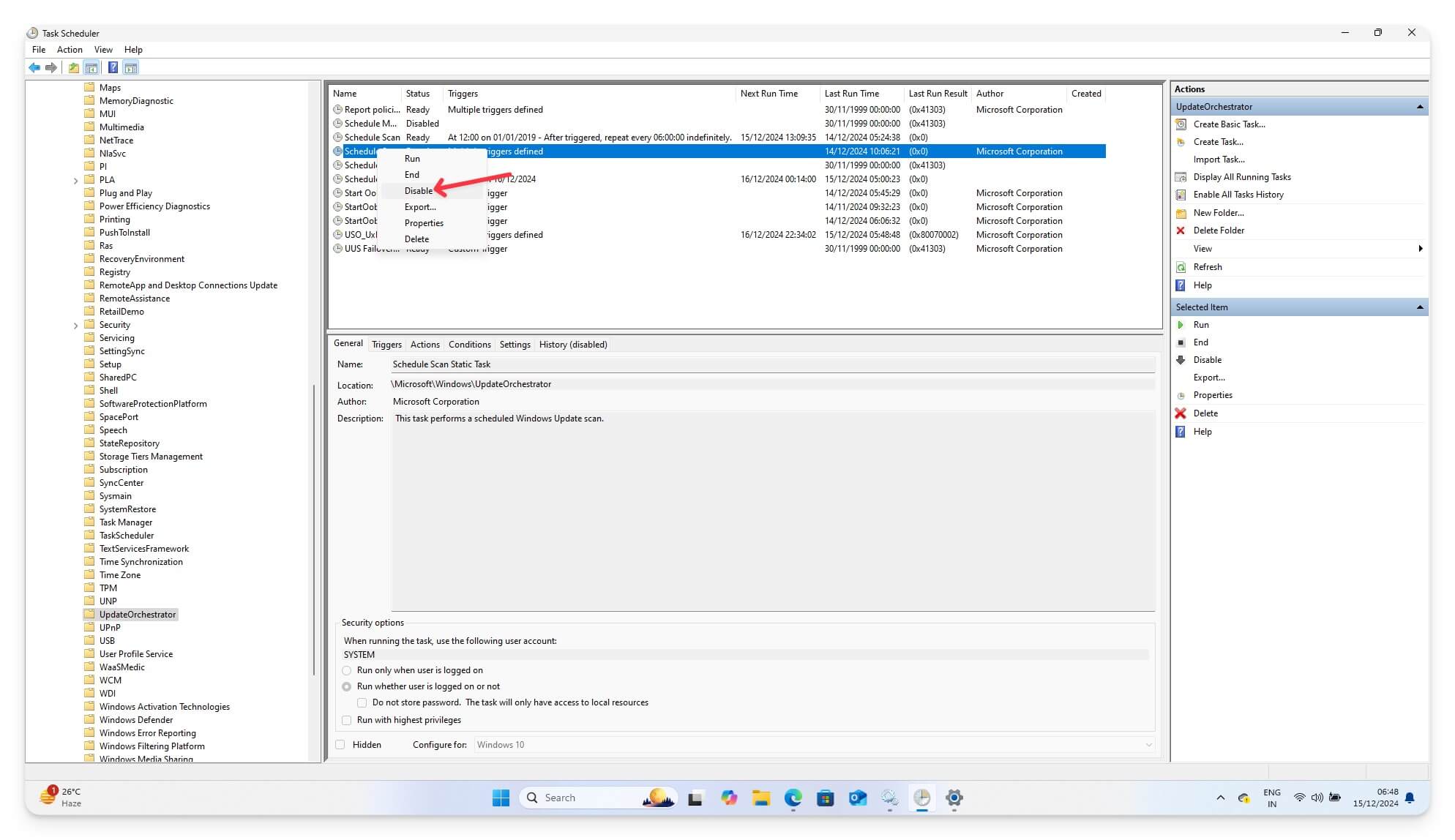
Важно: Microsoft может восстановить или обойти эту настройку при крупном обновлении.
Командная строка и PowerShell
Быстрая автоматизация через скрипты помогает при массовом развёртывании или администрировании.
PowerShell:
Set-ItemProperty -Path "HKLM:\SOFTWARE\Policies\Microsoft\Windows\WindowsUpdate\AU" -Name "NoAutoRebootWithLoggedOnUsers" -Type DWord -Value 1

Get-ItemProperty -Path "HKLM:\SOFTWARE\Policies\Microsoft\Windows\WindowsUpdate\AU"
Командная строка:
reg add "HKEY_LOCAL_MACHINE\SOFTWARE\Policies\Microsoft\Windows\WindowsUpdate\AU" /v NoAutoRebootWithLoggedOnUsers /t REG_DWORD /d 1 /fЭти команды создадут нужный ключ и присвоят ему значение 1.
Другие полезные меры и альтернативные подходы
Ниже перечислены дополнительные варианты и сценарии, когда базовые методы не подходят.
Ограничение трафика через лимитное соединение
Если пометить сеть как «лимитное соединение», Windows ограничит автоматическую загрузку обновлений.
- Параметры → Сеть и Интернет → Свойства соответствующего подключения.
- Включите «Задать как лимитное соединение».
Это полезно на мобильных или платных соединениях, но не гарантирует полного отключения обновлений для системных критических патчей.
Сторонние инструменты
Утилиты вроде StopUpdates10 или Windows Update Blocker упрощают управление обновлениями. Скачивайте их с проверенных ресурсов и сканируйте файл в антивирусе.
Примечание: сторонние решения потенциально снижают безопасность системы. Используйте их с осторожностью.
Когда методы не работают или срабатывают частично
Counterexamples:
- Крупное обновление безопасности высокого приоритета может перезаписать настройки и выполнить перезагрузку.
- Некоторые корпоративные политики (SCCM, WSUS) управляют обновлениями централизованно и блокируют локальные изменения.
- Планировщик задач или запись в реестре могут быть восстановлены обновлением системы.
Как это обнаружить: проверьте журналы событий Windows (Event Viewer) на ошибки, связанные с Windows Update, и логи планировщика задач.
Методика проверки и приёмки изменений
Мини-методология для тестирования настроек:
- Создайте точку восстановления.
- Примените настройку (реестр, служба или политика).
- Принудительно проверьте наличие обновлений (Параметры → Обновление Windows → Проверить наличие обновлений).
- Запустите установку обновлений, если они доступны.
- Наблюдайте: выдана ли система запросом на перезагрузку или выполнила её автоматически.
- Запишите результаты и при необходимости откатите изменения.
Критерии приёмки
- Система уведомляет о перезагрузке и ждёт подтверждения пользователя.
- Настройки устойчивы после перезагрузки.
- Обновления устанавливаются (если вы этого хотите) и перезагрузка выполняется только по согласию.
План действий для администраторов и ролевая матрица
Сценарий: централизованное администрирование рабочих станций.
Роли и чеклист
Системный администратор:
- Проверить политики в WSUS/SCCM.
- Настроить групповые политики для запрета принудительной перезагрузки.
- Развернуть PowerShell-скрипты через GPO или удалённое управление.
Инженер поддержки:
- Создать инструкции для пользователей о том, как временно приостановить обновления.
- Следить за журналами событий и планировщиком.
Пользователь:
- Настроить Активные часы и включить уведомления.
- При необходимости использовать лимитное подключение.
Плейбук по внедрению (SOP)
- Оценка: инвентаризируйте устройства и версии Windows.
- Резерв: создайте точку восстановления на тестовой машине.
- Тестирование: примените настройку на нескольких тестовых устройствах.
- Развёртывание: если тест успешен, распространите изменение (GPO, скрипт, MDM).
- Мониторинг: в течение 14 дней отслеживайте сбои и логи.
- Поддержка: обеспечьте инструкцию по откату изменений.
Откат и восстановление
- Чтобы отменить изменения в реестре, удалите ключ NoAutoRebootWithLoggedOnUsers или установите значение 0.
- Восстановите тип запуска службы Windows Update на «Вручную» или «Автоматически», затем перезапустите службу.
Тестовые сценарии и критерии приёмки
Тесты:
- Т1: Применить реестр, установить обновление, проверить отсутствие автоматической перезагрузки.
- Т2: Отключить задачу Reboot в UpdateOrchestrator и убедиться, что при обновлении появляется уведомление, но нет авто-перезагрузки.
- Т3: Отключить службу Windows Update и проверить, что обновления не скачиваются.
Критерии: каждая проверка должна фиксироваться скриншотами и логами событий.
Безопасность и конфиденциальность
Risk: длительное отключение обновлений повышает риск уязвимостей. Решения:
- Планируйте регулярные ручные обновления в безопасное время.
- Используйте средства централизованного управления и тестируйте обновления в пилотной группе.
- Если отключаете Windows Defender, установите альтернативный антивирус и убедитесь в его обновлении.
Приватность: настройки обновлений не должны передавать данные вне корпоративной сети. Если вы используете сторонние утилиты, проверяйте их политику конфиденциальности.
Совместимость и миграция
- Методы работают для Windows 10 и Windows 11.
- Редактор групповой политики доступен в Pro/Enterprise/Education. На Home применяются правки реестра и служебные скрипты.
- В средах с WSUS/SCCM локальные изменения могут быть перекрыты корпоративными политиками.
Шаблоны и сниппеты
PowerShell для массового развертывания (запустить от имени администратора):
$regPath = 'HKLM:\SOFTWARE\Policies\Microsoft\Windows\WindowsUpdate\AU'
if (-not (Test-Path $regPath)) { New-Item -Path $regPath -Force }
Set-ItemProperty -Path $regPath -Name 'NoAutoRebootWithLoggedOnUsers' -Value 1 -Type DWord
Write-Output "NoAutoRebootWithLoggedOnUsers установлен в 1"
Команда для включения службы обратно:
sc config wuauserv start= demand
net start wuauserv
Ментальные модели и эвристики
- Уровень контроля: чем глубже (редактор политики, реестр), тем устойчивее настройка, но выше риск неправильной конфигурации.
- Баланс безопасность/удобство: полностью отключать обновления — только как временную меру.
- Принцип минимального вмешательства: сначала используйте Активные часы и уведомления, затем переходите к более жёстким мерам.
Визуальная инструкция принятия решения
flowchart TD
  A[Начальная проблема: нежелательная перезагрузка] --> B{Вы в Pro/Enterprise?}
  B -- Да --> C[Использовать gpedit.msc и включить запрет перезагрузки]
  B -- Нет --> D[Использовать реестр или Task Scheduler]
  C --> E{Нужно ли временно приостановить обновления?}
  D --> E
  E -- Да --> F[Приостановить обновления в Параметрах]
  E -- Нет --> G[Отключить службу или использовать стороннюю утилиту]
  G --> H[Тестирование и мониторинг]
  F --> H
  H --> I[Плановое включение обновлений и проверка безопасности]
Часто задаваемые вопросы
Как совместить запрет автоматической перезагрузки и поддержание безопасности системы?
Используйте настройку NoAutoRebootWithLoggedOnUsers или групповую политику для запрета авто-перезагрузки, но планируйте ручные обновления и мониторьте установки критических патчей. Это снизит риск несанкционированной перезагрузки и сохранит систему в актуальном состоянии.
Что произойдёт, если я полностью отключу обновления на несколько недель?
Вы рискуете пропустить важные исправления безопасности и новые критические обновления. Если отключаете обновления, назначьте периодические ручные проверки и установку обновлений в безопасное время.
Как правильно запланировать обновления и перезагрузки?
Используйте «Активные часы» и уведомления, либо задавайте окна обслуживания через инструменты централизованного управления (SCCM, Intune). Для домашнего пользователя лучше установить активные часы и доп. уведомления.
Можно ли отключить обновления только для Windows Defender?
Windows Defender обновляется через Windows Update. В Pro-редакциях можно настроить групповую политику отдельно, но это может снизить защиту. Рассмотрите установку стороннего антивируса и отключение Defender только при уверенности в альтернативном решении.
Почему мои настройки сбрасываются после крупного обновления?
Microsoft иногда обновляет компоненты, которые могут вернуть настройки по умолчанию. После крупных обновлений рекомендуется проверить параметры и, при необходимости, повторно применить нужные конфигурации.
Дополнительные рекомендации и галерея крайних случаев
Edge-case gallery:
- Ноутбуки с BitLocker: перезагрузка может потребовать ввода PIN; перед изменением политик убедитесь в сохранности ключей восстановления.
- Устройства, подключённые к корпоративной сети: локальные изменения могут быть запрещены. Консультируйтесь с ИТ-отделом.
- Машины с ограниченным дисковым пространством: обновления, зависшие из-за места, могут приводить к неожиданному поведению.
Итог и финальные рекомендации
- Начните с настроек «Активные часы» и уведомлений.
- Для устойчивого решения используйте групповые политики (Pro/Enterprise) или правки реестра (все редакции).
- При массовом управлении применяйте скрипты и развёртывание через GPO/MDM.
- Не забывайте о безопасности: планируйте ручные обновления и тестируйте патчи на пилотной группе.
Summary
- Управление автоматической перезагрузкой возможно с помощью настроек, политики, реестра, служб и планировщика задач.
- Выбор метода зависит от редакции Windows и требований безопасности.
- Всегда делайте резервные копии и тестируйте изменения.
Если нужны инструкции под вашу конкретную конфигурацию (версия Windows, корпоративная среда, требования к обновлениям), опишите окружение — я подготовлю адаптированный плейбук.
Примечание: на изображении показана серая экранная подсказка об обновлении Windows и возможной перезагрузке.
Чеклист перед изменением настроек
- Создать точку восстановления.
- Сделать копию важных данных.
- Проверить наличие прав администратора.
- Убедиться, что политика организации позволяет локальные изменения.
Спасибо за внимание. Оставьте комментарий с вашей ситуацией, и я помогу подобрать оптимальный метод под ваш случай.

Похожие материалы

Несколько аккаунтов Skype: Multi Skype Launcher

Журнал для работы: повысить продуктивность

Персональные звуки уведомлений на Android

Скачивание шоу Hulu для офлайн‑просмотра

Microsoft Start: персонализированная новостная лента
