
Как остановить автоматическую загрузку Windows 10 в Windows 7 и 8
Быстрые ссылки
- Убрать загрузку Windows 10 — самый простой способ
- Убрать загрузку Windows 10 — ручной способ
- Альтернатива: заставить Windows Update только уведомлять, но не скачивать
- Когда вы захотите обновиться в будущем
Microsoft в 2015–2016 годах автоматически загружала полный установщик Windows 10 на компьютеры с Windows 7 и 8 (если включены автоматические обновления). Это не означает автоматическую установку, но загрузка ~3 ГБ занимает место на диске и трафик в сети. Для тех, у кого ограничённый интернет‑трафик или небольшие жёсткие диски, это может привести к реальным расходам и неудобствам.
Важно: это затрагивает в основном пользователей, у которых включены автоматические обновления Windows Update — такая настройка по умолчанию включена на большинстве домашних компьютеров по соображениям безопасности.
Почему это происходит и что делает Microsoft
Microsoft указывала, что предварительная загрузка дистрибутива даёт «лучший опыт обновления» и гарантирует, что устройство подготовлено к возможному обновлению. С точки зрения компании это ускоряет процесс для пользователей, которые всё же захотят перейти на Windows 10. С точки зрения контроля за ресурсами пользователя — это спорный шаг.
Замечание: это не установка без вашего согласия — это предварительная загрузка файлов. Но даже предварительная загрузка без спроса — это нарушение ожиданий многих пользователей.
Убрать загрузку Windows 10 — самый простой способ
Если вы хотите максимально простое и безопасное решение, используйте бесплатную утилиту Never10 от исследователя безопасности Стива Гибсона (Steve Gibson). Она не требует установки и предоставляет две понятные кнопки:
- Disable Win10 Upgrade — блокирует автоматическую загрузку.
- Remove Win10 Files — удаляет уже загруженные установочные файлы.
Процесс:
- Скачайте Never10 с официального сайта разработчика (поисковый запрос: “Never10 Gibson Research”).
- Запустите утилиту от имени администратора.
- Нажмите Disable Win10 Upgrade.
- Если утилита обнаружит загруженные файлы — нажмите Remove Win10 Files.
- Перезагрузите компьютер.
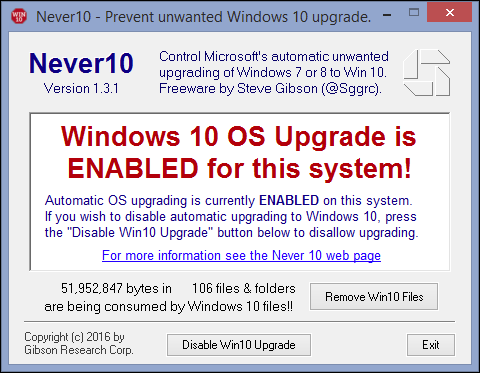
Плюсы Never10:
- Очень просто и быстро.
- Не требует постоянной службы.
- Можно отменить изменения теми же кнопками.
Альтернативы: GWX Control Panel — более функциональный инструмент, но он сложнее. Для большинства пользователей Never10 оптимален.
Убрать загрузку Windows 10 — ручной способ
Если вы предпочитаете понимать, какие именно изменения вносит инструмент, выполните ручные шаги. Это полезно системным администраторам и опытным пользователям.
Примечание: мы не можем гарантировать 100% эффективность в любых условиях — Microsoft может менять поведение через обновления. Тем не менее следующие шаги соответствуют официальной документации и практикам сообщества.
Шаг 1 — установить предлагаемое обновление от Microsoft
Установите патч/обновление, которое Microsoft рекомендует для управления поведением компонента обновления (выберите версию для вашей ОС — Windows 7 или Windows 8.1 — и инсталлятор с сайта Microsoft). После установки перезагрузите систему.
Шаг 2 — изменить реестр
- Откройте редактор реестра: нажмите WIN + R, введите regedit и нажмите Enter.
- Перейдите к ключу:
HKEY_LOCAL_MACHINE\SOFTWARE\Policies\Microsoft\Windows\WindowsUpdate
- Если ключа WindowsUpdate нет, создайте его: правой кнопкой мыши на разделе Windows → New → Key → назовите WindowsUpdate.
- В правой части создайте новое значение 32‑бит DWORD с именем DisableOSUpgrade и задайте ему значение 1.
HKEY_LOCAL_MACHINE\SOFTWARE\Policies\Microsoft\Windows\WindowsUpdate
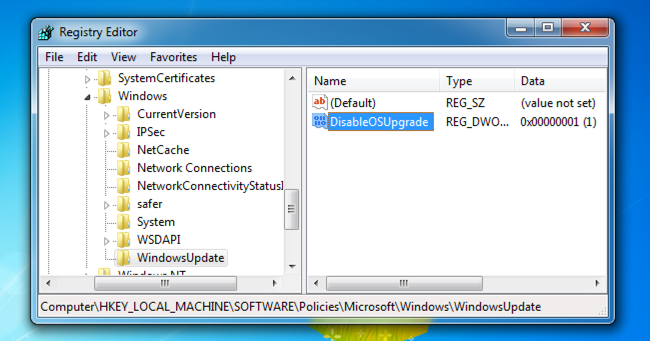
Если вы не хотите выполнять эти действия вручную, можно скачать подготовленный .reg‑файл, разархивировать и дважды щёлкнуть по нему, чтобы внести изменения в реестр. Затем перезагрузите компьютер.
Шаг 3 — проверить и удалить остаточные файлы
Если на диске уже есть папка $WINDOWS.~BT в корне системного диска (обычно C:\$WINDOWS.~BT), это временная папка с файлами установки. Её можно удалить безопасно, но лучше сначала применить стандартные средства.
Рекомендуемый порядок удаления:
- Откройте “Очистку диска” (Disk Cleanup) от имени администратора: в меню Пуск введите Disk Cleanup → правый клик → Run as administrator.
- Нажмите “Очистить системные файлы”. Отметьте элементы типа “Previous Windows installation(s)” и “Temporary Windows installation files” и удалите.
Если очистка не убирает папку и вы уверены в необходимости удаления, можно удалить её вручную (будьте осторожны): откройте командную строку от администратора и выполните
rd /s /q C:\$WINDOWS.~BT
Это удалит папку целиком. Используйте только если вы понимаете последствия.
Альтернатива: чтобы Windows Update только уведомлял, но не скачивал
Если у вас ограничённый трафик, вы можете изменить поведение Windows Update, чтобы получать только уведомления о доступных обновлениях, а скачивание и установку выполнять вручную.
Путь: Панель управления → Центр обновления Windows → Изменить параметры → в выпадающем списке выберите “Проверять наличие обновлений, но дать мне возможность выбирать, какие обновлять и устанавливать”.
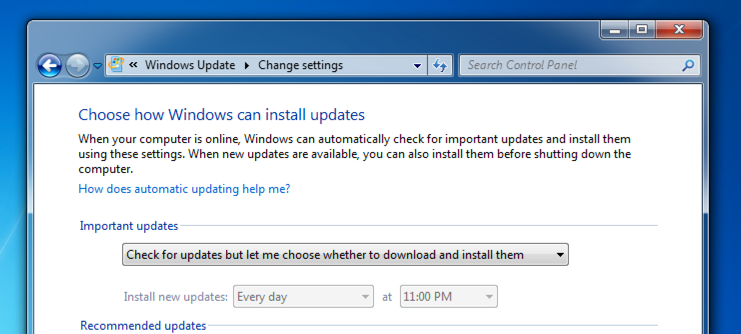
Важно: это снижает уровень безопасности. Если вы переключаетесь на режим уведомлений, убедитесь, что регулярно проверяете и устанавливаете критические обновления вручную.
Когда вы захотите обновиться в будущем
Если вы блокировали загрузку через реестр, чтобы вернуть возможность обновления, удалите ключ DisableOSUpgrade (или установите его значение в 0), переустановите обновление от Microsoft, если необходимо, и перезагрузите систему. Утилита Never10 также имеет опцию для восстановления предыдущих настроек.
Резюме и рекомендации
- Домашним пользователям: используйте Never10 — быстро и безопасно.
- Опытным пользователям и администраторам: применяйте ручную правку реестра и следите за политиками центра обновлений в домене.
- Пользователям с ограничённым трафиком: переключите Windows Update в режим уведомлений, но контролируйте установку критических патчей.
Важно: любые изменения в реестре и удаление системных папок выполняйте с учётом резервного копирования важных данных.
Практические советы и готовые сценарии
- Быстрая проверка: если значок “Получить Windows 10” пропал и папки $WINDOWS.~BT нет — всё в порядке.
- Если загрузка снова началась — проверьте, не откатилось ли обновление реестра после системного обновления; применяйте DisableOSUpgrade заново.
- Если вы управляете корпоративными ПК — используйте групповые политики (GPO) для централизованного применения ограничения.
Галерея крайних случаев и когда это не работает
- Сценарий: ПК в домене с политикой центра обновлений контролируется сервером WSUS — локальные настройки могут игнорироваться. Решение: изменить настройки на сервере WSUS или через GPO.
- Сценарий: обновление от Microsoft поменяло поведение компонента GWX — возможно потребуется обновлённая утилита или новая рекомендация от сообщества.
- Сценарий: ограниченные права пользователя — для внесения изменений потребуются администраторские привилегии.
Чек‑лист для разных ролей
Домашний пользователь:
- Скачать и запустить Never10.
- Удалить файлы установщика через утилиту или Disk Cleanup.
- Перезагрузиться.
ИТ‑администратор:
- Проверить политики WSUS/GPO.
- При необходимости развернуть DisableOSUpgrade через шаблон реестра или GPO.
- Сообщить пользователям про процесс и оставить инструкции по откату.
Power user / энтузиаст:
- Установить рекомендуемое обновление от Microsoft.
- Создать DisableOSUpgrade=1 вручную в реестре.
- Контролировать появление $WINDOWS.~BT и удалять безопасными методами.
Мини‑методология: как безопасно блокировать загрузку OS‑обновлений
- Оцените риск (доступ к патчам, трафик, дисковое пространство).
- Сделайте резервную копию важных данных.
- Примените ненавязчивое решение (Never10) и проверьте результат.
- При необходимости переходите к ручным настройкам и централизованному управлению.
- Документируйте изменения и оставьте план отката.
Мероприятия при проблемах (runbook)
- Если после применения блокировки появились ошибки обновлений — временно включите автоматическое обновление и перезагрузите ПК, затем верните блокировку и удалите загруженные файлы.
- Если удаление $WINDOWS.~BT вызывает ошибки, восстановите файлы из резервной копии или восстановите систему.
- Для корпоративных ПК — переведите настройки обратно в GPO и проверьте журналы WSUS.
1‑строчная памятка (глоссарий)
- GWX — компонент “Get Windows 10”, который отображал уведомление об обновлении.
- Never10 — простая портативная утилита для блокировки загрузки Windows 10.
- $WINDOWS.~BT — скрытая папка с временными файлами установщика Windows.
- DisableOSUpgrade — параметр реестра, который запрещает автоматическую загрузку образа ОС.
Диаграмма принятия решения
flowchart TD
  A[У вас на компьютере загружается Windows 10?] -->|Да| B{Хотите простое решение?}
  A -->|Нет| Z[Ничего не делать: слежение]
  B -->|Да| C[Скачать и запустить Never10]
  B -->|Нет, хочу ручной контроль| D[Установить обновление Microsoft и создать DisableOSUpgrade]
  C --> E[Удалить $WINDOWS.~BT при необходимости]
  D --> E
  E --> F[Перезагрузить и мониторить]
Часто встречающиеся вопросы
Q: Удаление этих файлов повлияет на мой текущий Windows?
A: Нет, папка $WINDOWS.~BT содержит временные установочные файлы Windows 10 и не нужна для работы текущей ОС. Тем не менее перед удалением рекомендуется создать точку восстановления.
Q: Могу ли я вернуть загрузку и обновиться позже?
A: Да — удалите DisableOSUpgrade или установите значение 0, либо используйте Never10, чтобы отменить изменения. После этого система сможет снова загрузить установщик через Windows Update.
Q: Поможет ли это, если мой компьютер в домене?
A: На корпоративных машинах локальные настройки могут быть переопределены политиками WSUS/GPO. Для доменных ПК изменения необходимо вносить централизованно.
Заключение
Если вам мешает автоматическая загрузка Windows 10, сначала попробуйте Never10: это самый безопасный и быстрый путь. Для полного понимания процесса используйте ручную правку реестра и стандартные инструменты очистки диска. Всегда делайте резервные копии важных данных и документируйте изменения, особенно в корпоративной среде.
Дополнительные материалы: при управлении большим парком компьютеров рассмотрите применение групповых политик и автоматизированных скриптов для централизованного контроля настроек Windows Update.

Похожие материалы

Несколько аккаунтов Skype: Multi Skype Launcher

Журнал для работы: повысить продуктивность

Персональные звуки уведомлений на Android

Скачивание шоу Hulu для офлайн‑просмотра

Microsoft Start: персонализированная новостная лента
