
Отключить автоматическую отправку файлов в Microsoft в Windows 10
Быстрые ссылки
- Почему Защитник Windows отправляет файлы в Microsoft
- Как отключить автоматическую отправку образцов
Почему Защитник Windows отправляет файлы в Microsoft
Защитник Windows (Windows Security, ранее Windows Defender) автоматически отправляет подозрительные файлы в Microsoft. Это нужно, чтобы аналитики и облачные сервисы могли обнаруживать новые вирусы и обновлять сигнатуры. Отправленные образцы помогают быстрее блокировать ту же угрозу на других компьютерах.
Определение: Защитник Windows — это встроенное антивирусное решение в Windows 10, отвечающее за сканирование, защиту в реальном времени и отправку подозрительных файлов для анализа.
Важно: Microsoft старается избегать отправки личных данных. Если файл явно содержит ваши данные (например, документ Word с макросом), система обычно запросит согласие перед отправкой.
Как отключить автоматическую отправку образцов
Ниже шаги для отключения автоматической отправки образцов в Windows 10. Описано простым языком.
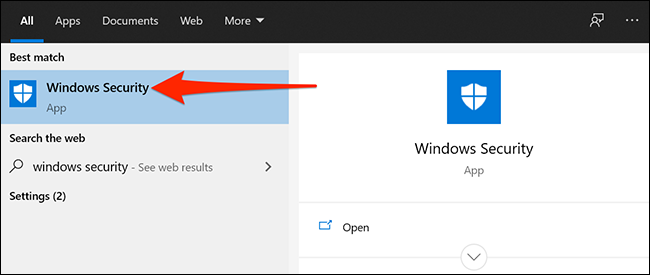
- Нажмите кнопку «Пуск» и введите «Безопасность Windows» или «Windows Security», затем откройте приложение.
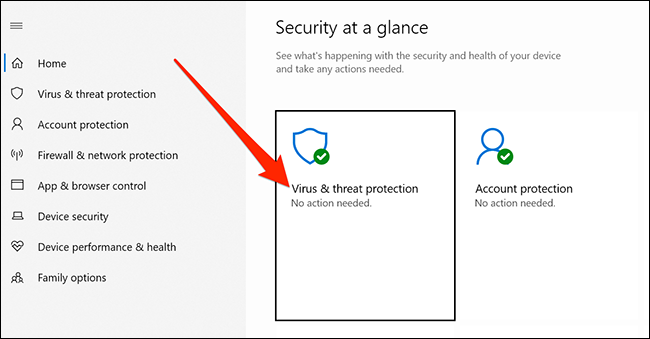
- В окне «Безопасность Windows» выберите раздел «Защита от вирусов и угроз».
Прокрутите вниз до блока «Параметры защиты от вирусов и угроз». Нажмите ссылку «Управление настройками».
Найдите опцию «Автоматическая отправка образцов» и переключите её в положение «Отключено».
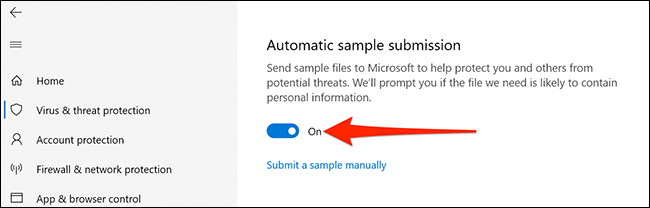
Готово — автоматическая отправка остановлена. При этом вы всё ещё можете вручную отправлять образцы через ссылку «Отправить образец вручную» на том же экране.
Примечание: если у вас установлен сторонний антивирус, он может управлять отправкой образцов самостоятельно. Настройка в «Защите Windows» касается только встроенного антивируса.
Альтернативные способы и дополнительные настройки
- Групповые политики / реестр: в корпоративной среде администраторы могут принудительно включать или отключать отправку через Group Policy (gpedit.msc) или реестр. Часто эти параметры блокируются политиками организации.
- Ручная отправка: если вы хотите помогать сообществу, оставьте автоматическую отправку выключенной, но периодически отправляйте подозрительные файлы вручную на портал Microsoft.
- Сторонний антивирус: некоторые продукты предлагают более гибкие настройки телеметрии и локальное шифрование перед отправкой.
Когда отключение не сработает
- Если устройство управляется корпоративной политикой, локальные изменения могут быть отменены.
- При активном стороннем антивирусе компоненты Защитника Windows могут быть деактивированы, и его настройки не будут применяться.
- Некоторые «облачные» функции продолжают отправлять метаданные даже при отключённой отправке образцов — это зависит от конкретных настроек платформы.
Мини‑методология: проверить, что отключение сработало
- Откройте «Безопасность Windows» → «Защита от вирусов и угроз» → «Управление настройками». Убедитесь, что «Автоматическая отправка образцов» выключена.
- Выполните тестовое сканирование и посмотрите уведомления — отправка образцов не должна происходить автоматически.
- При необходимости проверьте сетевые логи и политики домена, если устройство в домене.
Критерии приёмки
- Параметр «Автоматическая отправка образцов» отображается как «Отключено».
- В журнале событий или в интерфейсе антивируса нет записей об автоматической отправке образцов после изменений.
Рекомендации по безопасности и приватности
Важно: отключая автоматическую отправку, вы снижаете объём телеметрии, но уменьшаете скорость распространения сигнатур для новых угроз. Решение стоит принимать, оценивая баланс приватности и безопасности.
Рекомендации:
- Часто обновляйте дефендера и систему — это снижает риск даже при отключённой отправке.
- Для корпоративных устройств консультируйтесь с ИТ‑отделом.
- Если вы беспокоитесь о личных данных в файлах, вручную отправляйте только обезличенные образцы или используйте инструменты Microsoft для безопасной загрузки.
Чек-лист для ролей
Пользователь:
- Открыл «Безопасность Windows».
- Выключил «Автоматическую отправку образцов».
- Понимает риски и знает, как отправить файл вручную при необходимости.
Администратор:
- Проверил групповые политики и реестр.
- Убедился, что изменения не отменятся политикой домена.
- Документировал изменение и уведомил пользователей о последствиях.
Быстрая проверка: примеры и контрпримеры
Когда отключение полезно:
- Вы хотите минимизировать отправку потенциально конфиденциальных файлов в облако.
- Вы готовы периодически вручную отправлять подозрительные файлы для анализа.
Когда отключение не рекомендуется:
- На домашних ПК без других мер защиты: автоматическая отправка помогает быстрее блокировать новые угрозы.
- В организациях с высокими требованиями к защите от вредоносного ПО.
Простая диаграмма принятия решения
flowchart TD
  A[Нужна автоматическая отправка образцов?] -->|Да| B[Оставить включённой]
  A -->|Нет| C[Отключить в Безопасность Windows]
  C --> D{Устройство в домене?}
  D -->|Да| E[Проверить групповые политики]
  D -->|Нет| F[Проверить настройки стороннего антивируса]
Краткая глоссарий (одной строкой)
- Образец: файл, отправляемый для анализа угроз.
- Телеметрия: автоматические данные об использовании и ошибках, отправляемые разработчику.
- Защитник Windows: встроенный антивирус в Windows 10.
Итог
Отключение автоматической отправки образцов в Windows 10 — простой шаг в настройках «Защиты от вирусов и угроз». Это уменьшит объём отправляемых данных, но снизит скорость обнаружения новых угроз. Если вы управляете устройствами в организации, сначала согласуйте изменение с ИТ‑отделом.
Важно: вы всегда можете отправить подозрительный файл вручную через интерфейс «Защитника Windows» или через портал Microsoft.

Похожие материалы

Несколько аккаунтов Skype: Multi Skype Launcher

Журнал для работы: повысить продуктивность

Персональные звуки уведомлений на Android

Скачивание шоу Hulu для офлайн‑просмотра

Microsoft Start: персонализированная новостная лента
