
Как запретить Windows 10 показывать друзьям Xbox, в какие игры вы играете
Быстрые ссылки
- Вариант 1: Выйти из приложения Xbox
- Вариант 2: Изменить настройки конфиденциальности Xbox онлайн
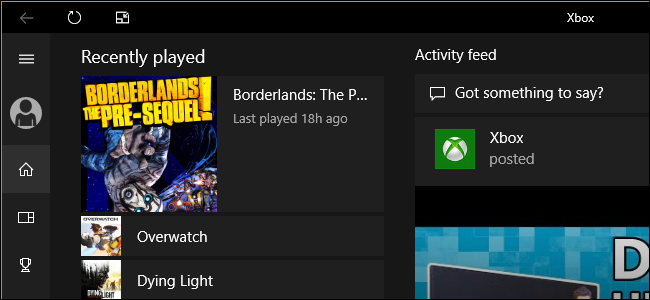
Windows 10 в обновлении Anniversary добавила «центры игр» в приложении Xbox. По умолчанию друзья в Xbox Live могут видеть, когда вы играете на ПК, и список недавно запущенных игр. Если вы хотите держать PC‑игры приватными, отключите эту функцию одним из двух способов ниже.
Вариант 1: Выйти из приложения Xbox
Это самый простой способ, если вы вообще не используете функции приложения (стриминг с Xbox One, общение по Xbox Live и т. п.). Выход из приложения разрывает связь между локальными сессиями игр на ПК и вашим аккаунтом Xbox.
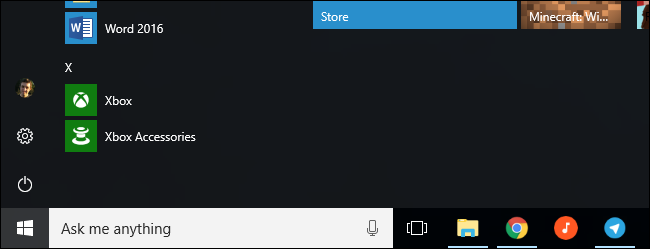
- Откройте приложение Xbox через меню «Пуск».
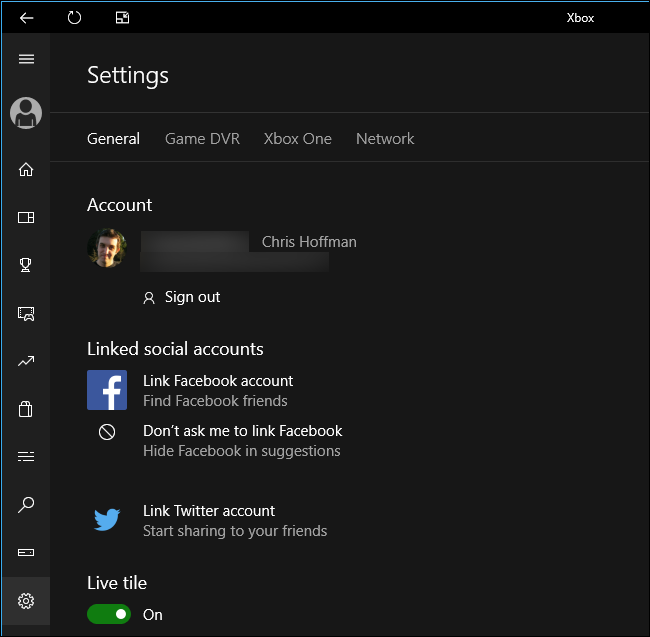
- Нажмите значок Настроек внизу левой боковой панели.
- Нажмите кнопку «Выйти» (Sign Out). После выхода ваши игры на этом ПК больше не будут отображаться в истории аккаунта.
Повторите процесс на всех компьютерах, где вы играете.
Важно: выход из приложения устраняет связанные функции (например, стриминг с консоли), поэтому используйте этот вариант, только если вы не нуждаетесь в интеграции с Xbox.
Вариант 2: Изменить настройки конфиденциальности Xbox онлайн
Если вы хотите, чтобы настройки применялись ко всем устройствам (ПК, Xbox One, Xbox 360), измените параметры конфиденциальности в аккаунте Microsoft/Xbox. Это управляет видимостью вашего статуса и истории игр глобально.
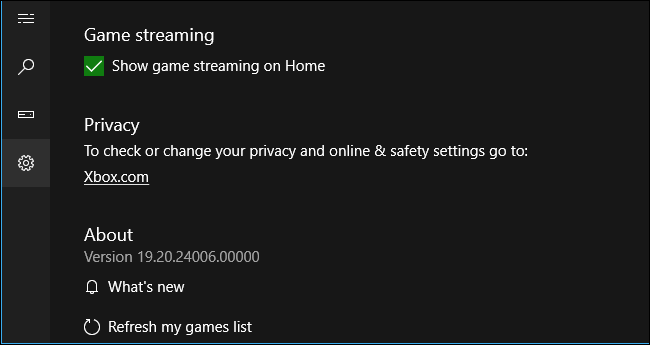
- Откройте приложение Xbox и нажмите значок Настроек. Прокрутите вниз и кликните ссылку “Xbox.com” в разделе «Конфиденциальность», либо откройте настройки аккаунта на сайте https://account.xbox.com.
- На странице “Конфиденциальность и безопасность в сети” (Privacy & online safety) найдите раздел “Другие могут:” (Others can:).
- Найдите параметр “Увидеть, в сети ли вы” (See if you’re online / Online Status) и установите значение “Блокировать” (Block), чтобы никто не видел, когда вы в сети и во что играете. Можно выбрать “Только друзья” (Friends), если хотите делиться информацией только с друзьями.
- Найдите опцию “Просматривать вашу историю игр и приложений” (See your game and app history / Game History) и установите “Блокировать” (Block), чтобы скрыть список недавно запущенных игр.
- Нажмите “Сохранить” внизу страницы.
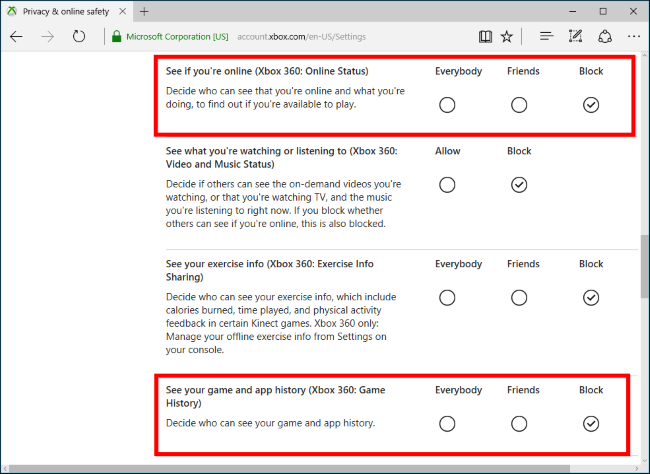
Замечание: эти изменения применимы ко всему аккаунту — никто не увидит вашу активность ни на ПК с Windows 10, ни на консоли Xbox.
Когда эти методы не сработают
- Если вы используете сторонние сервисы (например, Discord, Steam, игра автоматически публикует статус), то настройки Xbox не скроют такую активность. Проверьте другие приложения на предмет публикации статуса.
- Если вы вошли в приложение Xbox под другим аккаунтом на другом ПК/консоли, там нужно повторить шаги.
- Если учётная запись является детской или управляется через семейные настройки, некоторые параметры могут быть изменены родительским аккаунтом.
Альтернативные подходы
- Отключить интернет для компьютера во время игры — радикально, но эффективно (не подходит для онлайн-игр).
- Создать отдельный локальный профиль Windows без привязки к аккаунту Microsoft — это ограничит синхронизацию, но лишит многих удобств.
- Временно отключать конкретные игры от взаимодействия с Xbox (в настройках каждой игры, если такая опция есть).
Мини‑методика: быстрый чеклист
- Проверить, нужен ли вам функционал приложения Xbox (стриминг, общение).
- Если нет — выйти из приложения на каждом ПК.
- Если да — зайти в account.xbox.com → Конфиденциальность и безопасность в сети.
- Установить “Увидеть, в сети ли вы” = Блокировать или Только друзья.
- Установить “История игр и приложений” = Блокировать или Только друзья.
- Сохранить и проверить видимость с другого аккаунта (по возможности).
Критерии приёмки
- Ваши последние игры не видны на странице профиля аккаунта другим пользователям, у которых нет доступа.
- Статус онлайн/игра скрыт от людей, кроме выбранных (или полностью заблокирован).
- На каждом ПК, где вы играете, применены нужные изменения (выход или проверка настроек).
Короткий глоссарий
- Xbox app — фирменное приложение Microsoft для интеграции игр, чатов и стриминга.
- Online Status — видимость того, что вы в сети.
- Game History — список недавно использованных игр и приложений.
Риски и рекомендации
- Риск: отключение истории может повлиять на социальные функции (получение рекомендаций, быстрый доступ к друзьям).
- Рекомендация: если сохранность приватности важнее, измените настройки на сайте — это централизованно и надёжно.
Важно: Microsoft может добавлять новые параметры обмена данными в будущих обновлениях — время от времени проверяйте настройки конфиденциальности.
Краткое резюме
- Выйти из приложения Xbox — быстро и работает локально.
- Изменить параметры на Xbox.com — применимо ко всем устройствам, привязанным к аккаунту.
- Проверьте другие сервисы (Steam, Discord и т. п.), если приватность всё ещё нарушается.

Похожие материалы

Несколько аккаунтов Skype: Multi Skype Launcher

Журнал для работы: повысить продуктивность

Персональные звуки уведомлений на Android

Скачивание шоу Hulu для офлайн‑просмотра

Microsoft Start: персонализированная новостная лента
