
Как отключить запросы обратной связи в Windows 10
Быстрые ссылки
- Снизить частоту запросов обратной связи
- Отключить уведомления Windows Feedback
- Запустить приложение Windows Feedback, чтобы отправить отзыв
Windows 10 не только собирает телеметрию — иногда система также всплывает с просьбой оставить отзыв. Ниже — проверенные способы, как остановить эти всплывающие окна и уведомления, а также как оставить отзыв вручную, если вы захотите.
Важно: изменения, описанные ниже, применимы к большинству домашних установок. На устройствах под управлением организации (корпоративные, учебные) администратор может закрепить политики, и некоторые настройки будут недоступны.
Снизить частоту запросов обратной связи
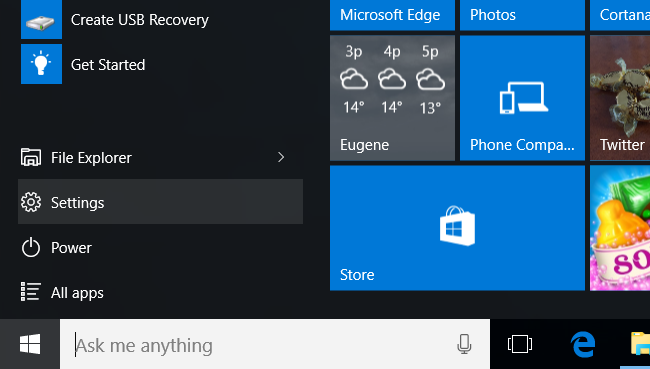
Вы можете изменить, как часто Windows 10 запрашивает отзыв, через приложение «Настройки». Откройте меню «Пуск» и выберите «Настройки».
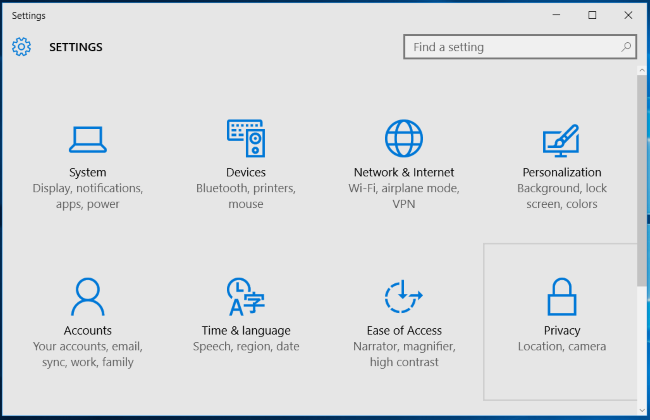
В «Настройках» нажмите на значок «Конфиденциальность».
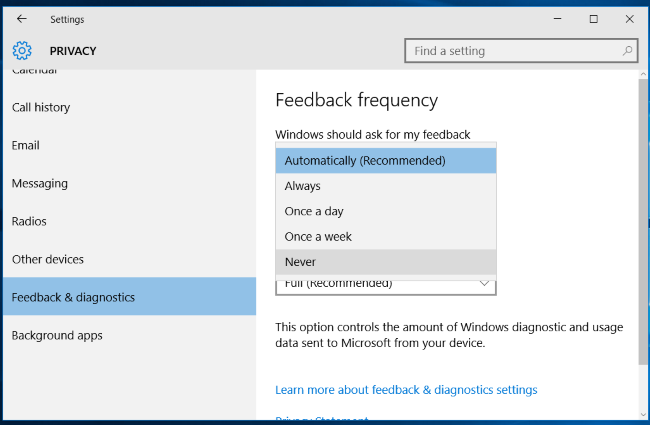
В левой боковой панели выберите «Обратная связь и диагностика». Если вы не видите опцию сразу, прокрутите список вниз.
Параметр «Windows должен спрашивать мой отзыв» под «Частота обратной связи» управляет тем, как часто система будет предлагать оставить отзыв. По умолчанию стоит «Автоматически (рекомендуется)». Доступны варианты: «Всегда», «Раз в день», «Раз в неделю» и «Никогда».
Выберите «Никогда», и Windows 10 больше не должна просить вас оставить отзыв.
Отключить уведомления Windows Feedback
Если после изменения частоты вы всё ещё видите всплывающие окна или уведомления, их можно заблокировать отдельно.
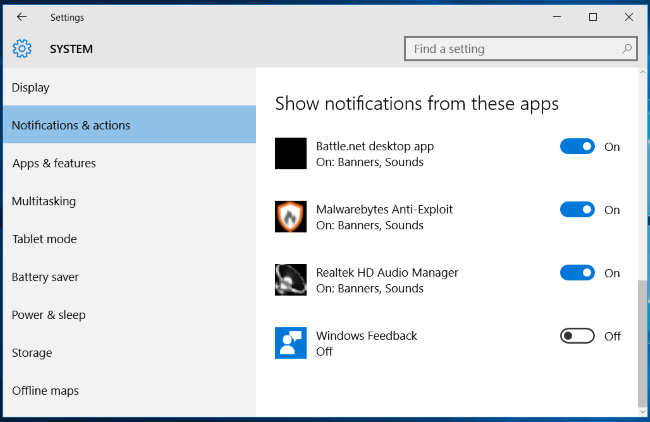
Откройте «Настройки» → «Система».
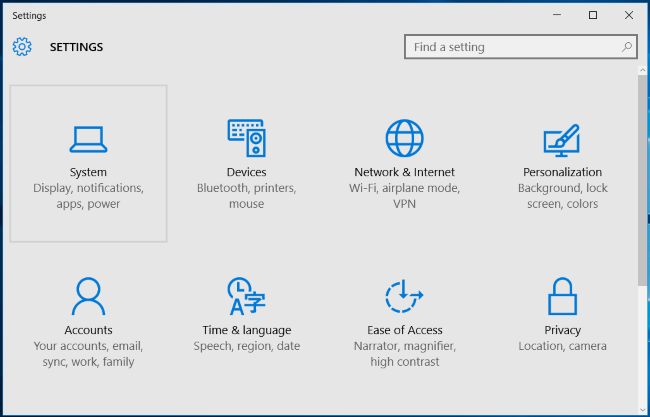
В боковой панели выберите «Уведомления и действия».
Прокрутите вниз до списка приложений в разделе «Показывать уведомления от этих приложений». Если приложение показывало вам уведомления, вы увидите «Windows Feedback» в этом списке.
Установите переключатель уведомлений для «Windows Feedback» в положение «Выкл», и уведомления перестанут появляться в виде всплывающих подсказок и в центре уведомлений.
Это тот же способ, которым вы можете отключить другие назойливые уведомления, например «Get Office», которые предлагают подписаться на Office 365.
Запустить приложение Windows Feedback, чтобы оставить отзыв вручную
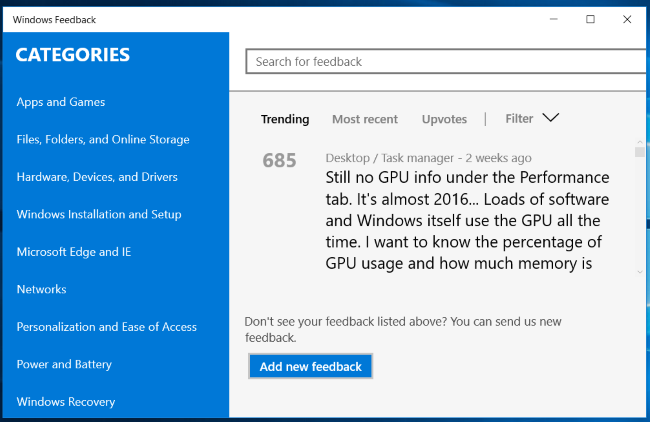
Если вы хотите оставить отзыв по своему желанию, откройте меню «Пуск», выберите «Все приложения» и запустите приложение «Windows Feedback» (Feedback Hub). Также можно найти приложение через поиск в меню «Пуск».
Войдите в приложение с учётной записью Microsoft — после этого вы сможете искать существующие отчёты об ошибках и запросы функций, голосовать за них или отправить новый отзыв.
Альтернативные способы (для продвинутых пользователей и администраторов)
- PowerShell — удалить приложение Windows Feedback (удалит возможность отправлять отзывы с этого аккаунта на компьютере):
Get-AppxPackage Microsoft.WindowsFeedbackHub | Remove-AppxPackage- Выполняется в сеансе пользователя; для удаления у всех пользователей потребуются дополнительные шаги (администраторские привилегии). Удаление приложения делает невозможной отправку новых отзывов через стандартный интерфейс до его повторной установки.
Групповые политики и системная администрация — в корпоративных средах администраторы могут закреплять настройки через Group Policy или MDM (Intune). Если настройка в «Настройках» недоступна, обратитесь к администратору.
Ограничение телеметрии — для организаций доступно больше опций по управлению диагностическими данными и телеметрией. В домашних условиях доступны только базовые уровни через «Настройки».
Когда эти шаги не помогут
- Устройство управляется организацией: если компьютер принадлежит компании или учебному заведению, политики админа могут блокировать изменение этих параметров.
- Сборщик статистики из компонента стороннего ПО: некоторые приложения могут показывать собственные опросы — их нужно отключать в настройках самих приложений.
- Временные кеши уведомлений: после изменения настроек перезагрузка или выход/вход в аккаунт может ускорить применение изменений.
Критерии приёмки
- После установки «Никогда» в частоте обратной связи, уведомления с просьбой оставить отзыв больше не появляются в течение 48 часов.
- Переключатель уведомлений для «Windows Feedback» в «Система → Уведомления» выключен и центр уведомлений не показывает сообщения от приложения.
- Если было применено удаление через PowerShell, приложение «Windows Feedback» отсутствует в «Все приложения» и не запускается.
Чек-лист по ролям
Домашний пользователь:
- Открыл «Настройки → Конфиденциальность → Обратная связь и диагностика» и установил «Никогда».
- Отключил уведомления для «Windows Feedback» в «Система → Уведомления».
Продвинутый пользователь / энтузиаст:
- Удалил приложение через PowerShell, если требуется полное удаление.
- Проверил, нет ли сторонних программ, показывающих опросы.
Системный администратор:
- Проверил Group Policy/MDM на предмет закреплённых политик, управляет телеметрией централизованно.
- Документировал изменения и уведомил пользователей о влиянии на возможность отправки фидбэка.
Краткий словарь (1 строка)
- Feedback Hub — приложение Windows для отправки отзывов и голосования за чужие идеи; может отображать уведомления и приглашения оставить отзыв.
- Уведомления — всплывающие сообщения и элементы в центре уведомлений Windows.
- Групповые политики — централизованный инструмент управления настройками в корпоративных средах.
Короткое объявление (пример для внутренней рассылки, 100–200 слов)
Если уведомления Windows с просьбой оставить отзыв мешают работе, воспользуйтесь инструкцией: откройте «Настройки → Конфиденциальность → Обратная связь и диагностика» и выберите «Никогда», затем выключите уведомления приложения «Windows Feedback» в «Система → Уведомления». В корпоративной среде эти параметры могут управляться централизованно — свяжитесь с IT-службой. При необходимости приложение «Windows Feedback» можно удалить через PowerShell: Get-AppxPackage Microsoft.WindowsFeedbackHub | Remove-AppxPackage. Помните, что удаление лишит вас возможности быстро отправлять обратную связь через стандартный интерфейс.
Итог
Если раздражают запросы оставить отзыв, сначала уменьшите частоту в «Настройки», затем отключите уведомления. Для полного удаления используйте PowerShell, но будьте осторожны: на управляемых устройствах эти настройки могут быть заблокированы групповой политикой. Если хотите — оставляйте отзывы вручную через приложение Feedback Hub.

Похожие материалы

Несколько аккаунтов Skype: Multi Skype Launcher

Журнал для работы: повысить продуктивность

Персональные звуки уведомлений на Android

Скачивание шоу Hulu для офлайн‑просмотра

Microsoft Start: персонализированная новостная лента
