
Как отключить запросы и службы геолокации в Safari на iPhone и iPad
Быстрые ссылки
Как отключить запросы геолокации в Safari на iPhone и iPad
Как полностью отключить службы геолокации для Safari на iPhone и iPad
Веб‑сайты в Safari часто просят доступ к вашему местоположению. Ниже показано, как убрать эти всплывающие запросы и, при необходимости, полностью запретить доступ к службам геолокации для Safari.
Как отключить запросы геолокации в Safari на iPhone и iPad
- Откройте приложение «Настройки» на iPhone или iPad. Прокрутите вниз и выберите Safari.
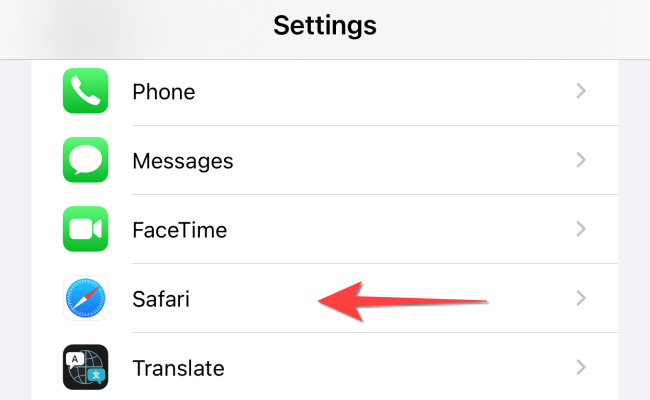
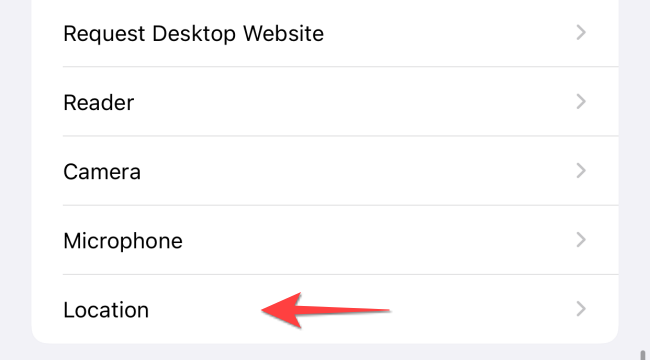
- Прокрутите до раздела «Настройки для сайтов» (Settings For Websites). Нажмите «Геолокация».
- Выберите «Запретить» (Deny).
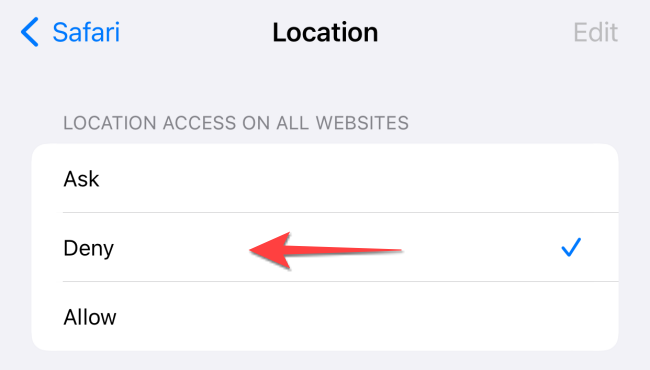
После этого Safari автоматически заблокирует запросы сайтов о вашем местоположении. Заметьте, что текущая версия Safari не поддерживает системную белую книгу сайтов, которым всегда разрешено запрашивать геолокацию.
Важно: эти шаги запрещают только всплывающие запросы в браузере. Если сайт заложил функционал определения местоположения через другие механизмы (например, по IP), это повлиять не сможет.
Как полностью отключить службы геолокации для Safari на iPhone и iPad
Если вы хотите полностью запретить Safari использовать службы геолокации (то есть даже при явном разрешении сайтов), отключите доступ через системные настройки.
- Откройте «Настройки» → «Конфиденциальность».
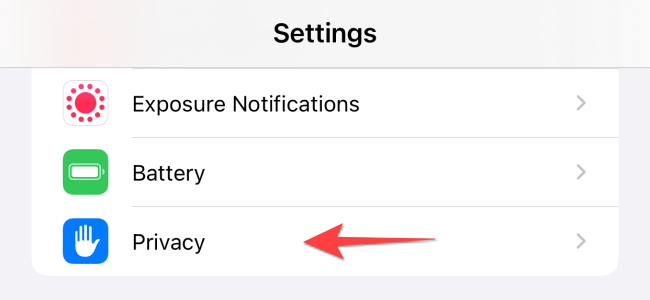
- Нажмите «Службы геолокации».
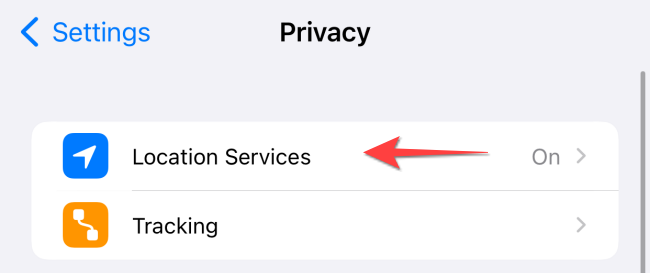
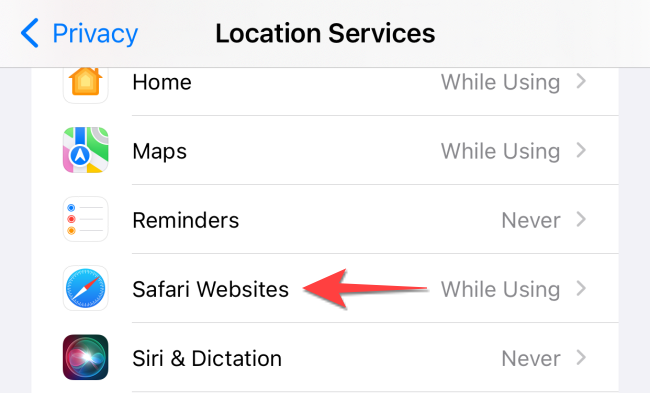
- Выберите «Safari Websites» (Сайты Safari).
- Установите опцию «Никогда» (Never) в разделе «Разрешить доступ к геолокации».
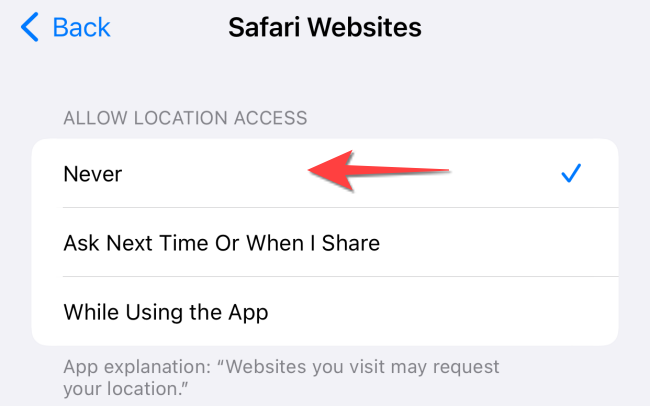
После этого сайты не смогут использовать службы геолокации через Safari на вашем устройстве.
Примечание: если вы хотите ограничить точность определения местоположения, вместо полного отключения можно выключить «Точная геопозиция» для отдельных сайтов. В iOS это даёт приложениям и сайтам только приблизительное местоположение, а не координаты с высокой точностью.
Альтернативные подходы и когда что выбирать
- Нужны только редкие исключения: вместо полного отключения оставьте запросы включёнными и вручную отклоняйте те, которым не доверяете.
- Хочется выборочной точности: отключите точную геопозицию (Approximate Location) в настройках для конкретного сайта.
- Нужна более строгая защита: используйте VPN или контент‑блокировщики, которые скрывают реальный IP и снижают точность геолокации по сети.
- Если сайт продолжает определять примерное место по IP, единственный надёжный способ — использовать VPN или Tor.
Ментальная модель
Думайте о двух уровнях контроля:
- Уровень браузера (Safari): управляет тем, будут ли сайты запрашивать у пользователя разрешение.
- Системный уровень (Службы геолокации): управляет фактическим включением/выключением доступа к GPS и другим источникам местоположения для приложений и сайтов.
Блокировка на уровне Safari отключает запросы, но не всегда мешает сетевым методам определения местоположения. Блокировка на системном уровне полностью прекращает работу служб геолокации для Safari.
Проверка и критерии приёмки
Критерии приёмки после изменений:
- Посетив сайт, который раньше запрашивал местоположение, вы больше не видите всплывающего окна запроса.
- При полном отключении служб геолокации сайт не получает данные о местоположении даже после ручного согласия.
Тесты, которые можно выполнить:
- Очистите кэш Safari и куки (Настройки → Safari → Очистить историю и данные сайтов).
- Перейдите на сайт, который ранее спрашивал местоположение. Убедитесь, что запрос не появляется.
- Включите и проверьте точную геопозицию на другом сайте, чтобы убедиться, что системные изменения применяются.
Чек‑листы по ролям
Для обычного пользователя:
- Откройте Настройки → Safari → Геолокация → Запретить.
- Посетите сайты и проверьте, исчезли ли запросы.
Для пользователя, который хочет максимальной приватности:
- Выполните шаги для полного отключения в Настройки → Конфиденциальность → Службы геолокации → Safari Websites → Никогда.
- Рассмотрите использование VPN и блокировщиков трекеров.
Для администратора или родителя:
- Настройте экранное время или профиль конфигурации, если нужно массово ограничить доступ к геолокации на управляемых устройствах.
Decision flow (решение в виде схемы)
flowchart TD
  A[Нужно убрать всплывающие запросы?] -->|Да| B[Настройки → Safari → Настройки для сайтов → Геолокация → Запретить]
  A -->|Нет| C[Не менять]
  B --> D[Запросы исчезают, сайты не спрашивают]
  A2[Нужно полностью запретить геолокацию в Safari?] -->|Да| E[Настройки → Конфиденциальность → Службы геолокации → Safari Websites → Никогда]
  E --> F[Сайты не получают данные геолокации]
  D --> G[Если сайт по‑прежнему определяет местоположение по IP → использовать VPN]
Короткий глоссарий
- Запрос геолокации — всплывающее окно, где сайт просит разрешение определить ваше местоположение.
- Службы геолокации — системный механизм iOS, который предоставляет GPS/сеть/датчики для определения местоположения.
- Точная геопозиция — режим, при котором сайт получает более точные координаты устройства.
Короткая инструкция для объявлений и социальных сетей
Если нужен краткий анонс: «Узнайте, как отключить запросы и услуги геолокации в Safari на iPhone и iPad — быстро и защищённо. Простые пошаговые инструкции и советы по приватности.»
Итог
Отключение запросов геолокации в Safari займёт секунды и уберёт надоедливые окна запроса. Если вам нужна полная блокировка — отключите доступ к службам геолокации для Safari на системном уровне. Для максимальной защиты используйте VPN и блокировщики трекеров и не забывайте проверять настройки точности геопозиции.
Важно: перед установкой приложений и расширений проверяйте их политику конфиденциальности.

Похожие материалы

Несколько аккаунтов Skype: Multi Skype Launcher

Журнал для работы: повысить продуктивность

Персональные звуки уведомлений на Android

Скачивание шоу Hulu для офлайн‑просмотра

Microsoft Start: персонализированная новостная лента
