
Как удалить участника или распустить Семейный доступ Apple
Если вы организатор — вы можете удалить участников или полностью распустить группу Семейного доступа через Настройки на iPhone/iPad или Системные настройки на Mac. Участники могут уйти сами, но не если они моложе возрастного порога своей страны. Для ребёнка младше порога нужно либо передать его в другую семейную группу, либо удалить Apple ID — это долговременное действие с подтверждением и кодом восстановления.
Что такое и зачем нужно знать
Семейный доступ позволяет делиться покупками, подписками, общим хранилищем iCloud, общим альбомом фото и локациями. Организатор управляет приглашениями, оплатой и настройками. Простое удаление члена группы отключает у него доступ к общим покупкам и подпискам, и может повлиять на контент, доступный на его устройствах.
Краткое определение: Семейный доступ — служба Apple для совместного использования контента и подписок внутри семьи.
Важно: удаление участника не стирает его личные данные на устройстве. Но доступ к DRM‑защищённому контенту и семейным подпискам прекращается.
Что происходит при отключении Семейного доступа
- Доступ к общему iCloud‑хранилищу, семейным подпискам (Apple Music, Apple TV+, Apple Arcade и пр.) прекращается.
- Приложения и покупки, которыми с вами поделились, останутся физически на устройстве, но для открытия DRM‑защищённого контента потребуется покупка или отдельная лицензия.
- Загруженные приложения, оплаченные другим членом семьи, перестанут обновляться или работать, если требуется покупка; внутриигровые/внутриприложенные покупки тоже могут перестать работать без покупки приложения владельцем.
- Совместные фотоальбомы, напоминания и календари перестанут синхронизироваться с удалённым участником.
- Если у удаляемого был Apple Cash Family — он перестанет быть доступен; остаток переведётся на счёт организатора.
- Если организатор распускает группу, связанные аккаунты (например, детские учётные записи, созданные через Семейный доступ) могут автоматически закрыться; остатки переводятся на счёт организатора.
Примечание: контент, защищённый DRM, физически остаётся на устройстве, но для повторного доступа часто нужна собственная покупка.
Когда простое удаление невозможно
- Нельзя удалить участника, если он является ребёнком младше возрастного порога, установленного для региона. В США этот порог — 13 лет; в других странах порог может составлять от 13 до 16 лет.
- В таких случаях доступны только две опции: перевод ребёнка в другую семейную группу или удаление его Apple ID.
Как распустить группу Семейного доступа (организатор)
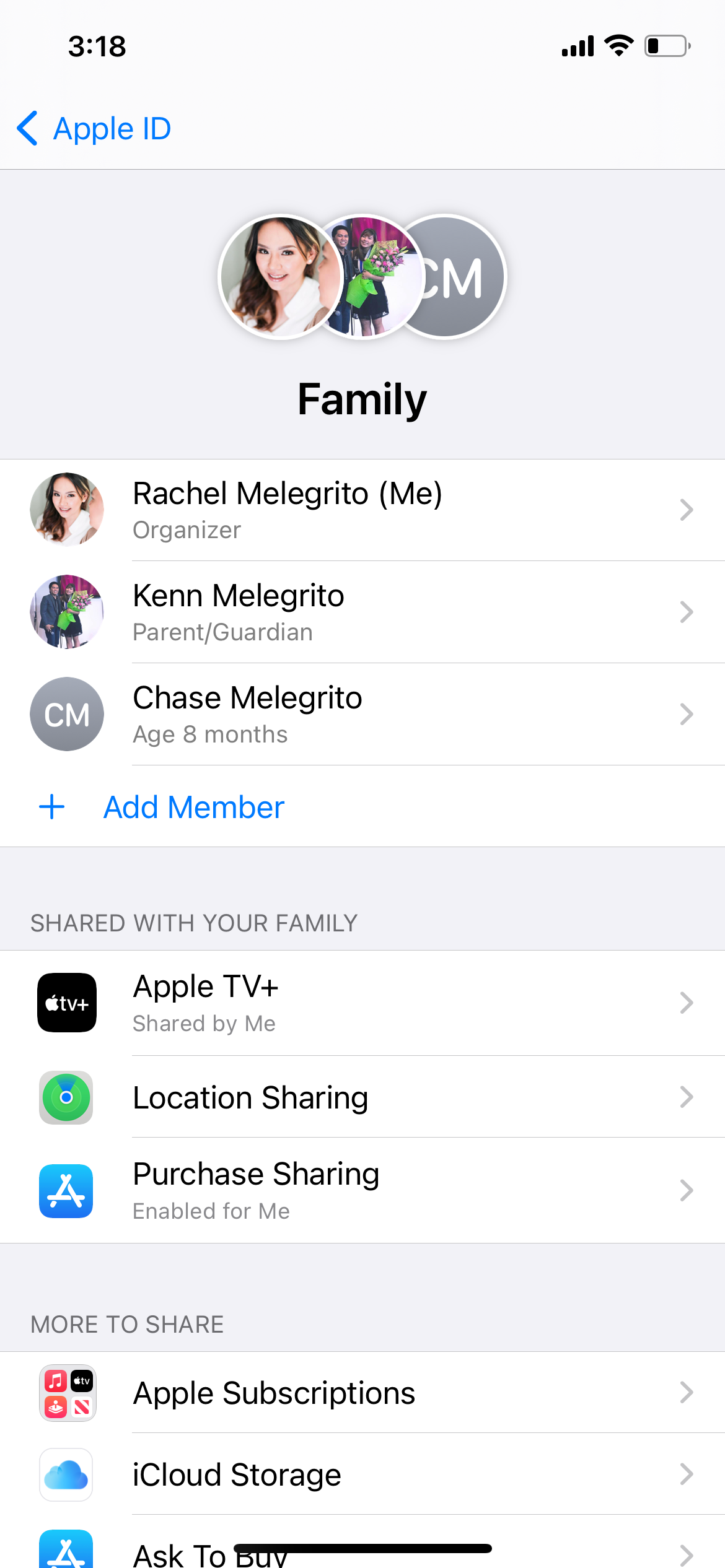
На iPhone или iPad:
- Откройте Настройки.
- Нажмите своё имя вверху.
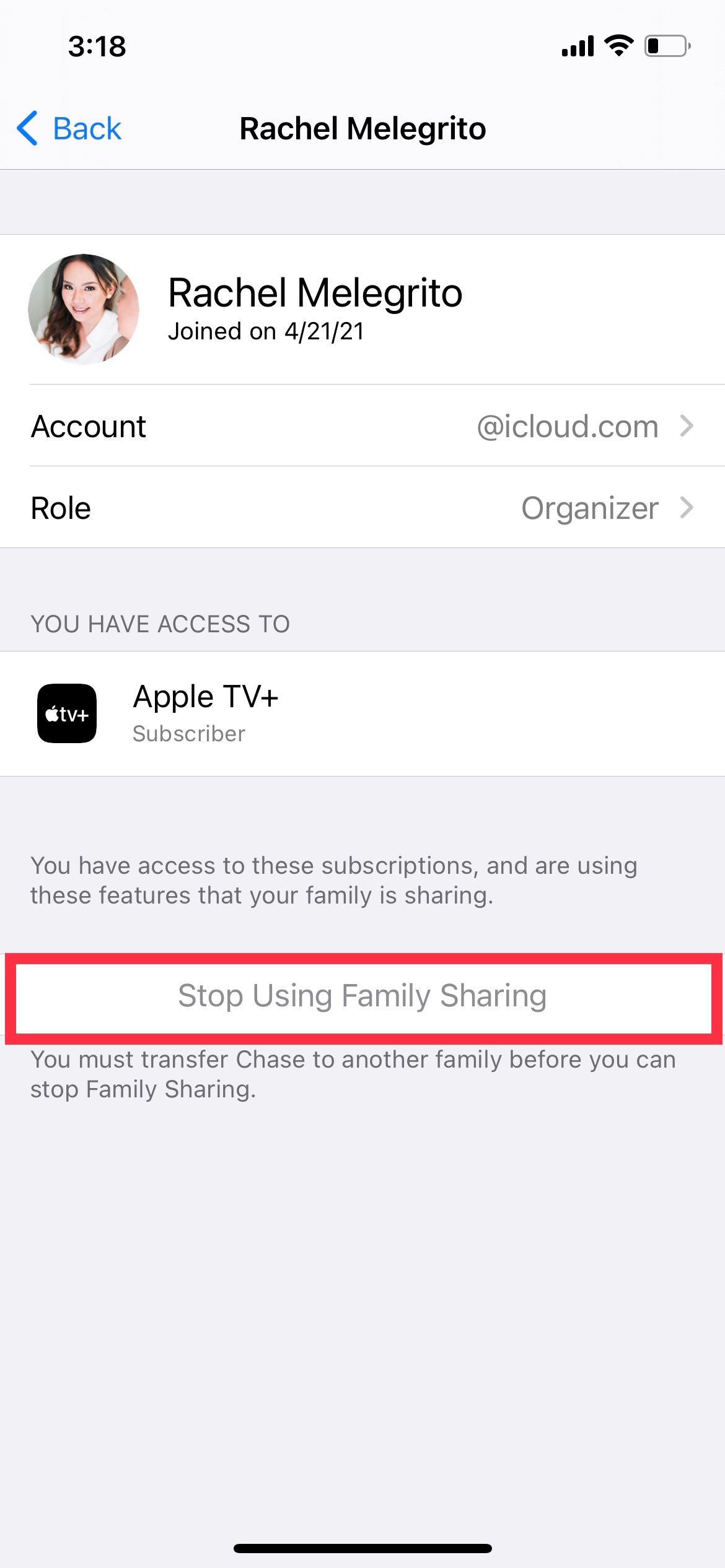
- Перейдите в Семейный доступ и выберите своё имя.
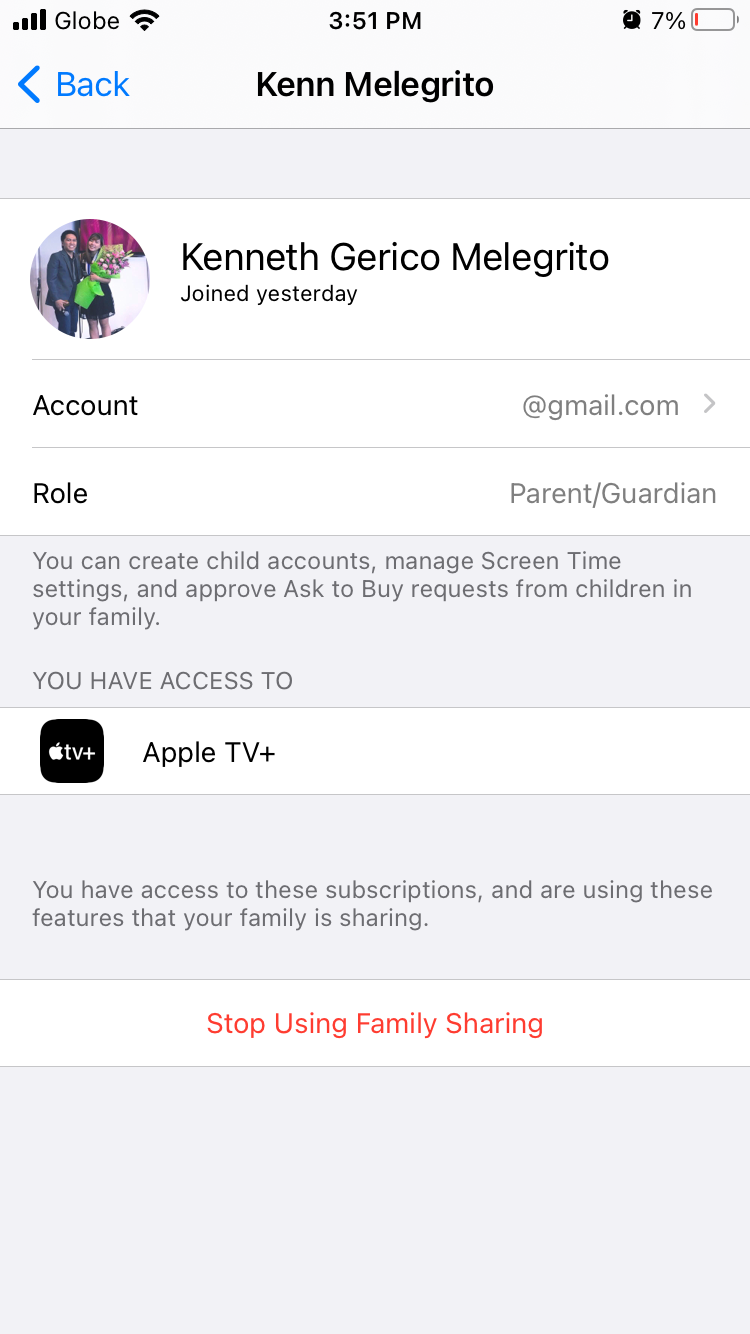
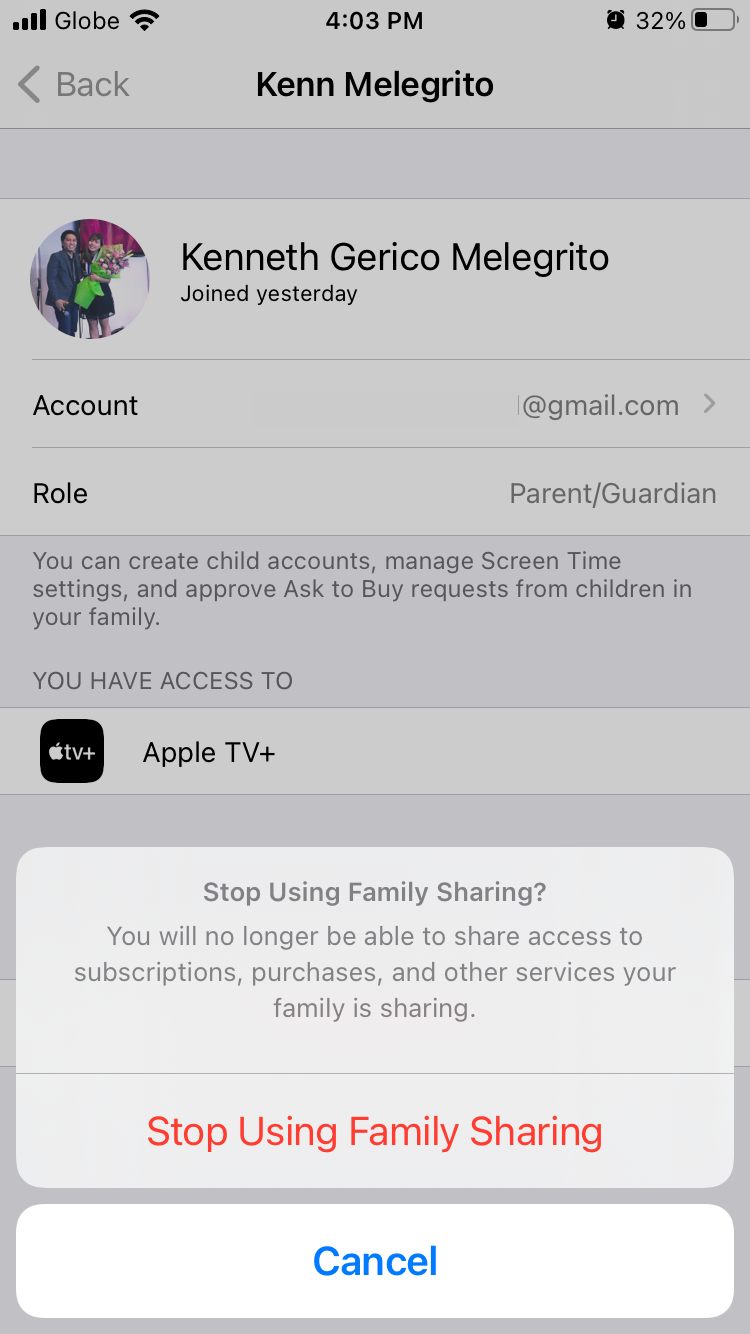
- Нажмите Прекратить использование Семейного доступа.
На Mac:
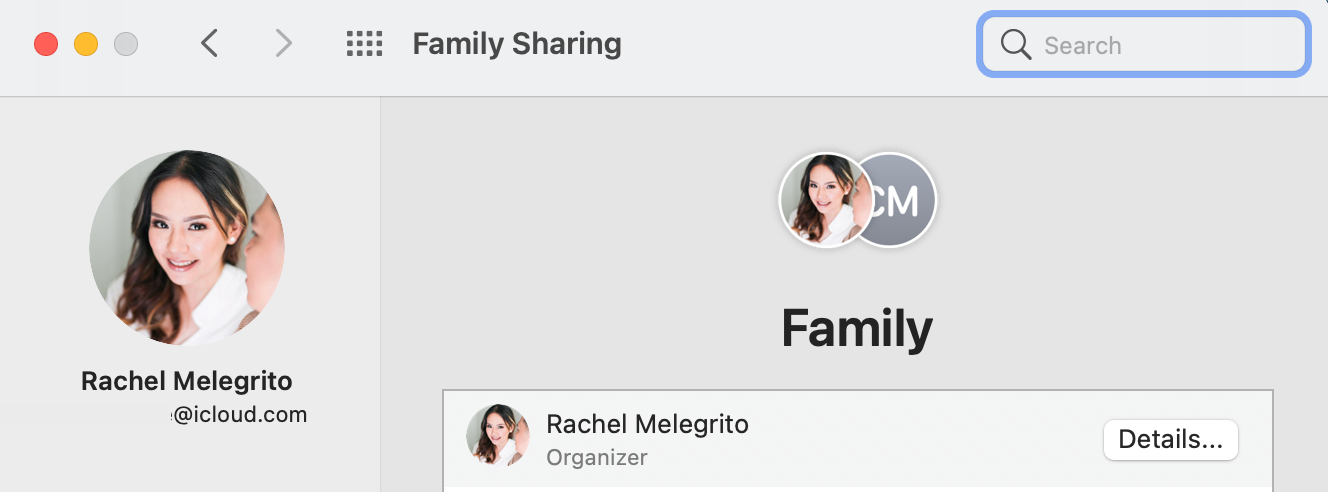
- Откройте Системные настройки → Семейный доступ.
- Выберите своё имя вверху списка и нажмите Детали.
- Нажмите Прекратить Семейный доступ.
Важно: распускание удалит всех участников одновременно. Если в группе есть ребёнок ниже возрастного порога, распустить группу нельзя до выполнения шага передачи или удаления аккаунта ребёнка.
Как удалить себя как участника
На iPhone или iPad:
- Откройте Настройки.
- Нажмите своё имя, затем Семейный доступ.
- Выберите своё имя и нажмите Прекратить использование Семейного доступа.
На Mac:
- Системные настройки → Семейный доступ.
- Нажмите своё имя и выберите Прекратить Семейный доступ.
Если вы не организатор, вы не сможете удалить другого взрослого участника — это может сделать только организатор.
Примечание: если вы — несовершеннолетний, и ваш возраст ниже порога вашей страны, вы не сможете самостоятельно покинуть группу. Обратитесь к организатору семейной группы.
Как удалить другого участника (организатор)
На iPhone или iPad:
- Настройки → Имя → Семейный доступ.
- Выберите имя участника.
- Нажмите Удалить [Имя] из семьи.
На Mac:
- Системные настройки → Семейный доступ.
- Выберите участника в списке.
- Нажмите Удалить из семьи.
Важно: перед удалением проверьте, не зависят ли участники от ваших подписок или общего хранилища iCloud. Рекомендуется уведомить человека заранее.
Что делать с ребёнком, если ему меньше возрастного порога
Если ребёнок в вашей группе младше регионального порога (например, 13 лет в США), вы не сможете удалить его обычным способом. Доступно два безопасных варианта:
- Передать ребёнка в другую семейную группу.
- Удалить Apple ID ребёнка (безопасно и необратимо после завершения процесса).
Как передать ребёнка в другую семейную группу
- Организатор целевой группы должен отправить приглашение на передачу ребёнка в свою группу.
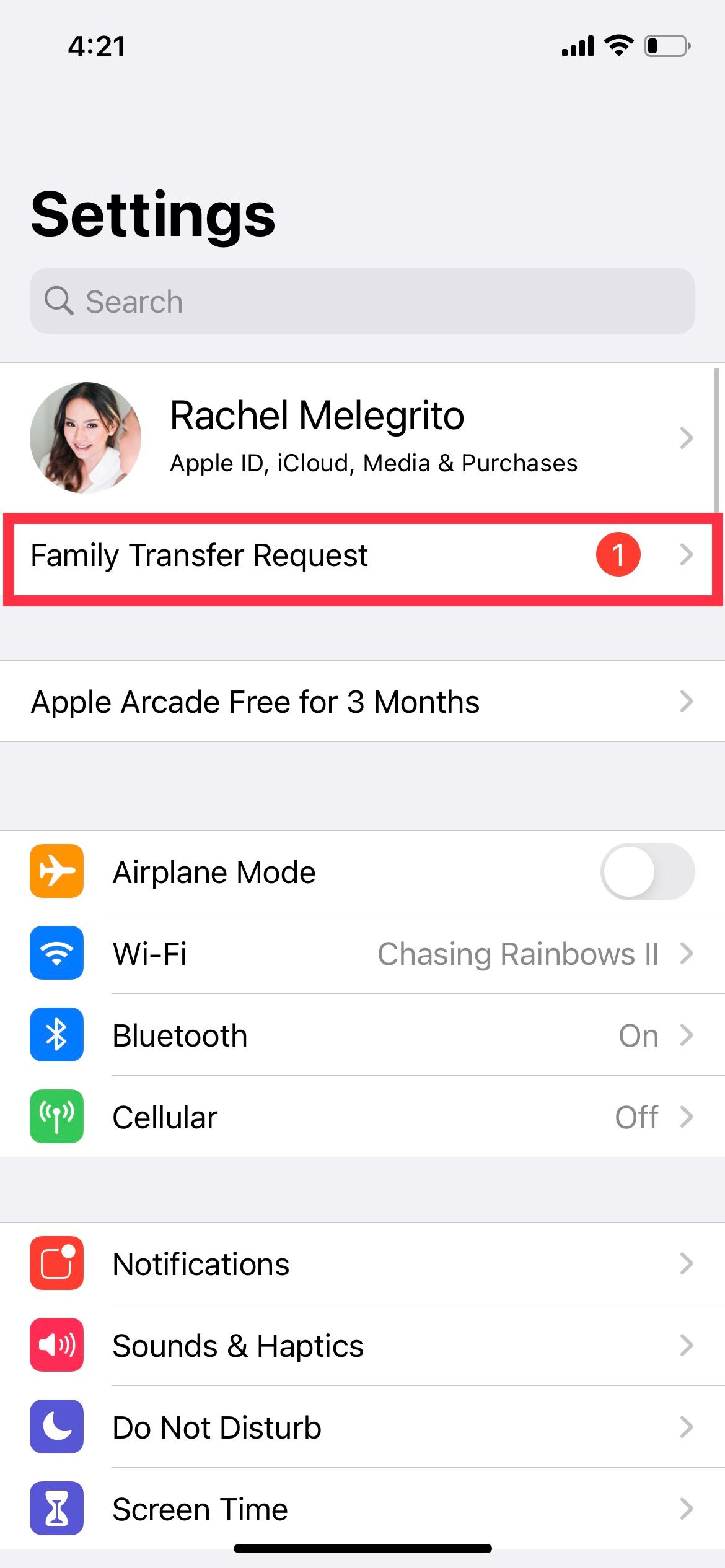
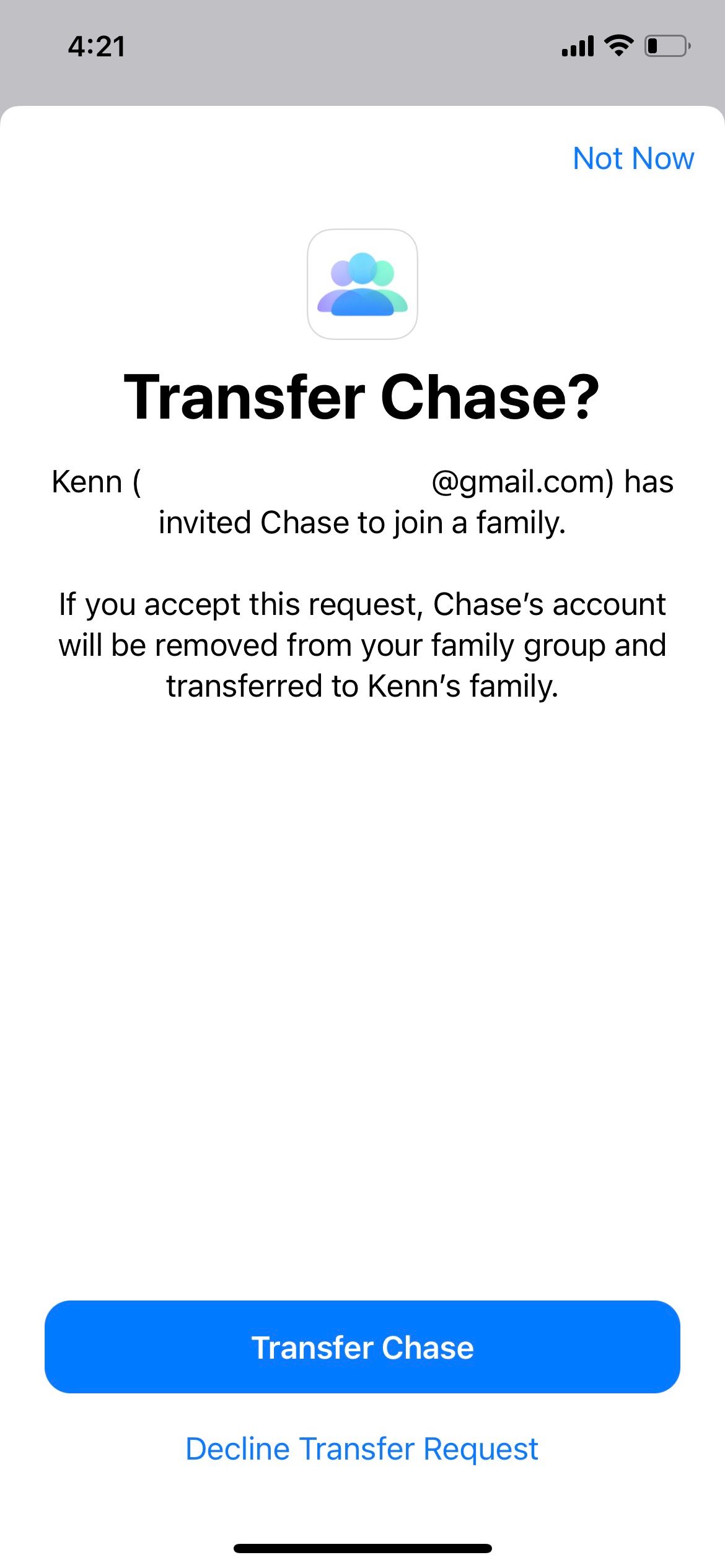
- Родитель‑организатор текущей группы получит уведомление Family Transfer Request (Запрос на передачу в семью).
- На iPhone/iPad зайдите в Настройки и нажмите уведомление Family Transfer Request под своим именем. Нажмите Передать [Имя].
На Mac: Системные настройки → Apple ID → Просмотреть запрос на передачу → Принять.
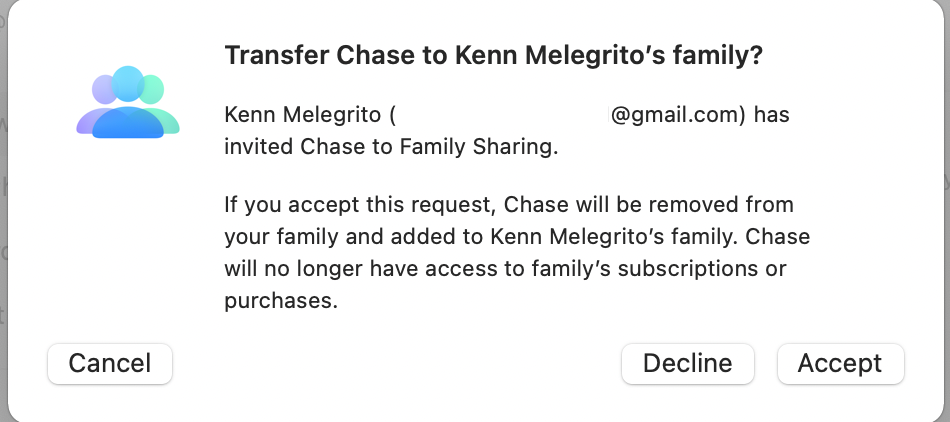
Важно: при передаче сохраняются многие настройки ребёнка, но контролируемые функции (например, привязанные способы оплаты) могут измениться. Убедитесь, что принимающая семья готова принять финансовые обязательства.
Как удалить Apple ID ребёнка
Удаление учётной записи ребёнка — крайняя мера. Действие требует согласия родителя/опекуна и подтверждения через дополнительные шаги.
Шаги для удаления:
- Перейдите на appleid.apple.com и войдите под учётной записью ребёнка или войдите в учётную запись ребёнка, если вы её создавали.
- Пролистайте до Data & Privacy (Данные и конфиденциальность) → Управить своими данными и конфиденциальностью. Вас перенаправят и попросят войти снова.
- Нажмите Request to delete your account (Запросить удаление учётной записи) под Delete your account (Удалить учётную запись).
- Нажмите Request consent (Запросить согласие) — это инициирует процесс, требующий подтверждения родителем/опекуном.
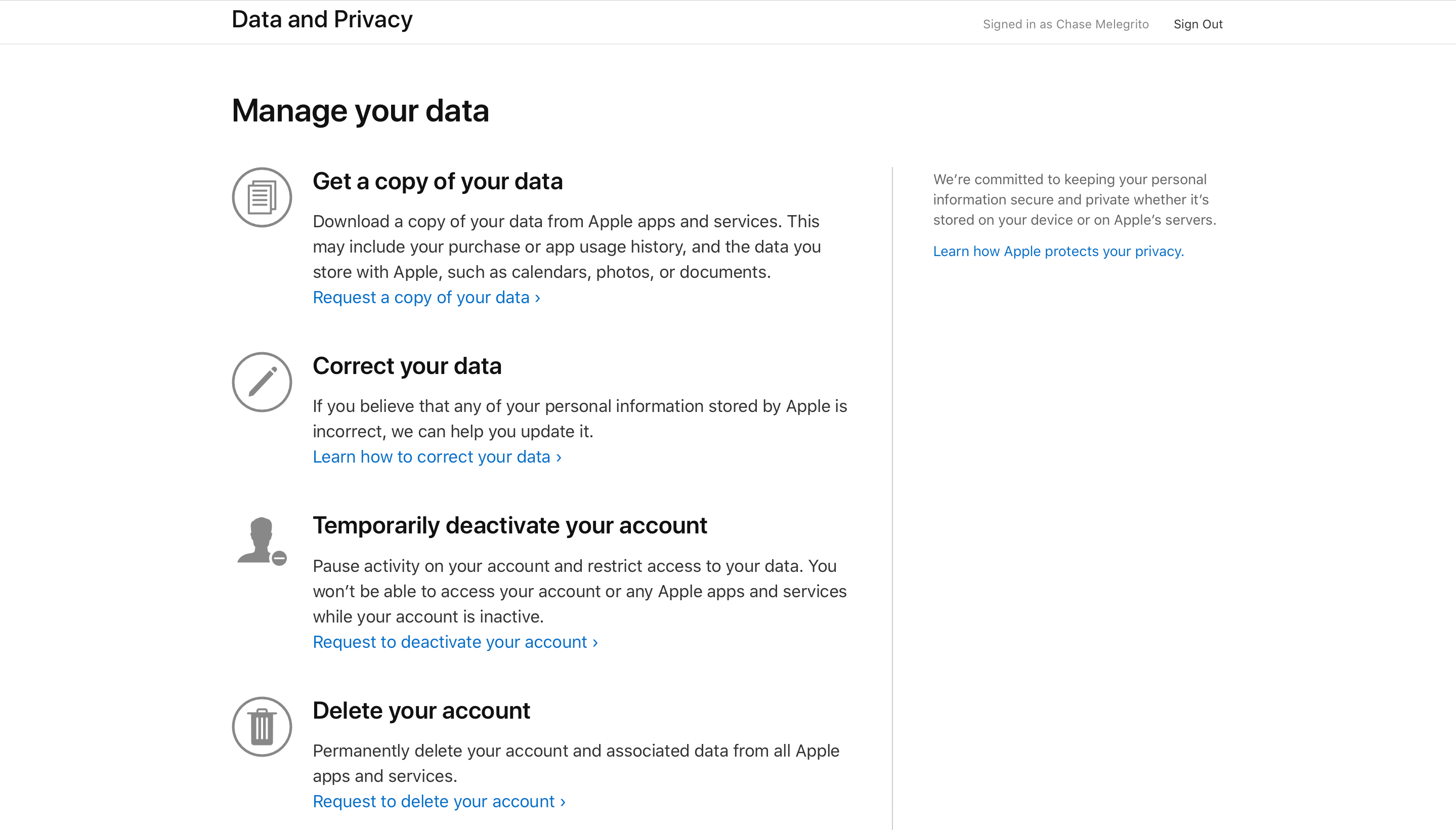
Дальнейшие шаги:
- После запроса вы получите электронное письмо с инструкциями. Войдите под своим Apple ID для подтверждения и следуйте указаниям.
- Выберите причину удаления и нажмите Продолжить.
- Прочитайте условия удаления и отметьте подтверждение, затем Продолжить.
- Apple выдаст код доступа для аккаунта — сохраните или распечатайте его. Он нужен, если вы захотите восстановить аккаунт в течение ограниченного периода.
- Введите код доступа для подтверждения и выберите Удалить учётную запись.
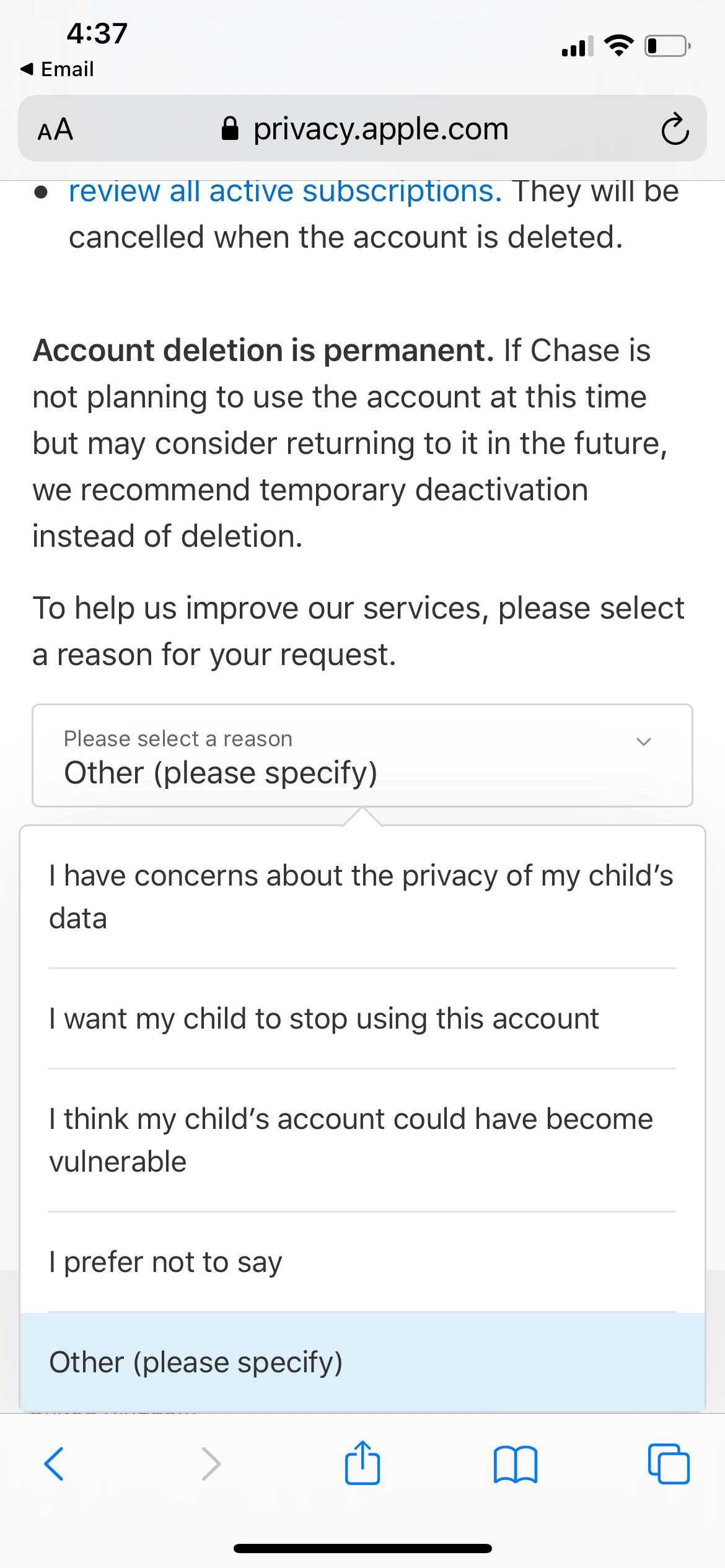
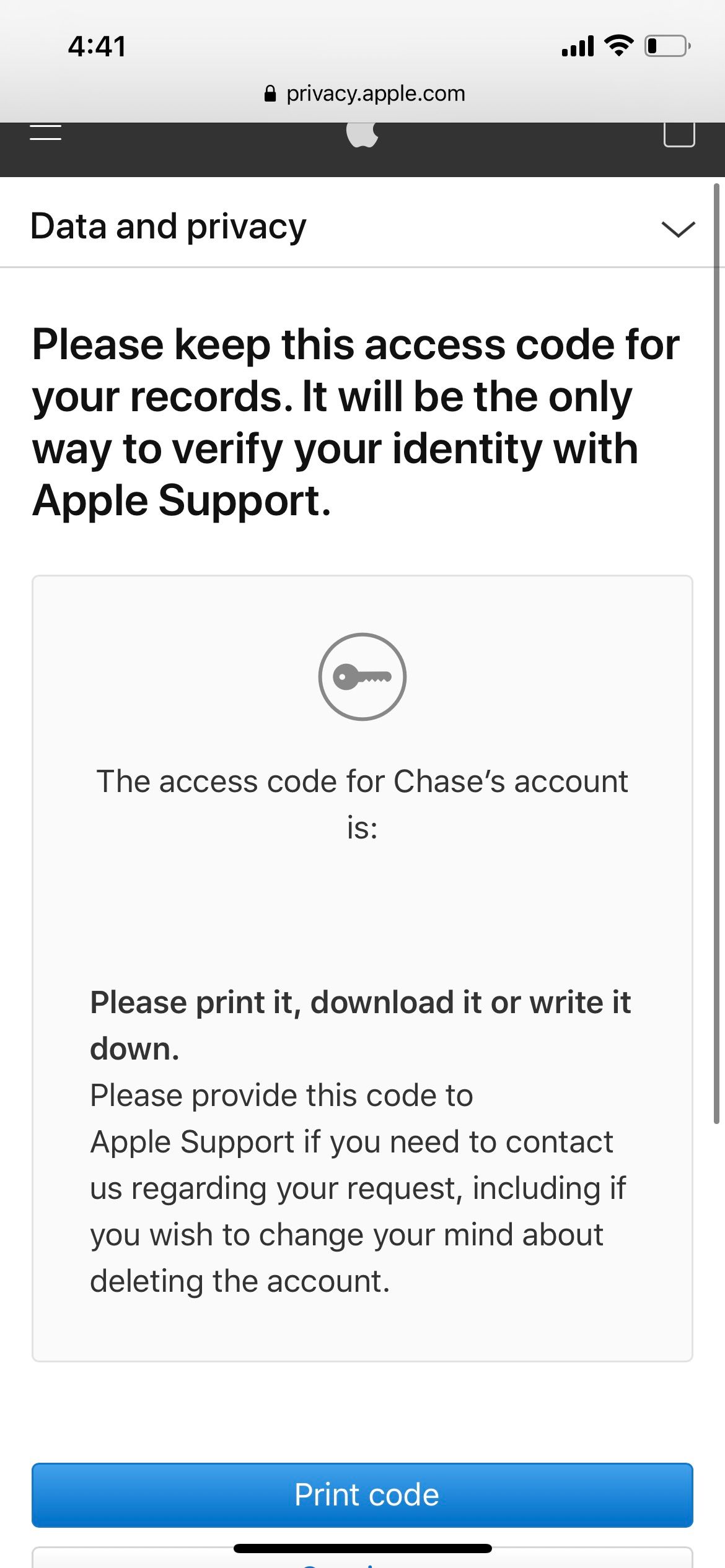
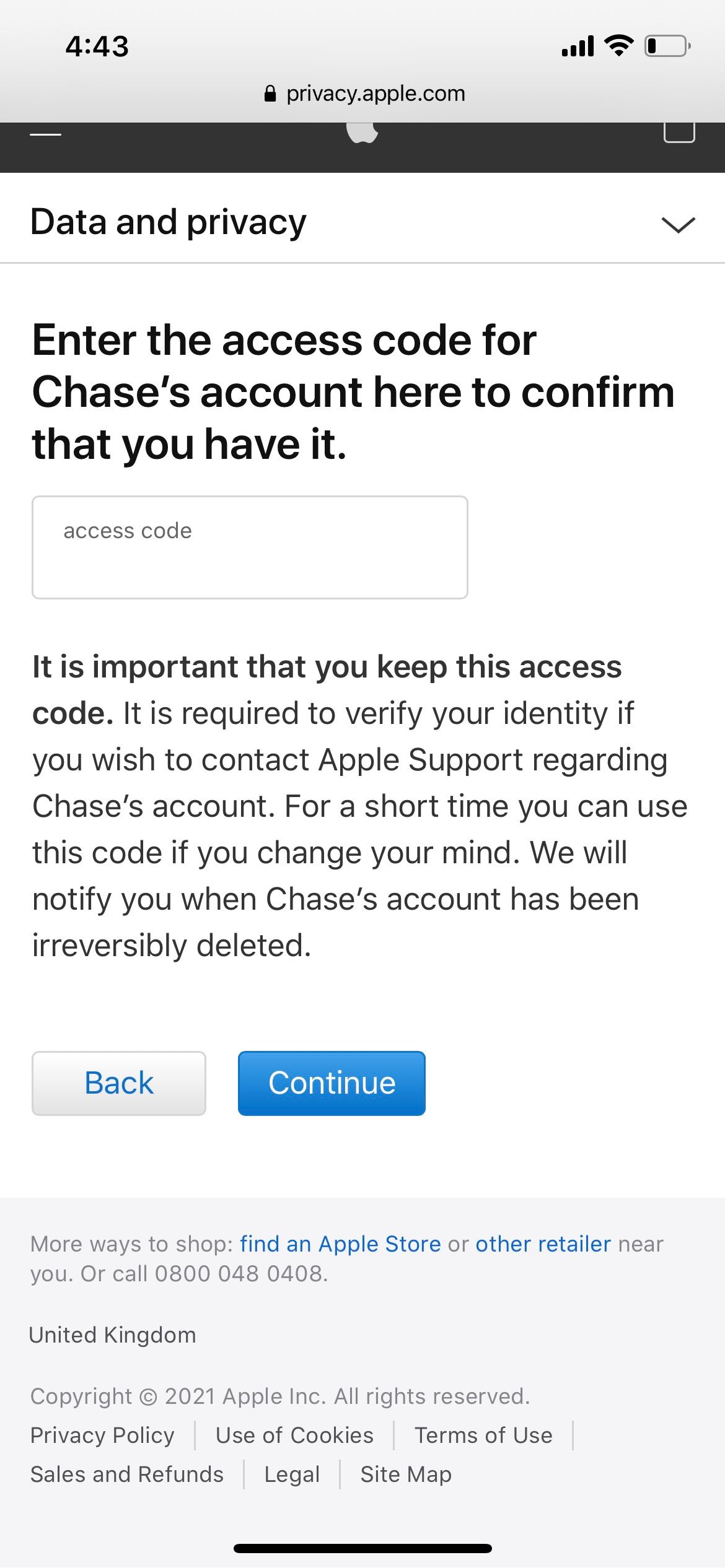
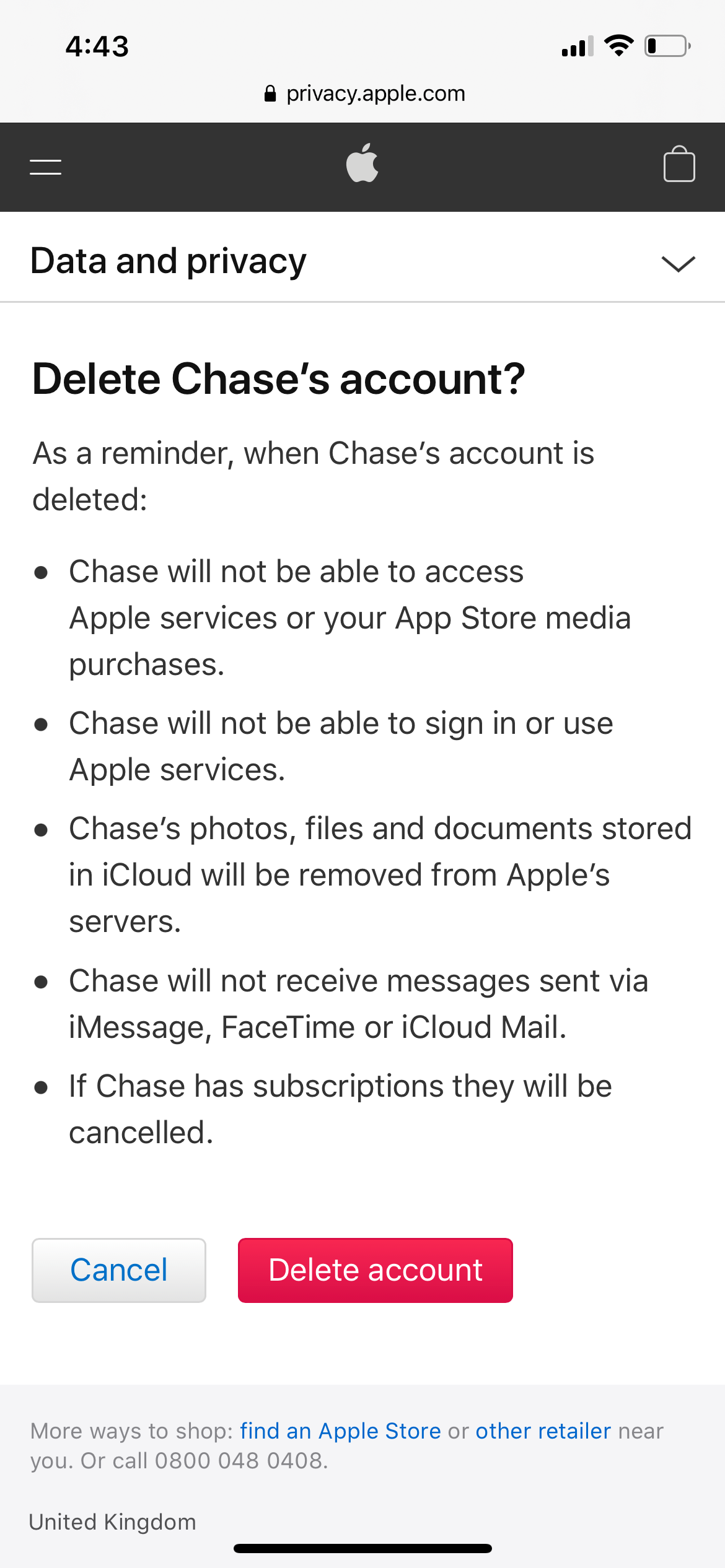
Важно: удаление учётной записи — серьёзное действие. После удаления ребёнок потеряет доступ к покупкам, и многие данные станут недоступны. Храните код доступа в надёжном месте.
Рекомендации и хорошая практика
- Уведомляйте участников заранее — особенно если вы распускаете группу или собираетесь удалить человека.
- Перед удалением делайте резервную копию важных данных ребёнка и семьи (фото, документы, контакты).
- Если вы организатор и планируете закрыть группу, проверьте связанные подписки и способы оплаты — переназначьте или остановите их до удаления.
- Для читабельности и безопасности храните выданный Apple код доступа офлайн (в бумажном сейфе или менеджере паролей).
Decision‑flow: что выбрать
flowchart TD
  A[Вы хотите удалить человека из Семейного доступа?] --> B{Вы — организатор?}
  B -- Да --> C{Этот человек — ребёнок ниже порога?}
  B -- Нет --> D[Попросите организатора удалить вас или принять решение]
  C -- Да --> E[Передать ребёнка в другую семью или удалить его Apple ID]
  C -- Нет --> F[Удалить участника через Настройки или Системные настройки]
  E --> G[Если передаёте — инициируйте и подтвердите передачу]
  E --> H[Если удаляете аккаунт — выполните процедуру удаления с кодом доступа]
  F --> I[Проверьте подписки и общий iCloud перед удалением]
Контрольные списки по ролям
Организатор:
- Уведомить участников и задокументировать дату удаления/распуска.
- Проверить и переназначить подписки и платёжные способы.
- Сделать резервные копии общих данных.
- Если в семье есть ребёнок, решить: передача или удаление учётной записи.
Родитель/опекун ребёнка:
- Убедиться, что все важные детские данные сохранены.
- При удалении аккаунта сохранить код доступа и прочитать условия удаления.
- При передаче проверить принимающую семью.
Обычный участник:
- Сохранить личные фото и документы.
- Снять с себя платёжные привязки, если нужно.
- Понять, какие покупки перестанут работать.
Критерии приёмки (тесты)
- Организатор смог распустить группу, и все участники исчезли из списка Семейного доступа.
- Удалённый участник утратил доступ к семейным подпискам и общему iCloud, но личные данные остались на устройстве.
- При передаче ребёнка он появился в новой семье и доступы изменились у принимающей семьи.
- При удалении учётной записи выдан код доступа и пришло подтверждение по e‑mail.
Частые ошибки и режимы отказа
- Попытка удалить ребёнка младше порога без передачи — операция не будет доступна.
- Удаление без резервной копии приводит к потере семейных фото и данных.
- Недостаточное информирование членов семьи вызывает путаницу и потерю покупок.
Конфиденциальность и соответствие требованиям
Удаление учётной записи ребёнка включает шаги, связанные с данными и конфиденциальностью. Apple требует подтверждений и выдаёт код для восстановления в течение ограниченного времени. Если ваша организация или регион имеют дополнительные правила о хранении детских данных, проконсультируйтесь с локальными законами и политиками.
Короткое объявление для семьи (шаблон)
Если нужно уведомить семью:
“У нас будут изменения в Семейном доступе. [Дата] — я распускаю/изменяю группу. Сохраните личные фото и документы. Если вы ребёнок, обсудим передачу или удаление учётной записи. Свяжитесь со мной при вопросах.”
Короткий пресс‑анонс для соцсетей (100–200 слов)
Если вы объявляете в группе:
“Мы изменяем настройки Семейного доступа Apple. Это повлияет на общий доступ к покупкам, подпискам и общему хранилищу iCloud. Пожалуйста, сохраните все важные данные и обратитесь ко мне до [дата], если хотите сохранить доступ к семь‑м‑покупкам или передать детскую учётную запись в другую семью. Я помогу с передачей или удалением аккаунта по шагам.”
Заключение
Семейный доступ — мощная функция для совместного пользования сервисами Apple. Удаление участников и распуск группы просты для взрослых участников, но требуют дополнительных шагов при работе с детскими аккаунтами. Планируйте заранее, делайте резервные копии и храните код доступа при удалении учётной записи ребёнка.
Важно: сохраняйте спокойствие и действуйте по шагам — так вы минимизируете потерю данных и финансовых связей.

Похожие материалы

Несколько аккаунтов Skype: Multi Skype Launcher

Журнал для работы: повысить продуктивность

Персональные звуки уведомлений на Android

Скачивание шоу Hulu для офлайн‑просмотра

Microsoft Start: персонализированная новостная лента
