
Отключение «Shake To Undo» и альтернативы отмены ввода на iPhone и iPad
Быстрые ссылки
- Два альтернативных способа отмены ввода на iPhone и iPad
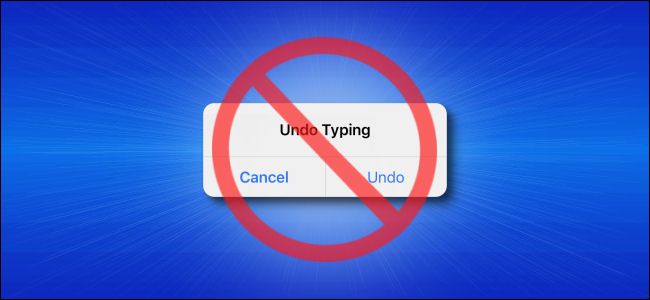
Если на iPhone или iPad появляется всплывающее окно «Undo Typing», причиной обычно является функция «Shake To Undo» — отмена ввода при встряхивании устройства. Ниже — короткая инструкция, как её отключить и какие есть безопасные альтернативы.
Как отключить «Shake To Undo» — пошагово
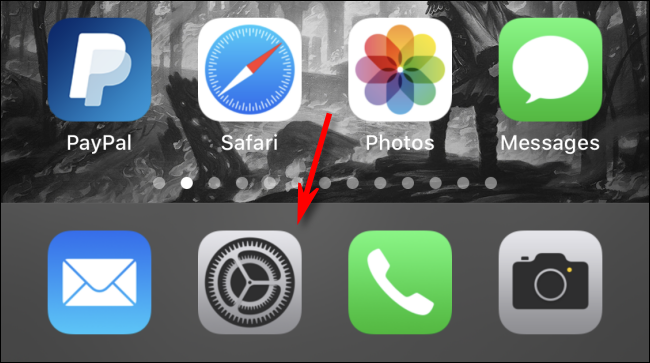
- Откройте приложение «Настройки» (значок шестерёнки) на главном экране.
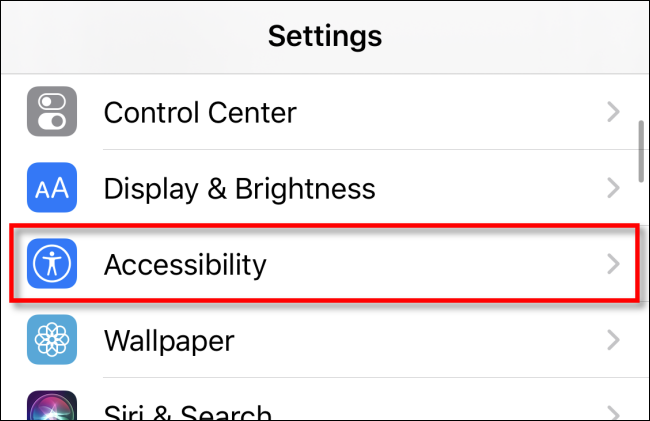
- В настройках выберите «Адаптация».
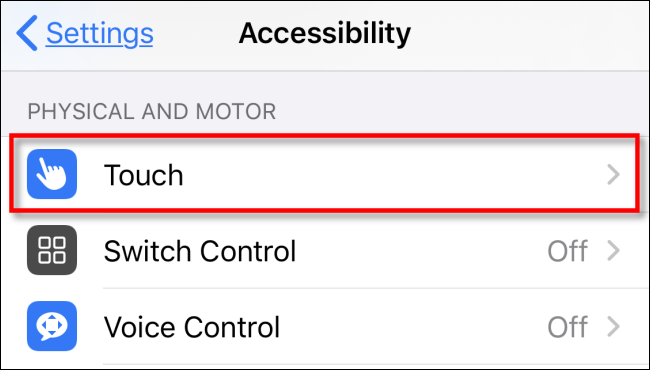
- Нажмите «Касание» в меню адаптации.
- На экране «Касание» прокрутите вниз до переключателя «Shake To Undo» и выключите его.
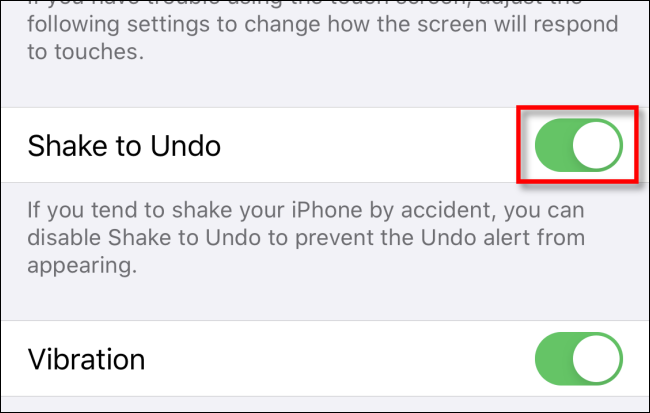
После этого при встряхивании телефона всплывающего окна «Undo Typing» не будет.
Важно: Отключение не влияет на другие жесты трёх пальцев и стандартные функции редактирования в приложениях.
Альтернативы отмены ввода (iOS 13 / iPadOS 13 и новее)
Если вы отключили «Shake To Undo», но хотите быстро отменять ввод, используйте встроенные жесты:
- Тап для отмены: дважды коснитесь экрана тремя пальцами, чтобы отменить последнее изменение. В некоторых приложениях текст сразу исчезнет; в других появится кнопка «Отменить», которую нужно нажать.
- Смахивание для отмены: смахните влево тремя пальцами. Поведение аналогично — либо отмена происходит сразу, либо появляется кнопка «Отменить».
Эти жесты работают в большинстве стандартных приложений Apple и в многих сторонних редакторах, которые поддерживают системные жесты редактирования.
Когда способ может не сработать
- Приложение не поддерживает системные жесты редактирования. Некоторые старые или специализированные приложения обрабатывают ввод самостоятельно и не улавливают жесты трёх пальцев.
- На экранной клавиатуре/экране блокировки жесты могут вести себя по‑разному.
- Если на устройстве включены другие функции адаптации, они могут влиять на распознавание касаний.
Отладка и советы
- Перезагрузите устройство, если переключатель не сохраняет состояние.
- Проверьте обновления iOS/iPadOS — иногда поведение жестов поправляют в обновлениях.
- В настройках «Адаптация» временно включите/выключите другие связанные параметры, если жесты некорректно работают.
Чек‑листы для ролей
Для обычного пользователя:
- Открыл «Настройки» → «Адаптация» → «Касание».
- Отключил «Shake To Undo».
- Попробовал жесты тремя пальцами в приложении «Заметки» или «Почта».
Для администратора IT / техподдержки:
- Документировать модель устройства и версию iOS/iPadOS.
- Проверить совместимость сторонних приложений с системными жестами.
- При массовых жалобах подготовить инструкцию для пользователей с картинками.
Краткая методология проверки (mini‑метод)
- Отключите «Shake To Undo». 2. Откройте приложение для ввода текста. 3. Введите и отмените текст с помощью жеста двумя/тремя пальцами. 4. Зафиксируйте результаты и при необходимости обновите настройки адаптации.
Глоссарий — 1‑строчное объяснение терминов
- Shake To Undo — системная функция iOS, отменяющая ввод при встряхивании устройства.
- Жесты тремя пальцами — встроенные сенсорные комбинации для отмены/повтора/копирования на iOS.
Критерии приёмки
- Переключатель «Shake To Undo» выключен в Настройках.
- При встряхивании устройства всплывающее окно «Undo Typing» не появляется.
- Жесты тремя пальцами корректно выполняют отмену в тестовых приложениях.
Короткое объявление (100–200 слов)
На iPhone и iPad есть функция «Shake To Undo», которая вызывает окно «Undo Typing» при встряхивании устройства. Если вы случайно активируете это окно или предпочитаете не использовать встряхивание, его можно легко отключить: «Настройки» → «Адаптация» → «Касание» → выключить «Shake To Undo». Для безопасной и быстрой отмены ввода используйте жесты тремя пальцами — дважды коснитесь или смахните влево тремя пальцами. Эти жесты поддерживаются в iOS 13 и новее и заменяют необходимость встряхивать устройство. Инструкция полезна как обычным пользователям, так и IT‑администраторам, которые готовят руководства для сотрудников.
Итог
Отключение «Shake To Undo» займёт всего несколько шагов и решит случайные всплывающие окна «Undo Typing». Если вы всё же хотите иметь быстрый доступ к отмене ввода, научитесь жестам тремя пальцами — они надёжнее и подходят для большинства приложений.
Related: Как использовать жесты редактирования текста на iPhone и iPad

Похожие материалы

Несколько аккаунтов Skype: Multi Skype Launcher

Журнал для работы: повысить продуктивность

Персональные звуки уведомлений на Android

Скачивание шоу Hulu для офлайн‑просмотра

Microsoft Start: персонализированная новостная лента
