
Как остановить радужный круг (spinning wheel) на Mac и вернуть скорость

Важно: если ваш Mac регулярно показывает радужный круг, это может сигнализировать о проблемах с диском, оперативной памятью или конфликтами программного обеспечения. Если вы не уверены в действиях, обратитесь к специалисту.
Что такое радужный круг на Mac и какие бывают цвета
Радужный круг macOS — индикатор, что приложение или система заняты. Он показывает, что интерфейс временно не отвечает. Часто это происходит при работе с тяжёлыми файлами (фото, видео), при нехватке памяти или при конфликте расширений.
Краткие значения цветов:
- Синий круг: приложение загружается или рендерит содержимое интерфейса.
- Радужный (многоцветный) круг: macOS выполняет долгую операцию; интерфейс «замер».
Важно понимать: цвет сам по себе не указывает на аппаратную поломку; он указывает на то, что процесс не отвечает в нужное время.
Когда методы не помогут
- Если радужный круг возникает сразу после загрузки системы, возможно, повреждён системный диск или есть проблемы с автозагрузкой.
- Если он появляется только в одном приложении после обновления — проблема, вероятно, в этом приложении.
- Если лечение программными методами не помогает — вероятно, аппаратная неисправность (SSD, RAM) или системный сбой.
1. Перезагрузите Mac — самый простой первый шаг
Перезагрузка часто решает кратковременные зависания и освобождает память. Если тачпад не реагирует, используйте кнопку питания.
Пошагово:
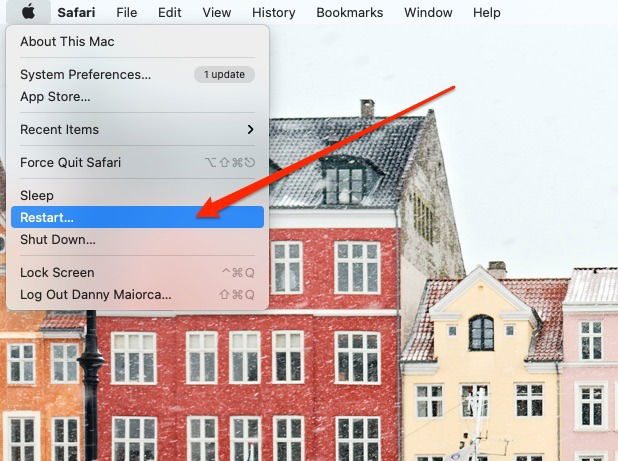
- Нажмите на значок Apple в верхнем левом углу экрана.

- В выпадающем меню выберите «Перезагрузить».
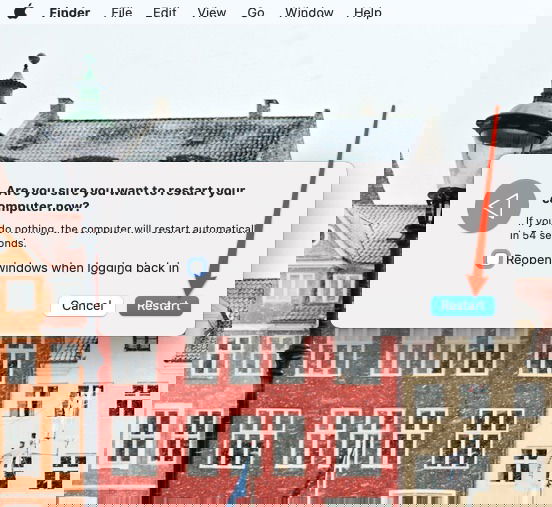
- Подтвердите перезагрузку в появившемся окне.
Совет: если система полностью не отвечает, зажмите и удерживайте кнопку питания до выключения, подождите 10–15 секунд и включите машину снова. Это экстренный шаг, избегайте его при возможности, чтобы не повредить открытые файлы.
2. Очистите кеш Dynamic Link Editor (dyld)
Описание: dyld — системный механизм, который управляет загрузкой общих библиотек для приложений. Иногда кеш dyld устаревает или повреждается, и это может вызывать долгую загрузку приложений.
Шаги (безопасно, но потребует пароля администратора):
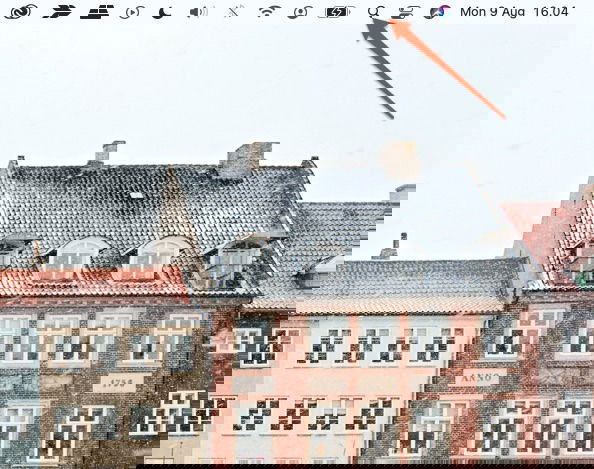
- Откройте Поиск (лупа) в правом верхнем углу и запустите Terminal (Терминал).
- Введите команду:
sudo update_dyld_shared_cache -force- Нажмите Enter и введите пароль администратора, когда Terminal запросит.
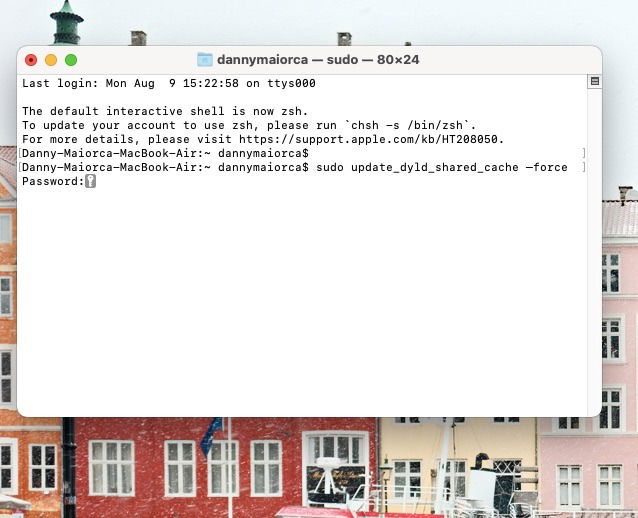
После выполнения команды перезапустите проблемное приложение.
Примечание: команда может занять время; дождитесь её завершения. Если вы используете Mac с Apple Silicon (M1/M2), команда остаётся актуальной, но убедитесь, что вы запускаете её от имени администратора.
3. Принудительное завершение зависших приложений
Описание: если радужный круг связан с одним конкретным приложением, лучше принудительно завершить его, а затем перезапустить.
Как принудительно закрыть приложение:
- Нажмите на значок Apple в левом верхнем углу.
- Выберите «Принудительно завершить …» в меню.
- В появившемся окне выделите приложение и нажмите «Принудительно завершить».
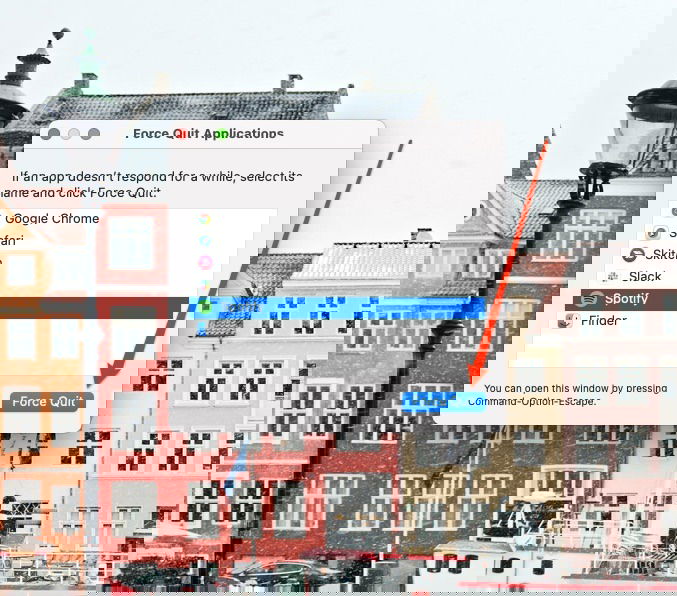
Совет: если приложение регулярно зависает, проверьте его на наличие обновлений или переустановите. Для приложений из App Store используйте обновление через App Store; для сторонних — скачайте свежую версию с сайта разработчика.
4. Освободите место на диске и сократите «мусор»
Почему это важно: macOS использует диск для подкачки памяти и временных файлов. Если свободного места мало, система замедляется, появляются зависания и радужный круг.
Как очистить хранилище:
Откройте поиск (лупа) и наберите «управление хранилищем» или «Storage Management». Выберите приложение «Storage Management».
В разделе «Сократить беспорядок» (Reduce Clutter) нажмите «Просмотреть файлы» и удалите большие и неиспользуемые файлы.
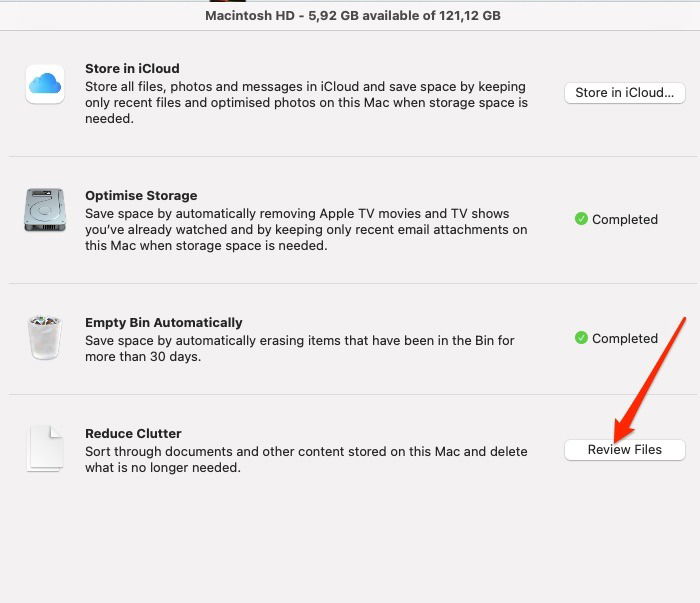
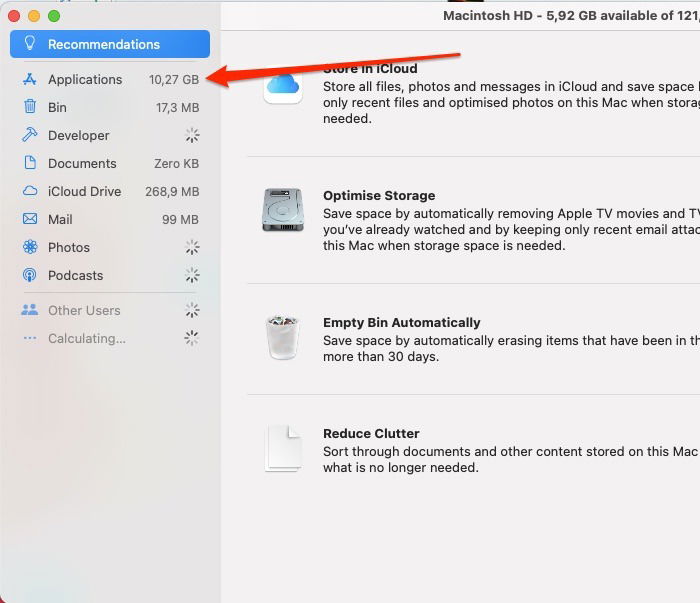
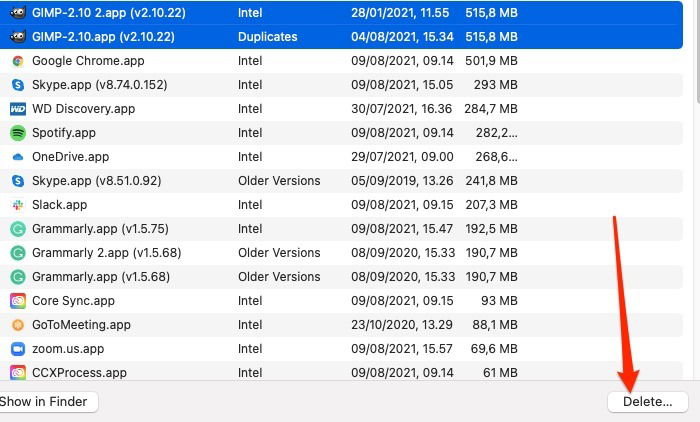
- Перейдите в раздел «Приложения» на боковой панели, выделите ненужные и удалите их.
- Очистите Корзину и временные папки, проверьте папку «Загрузки». Удаление больших видеофайлов и старых образов резервных копий часто освобождает значительный объём.
Советы по хранению:
- Храните минимум 10–20% свободного места диска при регулярной работе с медиафайлами.
- Используйте внешний диск или облако для архивов и больших проектов.
Дополнительные шаги для продвинутого анализа
- Запустите Мониторинг системы (Activity Monitor) и отсортируйте процессы по CPU, памяти и дисковому вводу/выводу. Это покажет, какое приложение нагружает систему.
- Просмотрите логи в Console.app, чтобы найти сообщения ошибок, связанные с проблемным приложением.
- Выполните проверку диска через Disk Utility (Дисковая утилита) — первый помощник при подозрении на ошибки файловой системы.
Методика диагностики (мини-методология)
- Зафиксируйте сценарий появления: при запуске, открытии файла, работе в сети.
- Перезагрузите и повторите действие.
- Если ошибка повторяется — откройте Activity Monitor и Console для сбора данных.
- Попробуйте в безопасном режиме: держите Shift при загрузке, чтобы отключить сторонние расширения.
- Если в безопасном режиме проблема пропала — ищите конфликт в авторун или расширениях.
Блок-схема принятия решения (Mermaid)
flowchart TD
  A[Радужный круг появится] --> B{Это единичный случай?}
  B -- Да --> C[Перезагрузите Mac]
  B -- Нет --> D[Откройте Монитор активности]
  D --> E{Нагружающее приложение видно?}
  E -- Да --> F[Принудительно завершите приложение]
  E -- Нет --> G[Очистите хранилище и проверьте диск]
  F --> H[Проверить обновления приложения]
  G --> I[Если не помогает — диагностика аппаратуры]
  H --> I
  C --> End[Проблема решена?]
  End -- Нет --> D
  I --> J[Обратиться к специалисту]
Роли и чек-листы (кто что делает)
Чек-лист для обычного пользователя
- Сохранить все открытые документы.
- Выполнить перезагрузку.
- Очистить корзину и папку «Загрузки».
- Проверить свободное место на диске.
- Обновить macOS и часто используемые приложения.
Чек-лист для ИТ-администратора или продвинутого пользователя
- Проверить логи в Console.app за последние 10 минут до ошибки.
- Запустить Disk Utility и выполнить First Aid.
- Проверить SMART-статус SSD (если доступен).
- Запустить macOS в безопасном режиме и воспроизвести проблему.
- Проверить наличие конфликтующих расширений и автозагрузок.
Критерии приёмки (когда считать проблему решённой)
- Радужный круг больше не появляется при тех же действиях.
- Приложение, которое зависало, отвечает в нормальном времени.
- В Activity Monitor не наблюдается длительной 100% загрузки CPU или постоянного дискового ввода/вывода от одного процесса.
В каких случаях лучше обратиться к специалисту
- Если диск показывает ошибки и First Aid не исправляет их.
- Если радужный круг появляется при загрузке системы до входа в учетную запись.
- Если Mac регулярно перегревается или гаснет.
Часто задаваемые вопросы
Что делать, если радужный круг появляется постоянно?
Если вы уже очистили хранилище и выполнили перезагрузку, проверьте системные и прикладные обновления. Если проблема остаётся — соберите логи и обратитесь к сервисному центру.
Какие ещё названия у радужного круга?
- Spinning Pinwheel of Death (SPOD)
- Spinning Wheel of Death
- Mac Beach Ball
- Loading Wheel
Появляется ли это на всех Mac?
Да — индикатор является частью macOS, поэтому он может появляться на любых моделях Mac. Причины возникновения зависят от модели, конфигурации и нагрузки.
Краткая сводка и рекомендации
- Начинайте с простых шагов: сохраните работу и перезагрузите Mac.
- Если проблема повторяется, используйте Terminal, чтобы обновить кеш dyld, и контролируйте процессы через Activity Monitor.
- Регулярно следите за свободным местом на диске — это простая профилактика большинства проблем с производительностью.
Важно: не игнорируйте регулярные появления радужного круга — это сигнал, что системе требуется внимание.
1‑строчная глоссарий
- dyld — системный загрузчик разделяемых библиотек macOS.
Дополнительные ресурсы: если вы хотите продолжить, найдите статьи по темам «Восстановление прав диска», «Безопасный режим macOS» и «Проверка SMART-статуса SSD».

Похожие материалы

Несколько аккаунтов Skype: Multi Skype Launcher

Журнал для работы: повысить продуктивность

Персональные звуки уведомлений на Android

Скачивание шоу Hulu для офлайн‑просмотра

Microsoft Start: персонализированная новостная лента
