
Настройка конфиденциальности в Strava
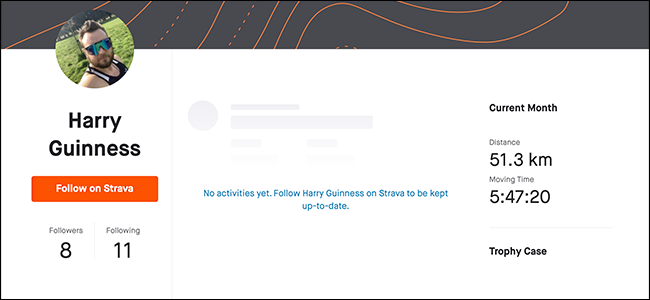
Быстрая навигация
- Что такое Strava и почему это соцсеть
- Как открыть настройки конфиденциальности
- Какие параметры важны и что они означают
- Как создать зоны конфиденциальности
- Как поменять видимость отдельной активности
- Как массово изменить видимость прошлых записей
- Как заблокировать пользователя
- Готовый список действий и чек-листы
- Альтернативы, рекомендации по безопасности и краткая методика аудита
Почему это важно
Strava — это не просто трекер GPS. Он объединяет логи тренировок, фотографии, достижения и социальные функции. По умолчанию многие данные доступны широкому кругу пользователей: если вы начинаете или заканчиваете тренировку дома, адрес может быть легко определён, особенно в малонаселённых районах. Настройки приватности позволяют сохранить полезные функции сервиса, но исключить риск раскрытия чувствительных данных.
Важно: это руководство не предлагает отключать сбор GPS — многие функции сервиса от этого зависят. Речь о том, как управлять тем, кто видит ваши данные.
Как открыть настройки конфиденциальности
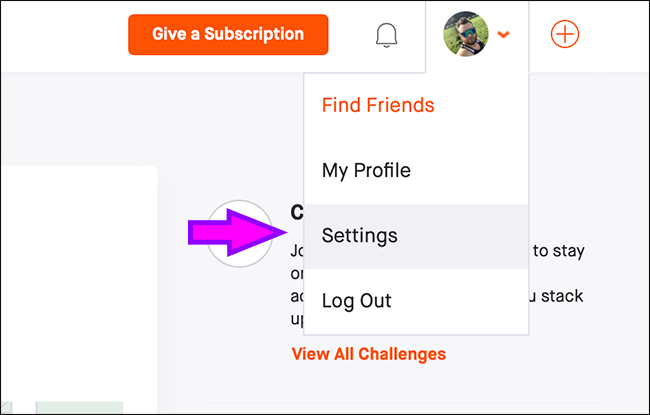
На веб‑версии Strava:
- Нажмите на значок профиля в левом верхнем углу.
- Перейдите в Settings > Privacy Controls.
В мобильном приложении:
- Откройте вкладку Profile.
- Нажмите Settings > Privacy Controls.
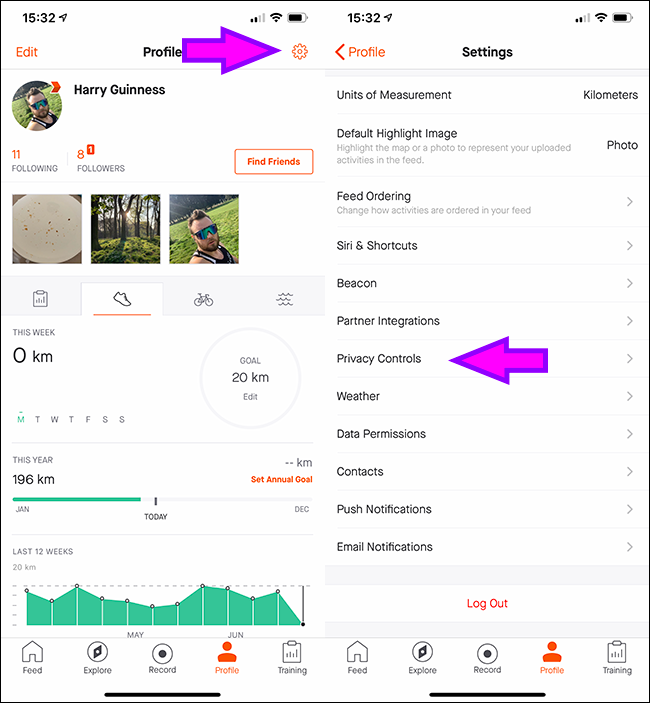
Большая часть опций идентична, но в веб‑версии доступны дополнительные элементы управления и массовые операции.
Главные параметры и что они делают
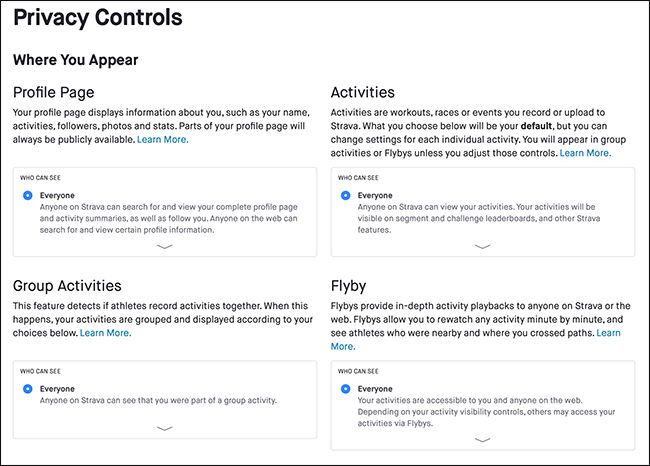
В разделе Where You Appear можно управлять основными пунктами. По умолчанию всё стоит на Everyone. Ниже — перевод и объяснение каждого поля.
Profile Page
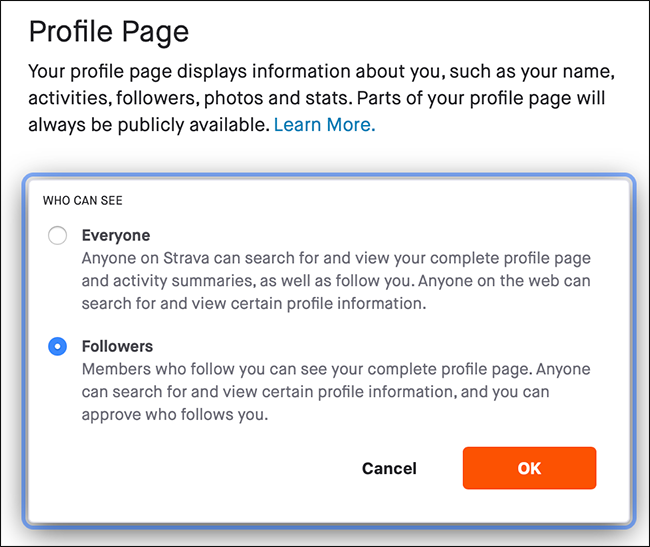
Описание: страница профиля содержит имя, местоположение, недавние активности, фото, биографию и статистику. Опции: Everyone или Followers.
Если выбрать Everyone, всё перечисленное видно всем, даже людям, на которых вы не подписаны. Это включает:
- Фото профиля и последние фотографии
- Местоположение (город/регион) и информация профиля
- Статистику недели и года (время, дистанция, подъём)
- Клубы, достижения, трофеи и шуз‑лист
- Кто на вас подписан и кого вы подписываете
Рекомендация: если вы хотите проверять и одобрять подписчиков, выберите Followers.
Activities
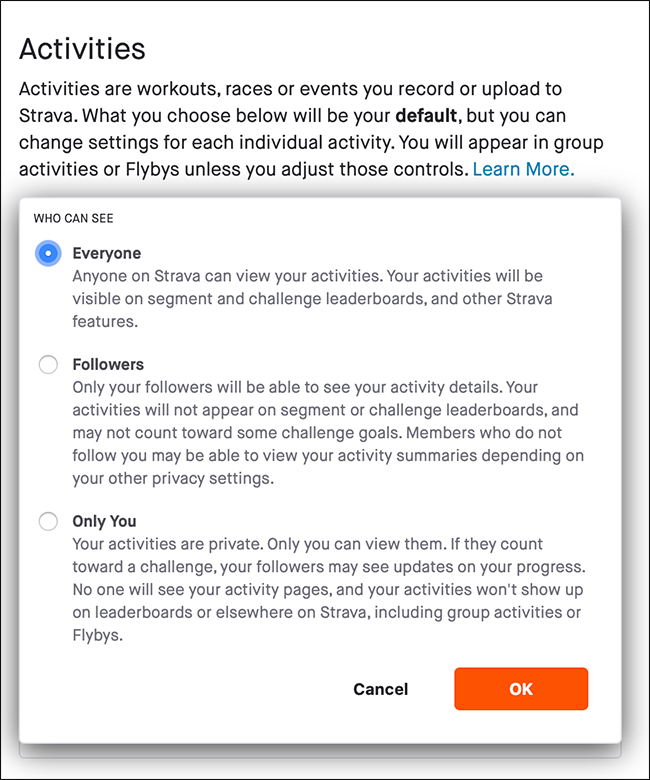
Описание: опция задаёт видимость по умолчанию для новых активностей: Everyone, Followers или Only You.
- Everyone — активности видны всем; появляются в лидербордах сегментов и на публичных страницах, если профиль тоже публичный.
- Followers — только подписчики видят детали; другие пользователи могут видеть анонимные сводки (время/дистанция) в зависимости от других настроек.
- Only You — полностью приватно.
Совет: для сохранения доступа к социальной части сервиса выберите Followers. Для максимальной приватности — Only You.
Group Activities
Если вы часто тренируетесь в группе и траектории пересекаются на >30%, Strava может группировать активности. Опции: Everyone / Followers.
При Everyone другие пользователи увидят, что вы участвовали в групповом занятии. Выберите Followers, если хотите ограничить это только подписчиками.
Flybys
Flybys воспроизводит взаимодействия спортсменов на маршруте (кто был рядом и когда). Опции: Everyone / No One.
- Если включено для Everyone, люди, использующие Flybys, увидят, что вы были рядом с ними.
- Если No One, вы не появляетесь в чужих Flybys и не сможете использовать функцию.
Рекомендация: большинство пользователей, заботящихся о приватности, выключают Flybys (No One).
Создание зон конфиденциальности
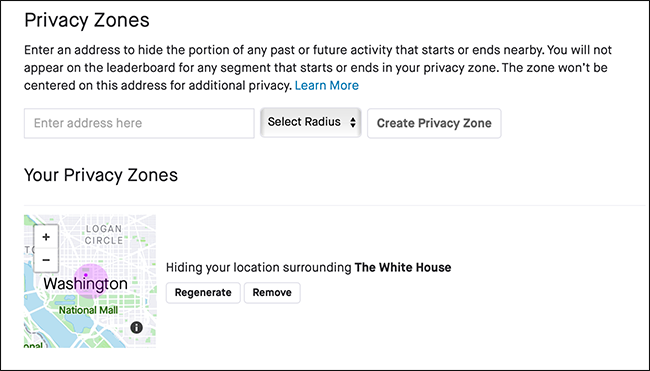
Что такое Privacy Zone: область вокруг адреса (дом, работа), внутри которой начало/конец активности скрывается. Это уменьшает риск определения точного адреса по началу маршрута.
Как создать:
- В настройках Privacy Controls найдите Privacy Zones.
- Введите адрес и нажмите Select Radius — задайте радиус (чем больше, тем безопаснее, особенно в редкой застройке).
- Нажмите Create Privacy Zone.
- Strava рандомизирует форму зоны, чтобы предотвратить точную триангуляцию. Нажмите Regenerate, чтобы изменить рандомизацию.
Рекомендация: создайте зоны для дома и работы; если у вас есть дети или другие чувствительные места, добавьте и их.
Изменение приватности отдельной активности
Вы можете выставлять приватность для каждой конкретной тренировки: оставлять публичные лучшие заезды и скрывать ежедневные тренировки.
- Откройте нужную активность.
- Нажмите Edit (иконка карандаша).
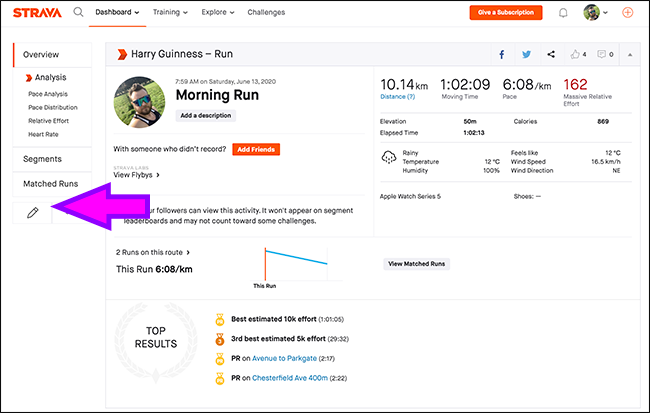
В разделе Privacy Controls доступны опции:
- Who Can See: Everyone / Followers / Only You
- Hide Heart Rate Data: скрывает данные пульса
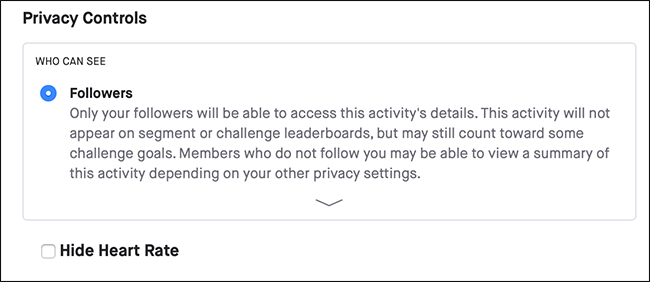
Совет: если публикуете достижения, делайте их публичными вручную, а ежедневные тренировки оставляйте для подписчиков или только себе.
Массовое редактирование прошлых активностей
Если вы осознали, что давно делились всем подряд, Strava позволяет изменить видимость всех прошлых записей.
- Перейдите Settings > Privacy.
- В разделе Edit Past Activities выберите Activity Visibility и нажмите Next.
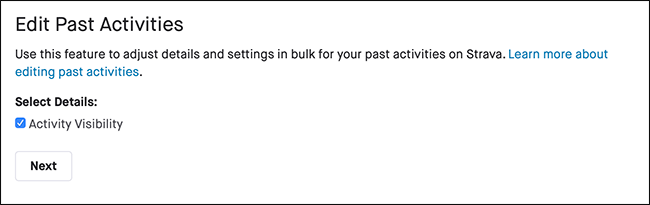
- Выберите Everyone / Followers / Only You и нажмите Next.
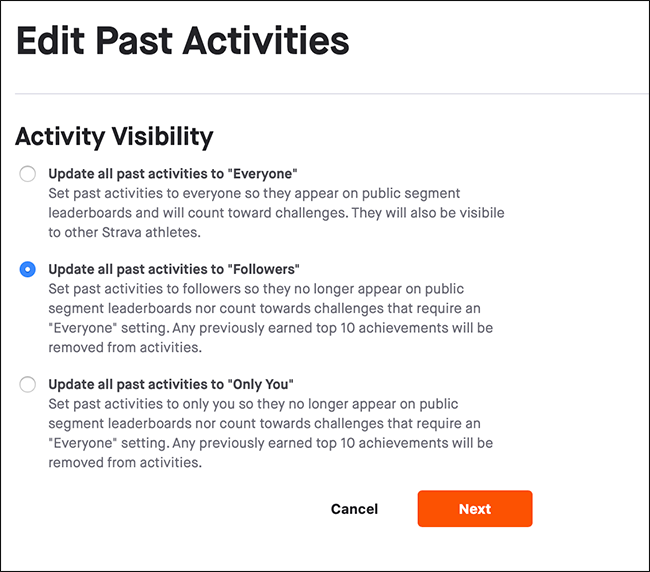
Подтвердите — и Strava обновит все записи. Это самый быстрый способ закрыть прошлые данные.
Важно: процесс массового обновления необратим в рамках одного шага — по сути вы изменяете видимость для всех записей сразу.
Как заблокировать человека
Если вы хотите полностью запретить кому‑то доступ к вашей информации:
- Найдите профиль человека на Strava.
- Нажмите значок Gear на странице профиля.
- Выберите Block Athlete и подтвердите.
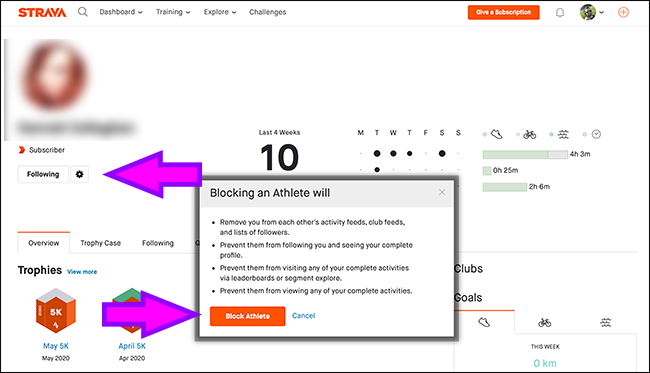
Блокировка прекращает отображение ваших данных этому пользователю.
Готовый простой план действий
Если не хотите вникать в каждую опцию, выполните следующие шаги, чтобы быстро повысить приватность:
- Settings > Privacy Controls.
- Установите Profile Page = Followers.
- Activities = Followers.
- Group Activities = Followers.
- Flyby = No One.
- Добавьте Privacy Zones для дома и работы.
- Edit Past Activities > Activity Visibility = Followers.
После этого вы будете одобрять всех новых подписчиков, а ваши данные не будут публичны автоматически.
Альтернативные подходы и крайние меры
- Удалить аккаунт: если сервис слишком рискован для вашей ситуации, удаление аккаунта удалит историю и профиль (шаг крайний, сервис потеряете).
- Использовать отдельный «публичный» и «приватный» аккаунт: одно для соревнований, другое для тренировок и логов.
- Загружать записи в Strava вручную и предварительно обфусцировать старт/финиш (обрезка GPX) — технически сложнее, но даёт контроль.
Когда эти методы не подходят:
- Если вы обязаны по службе или закону вести закрытый журнал тренировок, лучше отказаться от публичных сервисов и использовать локальные тренеры/сервисы с контрактом о конфиденциальности.
Методика аудита приватности аккаунта (мини‑план)
- Проверка видимости профиля: откройте приватный режим браузера и посмотрите ваш профиль без входа. Видно ли имя, город, активности?
- Просмотр активности: проверьте последние 10 записей — какие из них публичны? Можете ли вы определить адрес по стартам/финишам?
- Flybys и групповые тренировки: проверьте, не видны ли ваши встречи с другими пользователями.
- Privacy Zones: проверьте радиус и местоположение зон.
- Блок‑список: проверьте, кого вы заблокировали и нет ли нежелательных подписчиков.
- Массовая очистка: если нужно, выполните Edit Past Activities.
Результат: составьте простой отчёт (1 страница) с найденными рисками и выполненными корректировками.
Ролевые чек-листы
Чек‑лист для случайного пользователя (хочет приватности, но не отказывается от соц‑функций):
- Profile Page = Followers
- Activities = Followers
- Group Activities = Followers
- Flyby = No One
- Создать Privacy Zone для дома и работы
- Периодически проверять новые подписки
Чек‑лист для атлета/соревнующегося (хочет видимость для достижений, приватность для личных тренировок):
- Profile Page = Followers
- Activities = Followers (устанавливайте публичные активности вручную)
- Group Activities = Followers
- Flyby = No One
- Privacy Zone для дома
- Перед соревнованиями временно сделать отдельно выбранные записи public
Чек‑лист для тренера/коуча (управление данными нескольких клиентов):
- Обсудить с каждым клиентом уровень видимости
- Использовать отдельные аккаунты клиента/тренера, а не общий
- Не публиковать местоположения тренировок клиентов
- Настроить обмен данными через приватные ссылки или сторонние платформы с контрактом
Чек‑лист для людей в чувствительных профессиях (военные, журналисты, правительственные служащие):
- Рассмотреть полный отказ от публичных сервисов
- Если используете Strava, держать Activities = Only You
- Privacy Zones с большим радиусом
- Не публиковать фотографии с геометками
- Удалить старые публичные активности
Критерии приёмки — как убедиться, что всё настроено правильно
- Профиль в приватном режиме не показывает списка активностей широкой публике.
- Новая активность по умолчанию видна только подписчикам или только вам.
- Flyby не отображает вас в чужих воспроизведениях.
- Privacy Zones работают: тестовый запуск внутри зоны не показывает точного адреса.
- Массовая операция на прошлых активностях завершена и видимость обновлена.
Технические советы по безопасности и приватности
- Отключите геотегирование фото на телефоне перед загрузкой.
- Проверяйте сторонние приложения, у которых есть доступ к Strava (Settings > My Apps). Удаляйте ненужные интеграции.
- Используйте надёжный пароль и двухфакторную аутентификацию (если доступна) для аккаунта.
- Регулярно проверяйте список устройств в вашем аккаунте и завершайте сессии, которые вы не узнаёте.
Приватность и право на данные (замечания)
- Strava хранит и обрабатывает ваши данные в соответствии со своей политикой конфиденциальности. Если вас интересуют юридические аспекты (например, удаление данных), ищите разделы «Data Request» и «Delete Account» в настройках.
- Если вы находитесь в ЕС или работаете с европейскими гражданами, применимы положения GDPR — вы можете запросить доступ к своим данным, их переносимость или удаление.
Важно: юридические процедуры зависят от юрисдикции. При необходимости проконсультируйтесь с юристом по защите данных.
Шаблон чек‑листа аудита (копируйте и используйте)
| Пункт проверки | Статус (Да/Нет) | Комментарий |
|---|---|---|
| Видимость профиля публична? | ||
| Activities по умолчанию = Followers/Only You? | ||
| Flyby выключен? | ||
| Privacy Zones добавлены? | ||
| Старые активности массово обновлены? | ||
| Ненужные интеграции удалены? |
Тест‑кейсы / критерии приёмки
- Тест 1: Открыть профиль в режиме инкогнито — профиль не показывает детальные активности, если выставлена видимость Followers.
- Тест 2: Создать активность, начав внутри Privacy Zone — старт не должен показывать точную точку на публичной карте.
- Тест 3: Включить Flyby и проверить — если установлен No One, пользователь не появляется в чужом Flyby.
Решающее дерево выбора настроек
flowchart TD
  A[Нужна публичность достижений?] -->|Да| B[Хотите одобрять подписчиков?]
  A -->|Нет| C[Максимальная приватность]
  B -->|Да| D[Profile Page=Followers\nActivities=Followers]
  B -->|Нет| E[Profile Page=Everyone\nActivities=Everyone]
  C --> F[Profile Page=Followers\nActivities=Only You\nFlyby=No One]
  D --> G[Добавить Privacy Zones]
  E --> G
  F --> G
  G --> H[Проверка в режиме инкогнито]
Часто задаваемые вопросы
Видят ли люди, которые не в Strava, мои активности?
Если ваш профиль и активности публичны, то страница активности доступна в интернете и её могут найти люди вне Strava. Если Profile Page или Activities стоят на Followers/Only You, внешние пользователи не увидят детали.
Можно ли скрыть пульс и другие биометрические данные?
Да. При редактировании активности включите Hide Heart Rate Data.
Что безопаснее — Followers или Only You?
Followers даёт социальный опыт без публичного отображения; Only You — максимальная приватность. Выбирайте исходя из целей: соревнования vs. приватные тренировки.
Если я поменяю видимость прошлых активностей, можно ли откатить действие?
Откатить можно вручную, меняя видимость отдельных активностей. Массовый откат в один клик для восстановления предыдущих настроек недоступен — нужно применить желаемый режим заново.
Итог и рекомендации
- Проверьте настройки сразу после регистрации и регулярно повторяйте аудит.
- Для большинства пользователей оптимальная комбинация — Profile Page = Followers, Activities = Followers, Flyby = No One, Privacy Zones для дома и работы.
- Для критически чувствительных случаев используйте Only You или откажитесь от публичных сервисов.
Важно: защита приватности — это баланс между удобством и безопасностью. Настраивайте профиль под свои личные риски и обстоятельства.

Похожие материалы

Несколько аккаунтов Skype: Multi Skype Launcher

Журнал для работы: повысить продуктивность

Персональные звуки уведомлений на Android

Скачивание шоу Hulu для офлайн‑просмотра

Microsoft Start: персонализированная новостная лента
