
Отключение автоматического запуска Spotify в Windows 10
Быстрые ссылки
- Отключить автозапуск Spotify через настройки приложения
- Отключить задачу автозапуска Spotify через Диспетчер задач
Related: 6 Awesome Spotify Features You Should Be Using
Почему Spotify запускается автоматически
Spotify по умолчанию может запускаться при входе в систему, чтобы вы могли сразу воспроизводить музыку и получать уведомления. Автозапуск удобен, но может повышать время загрузки ПК и потреблять ресурсы в фоне. Рассмотрим два простых и безопасных способа отключить автозапуск.
Important: Если устройство управляется корпоративной политикой (групповыми политиками) или у вас установлены специальные админ-настройки, эти способы могут не сработать. Обратитесь к администратору.
Метод 1 — Отключить автозапуск в настройках Spotify
- Откройте приложение Spotify. Найти его можно в меню «Пуск» или щёлкнув по зелёному значку Spotify в области уведомлений (tray), если приложение уже запущено.
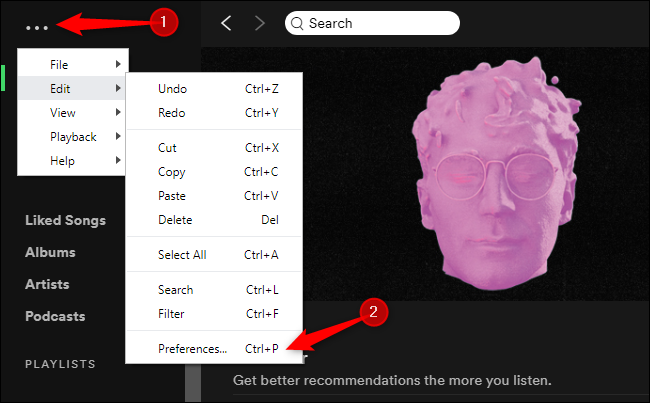
- В левом верхнем углу окна Spotify нажмите меню “…” → Редактировать → Настройки.
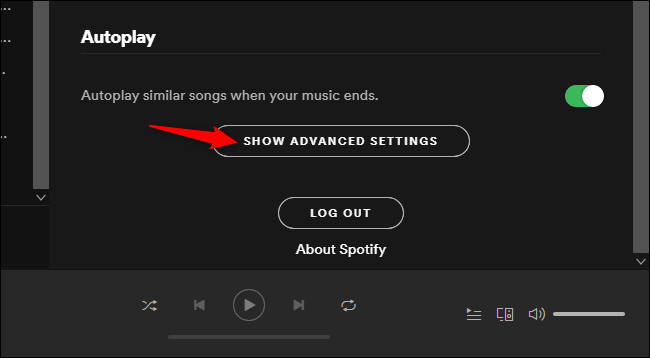
- Прокрутите страницу настроек вниз и нажмите кнопку “Показать дополнительные настройки”.
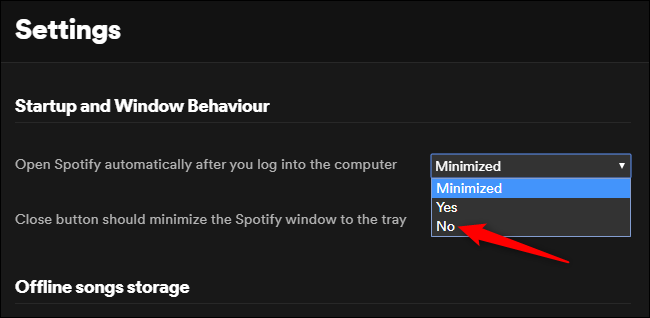
Найдите раздел “Поведение при запуске и в окне”. Возможно, потребуется немного прокрутить.
Справа от пункта “Открывать Spotify автоматически после входа в систему” нажмите на выпадающий список и выберите “Нет”.
Закройте страницу настроек — изменения применяются сразу. Spotify больше не будет запускаться автоматически при входе.
Совет: если вы хотите, чтобы Spotify запускался, но оставался в фоне без автоподключения к воспроизведению, выбирайте поведение соответственно в тех же настройках.
Метод 2 — Отключить автозапуск через Диспетчер задач
Если вы не хотите заходить в настройки Spotify, то можно управлять автозапуском системными средствами Windows.
- Откройте Диспетчер задач: нажмите Ctrl+Shift+Esc или щёлкните правой кнопкой по панели задач и выберите “Диспетчер задач”.

Перейдите на вкладку “Автозагрузка”. Если вкладки не видно, нажмите “Подробнее” внизу окна.
В списке приложений найдите “Spotify”. Щёлкните правой кнопкой и выберите “Отключить”.
В колонке “Состояние” напротив Spotify появится значение “Отключено” — теперь приложение не будет запускаться при старте системы.
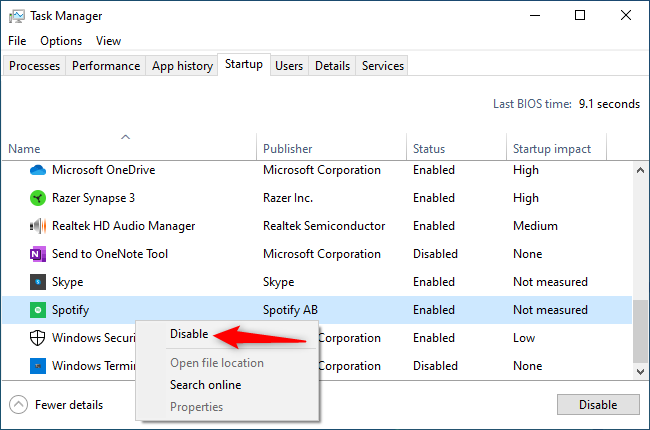
Note: Вы можете таким же образом отключить другие программы из автозагрузки. Учтите, что некоторые приложения перестанут выполнять фоновые задачи — например, если отключить OneDrive, синхронизация не начнётся автоматически, пока вы не запустите приложение вручную.
Альтернативные подходы и инструменты
- Удаление автозапуска через реестр и Планировщик заданий: подходит продвинутым пользователям. Рекомендуется создавать точку восстановления перед изменениями.
- Сторонние утилиты (например, Autoruns от Microsoft Sysinternals) позволяют увидеть все точки автозапуска и отключить их выборочно. Инструменты дают расширенный контроль, но требуют осторожности.
- Полное удаление приложения Spotify, если вы не пользуетесь им.
Когда эти методы могут не сработать
- Устройство управляется групповыми политиками или корпоративной политикой безопасности.
- Установлена старая или модифицированная версия Spotify с другими параметрами автозапуска.
- На компьютере активны фоновые службы или планировщик, которые вновь создают задачу автозапуска.
Если изменения не сохраняются, проверьте права учётной записи (запустите Spotify от вашей учётной записи) и наличие сторонних утилит, которые могут управлять автозагрузкой.
Чеклист для быстрой проверки
- Отключили автозапуск в настройках Spotify (Показать дополнительные настройки → Поведение при запуске).
- Проверили и отключили Spotify в Диспетчере задач → Автозагрузка.
- Перезагрузили ПК и убедились, что Spotify не запустился автоматически.
- Если не помогло — проверили Планировщик заданий и Autoruns.
- На корпоративном устройстве — согласовали изменения с администратором.
Критерии приёмки
- После перезагрузки компьютера Spotify не появляется в запущенных процессах и не запускает интерфейс.
- Колонка “Состояние” в Диспетчере задач показывает “Отключено” для Spotify.
Частые вопросы
Q: Влияет ли отключение автозапуска на получение обновлений Spotify?
A: Нет, обновления приложения обычно устанавливаются через Windows Store или внутренний механизм обновлений Spotify при запуске приложения. Отключение автозапуска не блокирует обновления, но сами обновления применяются при запуске/вручную.
Q: Остановит ли это воспроизведение музыки в других приложениях или устройствах?
A: Нет, это только предотвращает автоматический запуск клиента Spotify на данном компьютере. Веб-плеер и другие устройства не затронуты.
Краткое резюме
Отключить автозапуск Spotify можно двумя простыми способами: через настройки самого приложения (Редактировать → Настройки → Показать дополнительные настройки → Поведение при запуске) или системно через Диспетчер задач → Автозагрузка. Если изменения не применяются, проверьте права учётной записи, сторонние утилиты и корпоративные политики.
Summary: следуйте чеклисту, перезагрузите систему и убедитесь, что Spotify не запускается автоматически. Если проблема остаётся, рассмотрите использование Autoruns или обращение к администратору.

Похожие материалы

Несколько аккаунтов Skype: Multi Skype Launcher

Журнал для работы: повысить продуктивность

Персональные звуки уведомлений на Android

Скачивание шоу Hulu для офлайн‑просмотра

Microsoft Start: персонализированная новостная лента
