
Как отключить автоматическое приглушение звука при запуске Skype

Когда вы запускаете Skype, остальные звуки на компьютере становятся заметно тише. Это удобно, если нужно слышать собеседника и не захватить микрофоном музыку. Но если вы, например, играете и хотите слышать и игру, и собеседника, такое поведение мешает. Здесь мы объясним, почему это происходит и как это исправить раз и навсегда.
Почему Windows приглушает другие звуки при запуске Skype
Windows распознаёт Skype как приложение для аудио-/видеосвязи. По умолчанию система считает, что при активной связи пользователь хочет слышать только собеседника. Поэтому она автоматически снижает громкость остальных звуков (часто на значительную долю — в исходной статье упоминается уменьшение до примерно 80% по умолчанию).
Это не «функция Skype» — это поведение самой Windows. Именно поэтому вы не найдёте настройки в меню Skype для решения этой проблемы.
Быстрое решение (одна инструкция)
- Откройте Панель управления.
- Перейдите в Оборудование и звук → Звук.
- На вкладке «Связь» найдите опцию, отвечающую за поведение системы при обнаружении коммуникационных приложений.
- Выберите «Не выполнять никаких действий» и нажмите «ОК».
Совет: можно быстро открыть окно звука, нажав Win+R и введя mmsys.cpl.
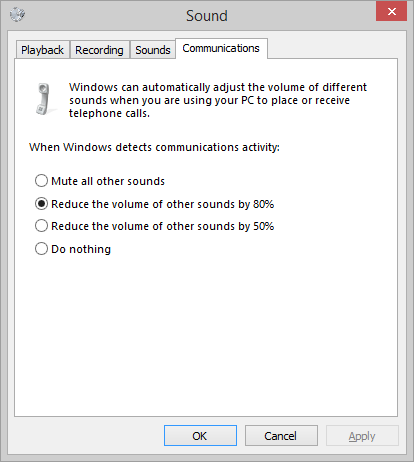
После изменения настройки Windows перестанет автоматически снижать громкость других приложений при запуске Skype. Если какой-то звук окажется слишком громким, отрегулируйте его через Микшер громкости (щелкните правой кнопкой по значку динамика в трее и выберите «Открыть микшер громкости»).
Пошаговая инструкция с пояснениями
- Нажмите Win+R, введите
mmsys.cplи нажмите Enter. - В окне «Звук» перейдите на вкладку «Связь».
- Вы увидите варианты:
- Уменьшить громкость других звуков на 80%
- Уменьшить громкость других звуков на 50%
- Отключить другие звуки
- Не выполнять никаких действий
- Выберите «Не выполнять никаких действий» и подтвердите изменение.
Примечание: изменения применяются глобально для всей системы, а не только для Skype.
Когда это не помогает: возможные причины и решения
Драйверы звуковой карты или ПО производителя. Некоторые утилиты для звука (Realtek, Dolby, Nahimic и др.) имеют собственные профили общения и подавления фоновых звуков. Откройте приложение производителя звукового устройства и отключите там любые опции «Voice Communication», «Noise Suppression», «Smart Volume» и т. п.
Пара устройств вывода. Если у вас подключены наушники и колонки, убедитесь, что приложение использует правильное устройство вывода. В Windows 10/11 можно задать устройство вывода для каждого приложения в Параметры → Система → Звук → Дополнительные параметры звука.
Конфликт приложений. Некоторые программы для записи/стрима также могут взаимодействовать с аудиоподсистемой. Временно отключите такие утилиты и проверьте эффект.
Альтернативные подходы и улучшения звука
- Используйте наушники с микрофоном, чтобы предотвратить захват звука игры микрофоном. Это часто решает большую часть проблем с шумом.
- Настройте отдельные уровни громкости для приложений в Микшере громкости — это точечная настройка, если нужно понизить одну программу, но не все сразу.
- Отключите автоматические аудиоэффекты в панели управления драйвером (например, эквалайзер и агрессивное шумоподавление).
- Для стримеров: используйте виртуальные аудио кабели и микшеры (Voicemeeter и аналоги) для полного контроля над каналами.
Быстрый чеклист для трёх ролей
Игрок:
- Отключить приглушение в Панели управления.
- Включить наушники и убедиться, что игра и Skype используют разные устройства при необходимости.
- Подправить громкость игры через Микшер.
Удалённый сотрудник/звонки:
- Отключить приглушение в Панели управления.
- Включить шумоподавление в настройках микрофона, если собеседники жалуются на шум.
Подкастер/стример:
- Отключить системное приглушение.
- Настроить виртуальный микшер для управления уровнями отдельным каналам.
Мини-методология: как быстро диагностировать проблему
- Отключите системное приглушение (вкладка «Связь»).
- Если проблема осталась — временно отключите стороннее ПО для звука.
- Проверьте отдельные устройства вывода и назначение аудиоустройств для приложений.
- Если нужно — обновите аудиодрайверы с сайта производителя.
flowchart TD
  A[Запустили Skype] --> B{Слышны ли другие звуки нормально?}
  B -- Да --> C[Оставьте настройки как есть]
  B -- Нет --> D[Откройте Панель управления → Звук → Связь]
  D --> E{Выбрано 'Не выполнять никаких действий'?}
  E -- Да --> F[Проверьте драйверы/приложения производителя]
  E -- Нет --> G[Выберите 'Не выполнять никаких действий' и проверьте]
  F --> H[Если не помогло — проверьте устройства вывода и микшер громкости]
Часто задаваемые вопросы
Почему Skype не имеет собственной настройки для этого?
Потому что управление приглушением реализовано в Windows, а не в самом Skype. Skype просто распознаётся системой как коммуникационное приложение.
Что если после изменения настройки звук всё равно меняется?
Проверьте ПО от производителя звуковой карты и сторонние аудиоприложения. Они могут переопределять системные параметры.
Краткое резюме
- Проблема вызвана системной функцией Windows для коммуникационных приложений.
- Исправление: Панель управления → Оборудование и звук → Звук → вкладка «Связь» → «Не выполнять никаких действий».
- При необходимости используйте Микшер громкости или сторонние аудиоустройства для тонкой настройки.
Важно: если вы используете специализированный софт для звука от производителя (Realtek, Dolby и др.), проверьте его настройки — они могут повторно изменять громкость.
Have a pressing tech question? Напишите на ask@howtogeek.com — они отвечают на реальные случаи и помогают с настройками.

Похожие материалы

Несколько аккаунтов Skype: Multi Skype Launcher

Журнал для работы: повысить продуктивность

Персональные звуки уведомлений на Android

Скачивание шоу Hulu для офлайн‑просмотра

Microsoft Start: персонализированная новостная лента
