
Как отключить объявления входящих звонков на iPhone
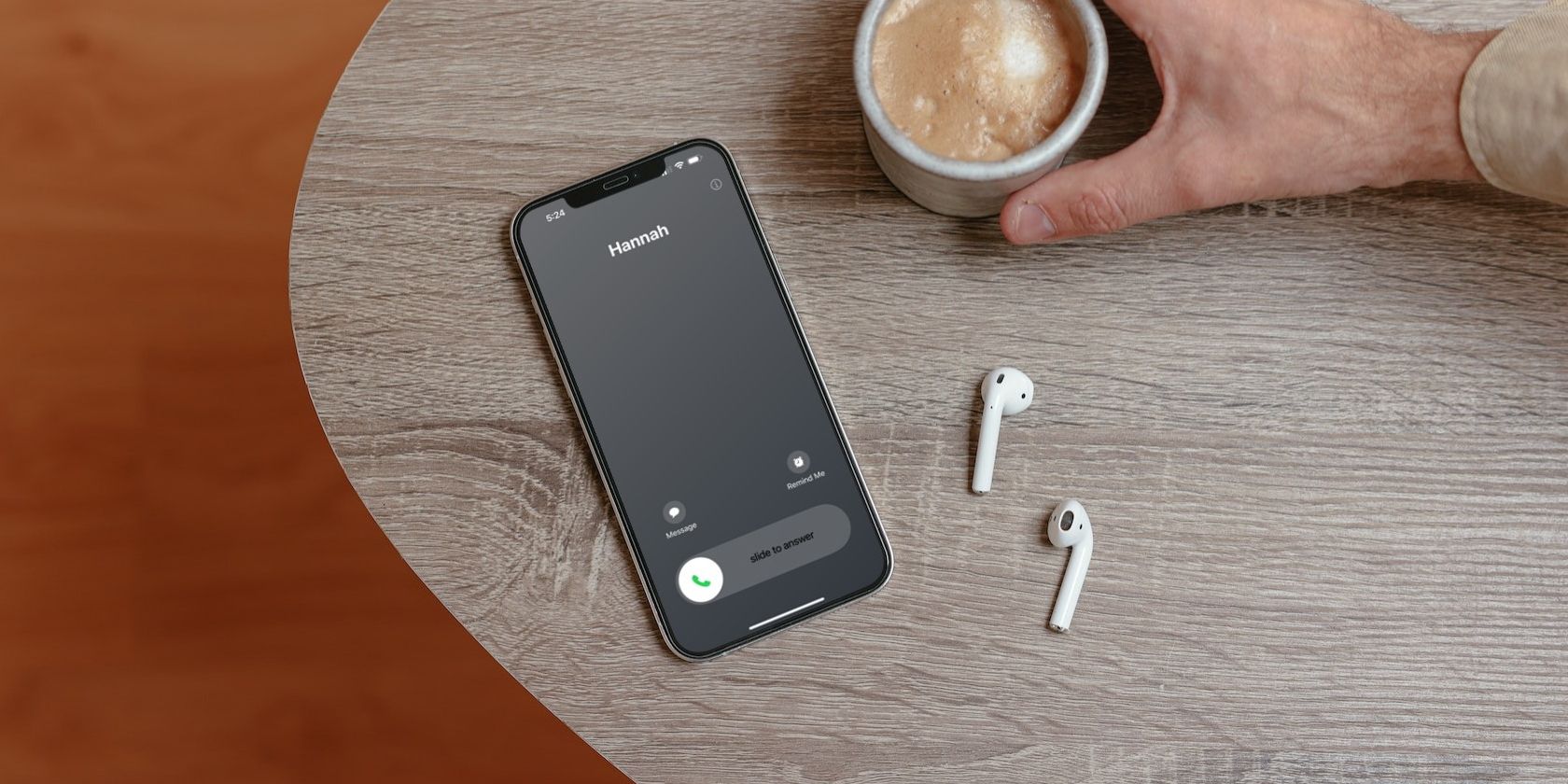
Объявления входящих звонков на iPhone удобны: они позволяют узнать, кто звонит, не вытаскивая телефон. Но в офисе, на встрече или в общественном месте голосовые объявления могут раздражать или нарушать приватность. Ниже — простая инструкция и дополнительные советы, когда и как отключать эту функцию, варианты для разных сценариев и проверки работоспособности.
Быстрые шаги для отключения объявлений звонков
Следуйте этим шагам, чтобы полностью отключить объявления звонков или ограничить их работой только с наушниками.
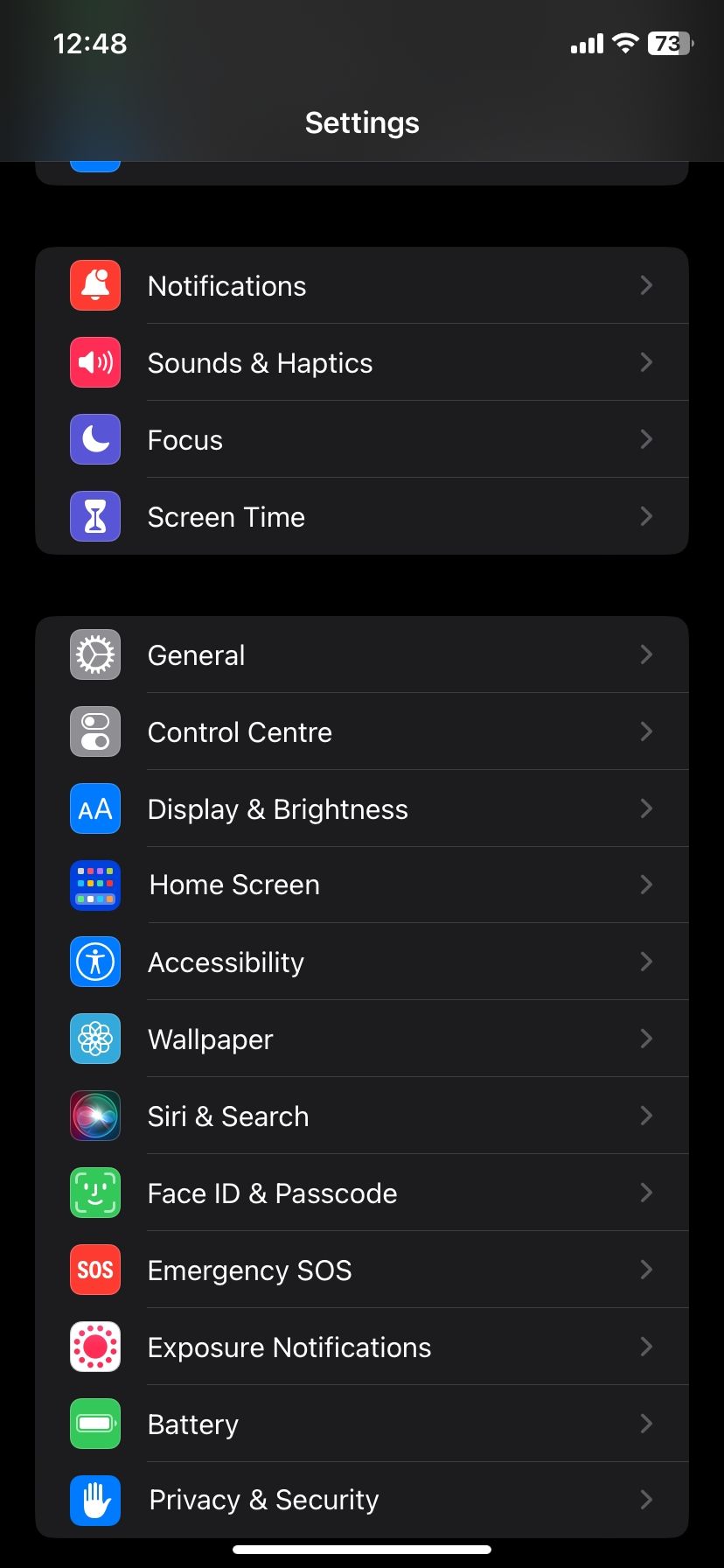
- Откройте приложение Настройки на iPhone.
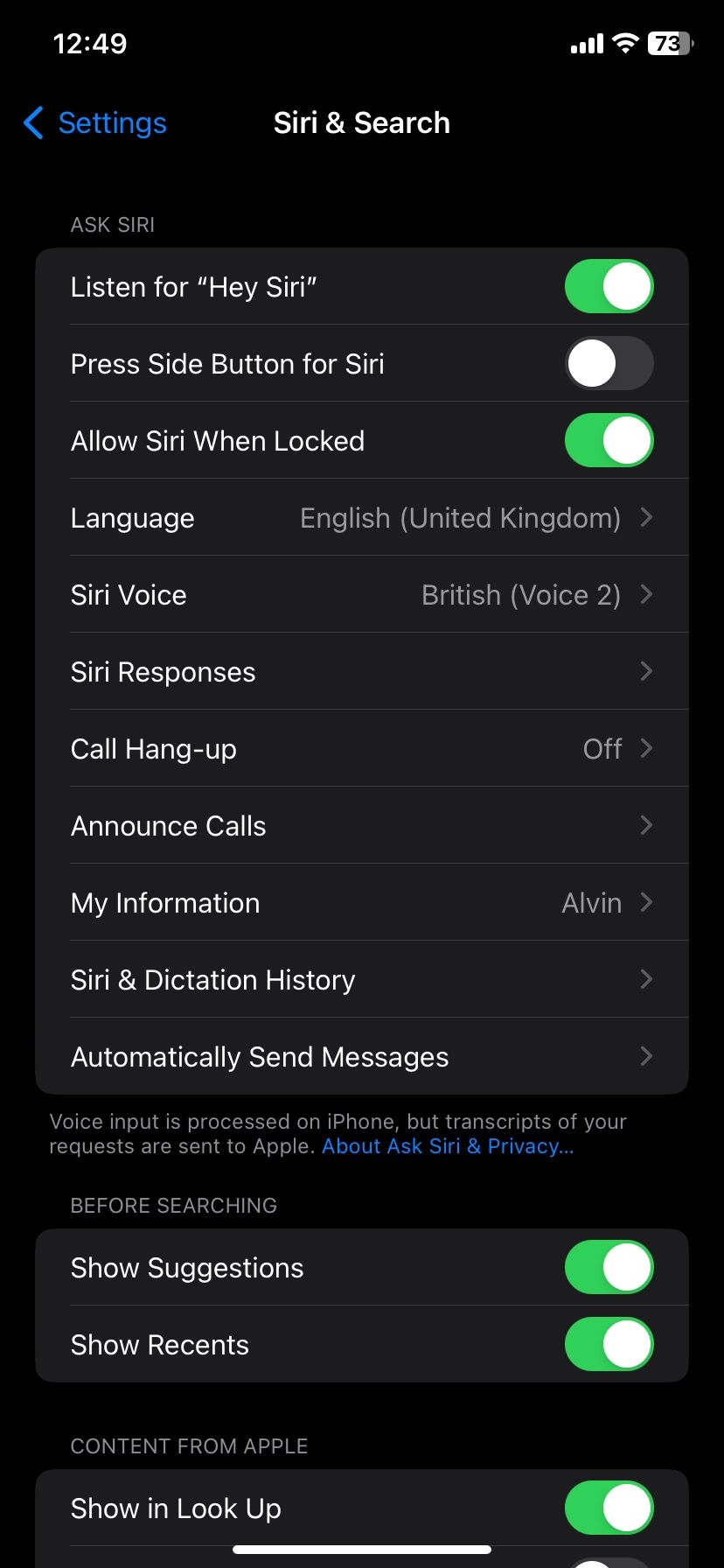
- Прокрутите вниз и выберите Siri и Поиск.
- В разделе Спросить Siri нажмите Объявлять звонки.
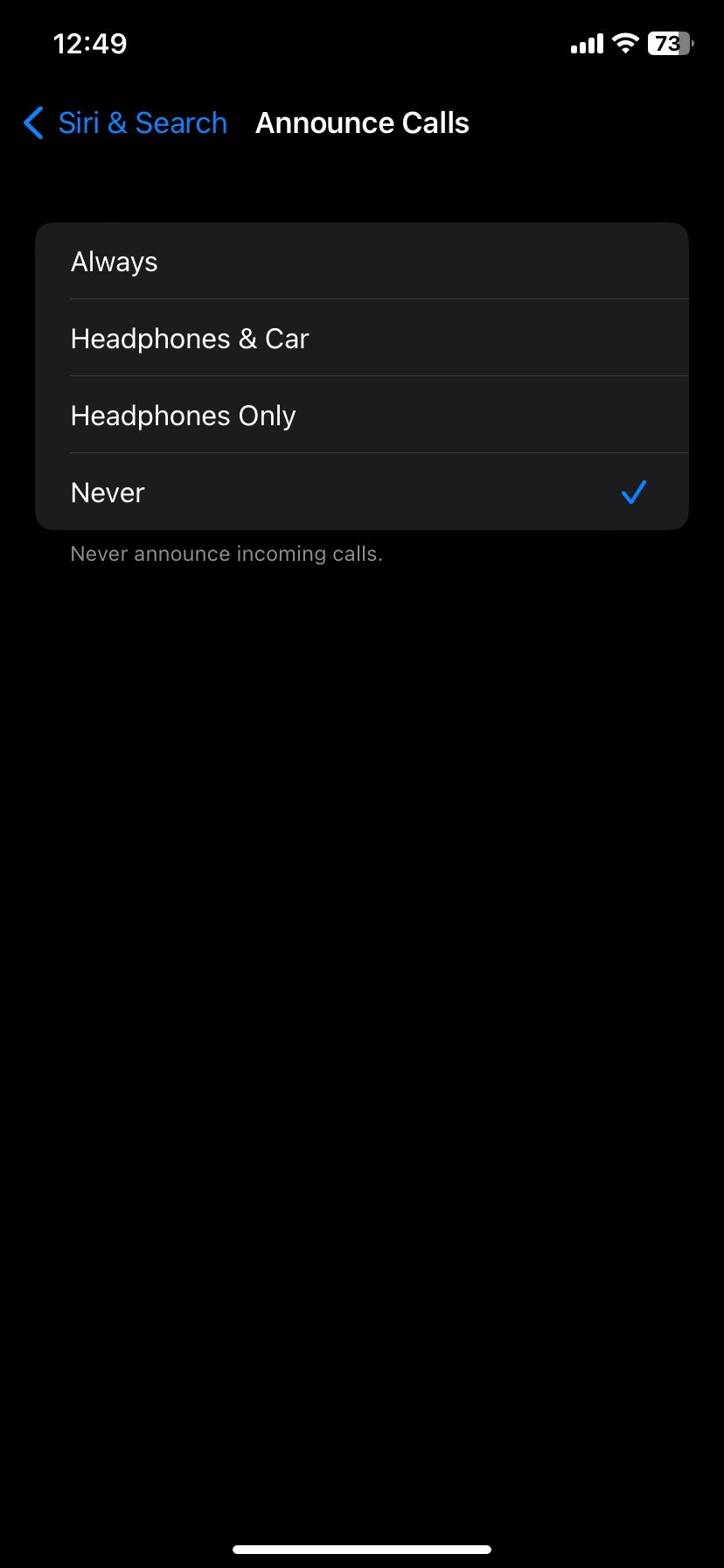
- Выберите пункт Никогда, чтобы полностью выключить функцию.
Альтернативный путь:
- Откройте Настройки.
- Перейдите в Телефон.
- Нажмите Объявлять звонки и выберите Никогда.
Важно
- После выбора Никогда Siri больше не будет озвучивать имена звонящих.
- Если вы хотите, чтобы функция работала только при подключенных наушниках, выберите Только наушники.
Почему стоит отключить объявление звонков
- Приватность: голосовые объявления могут раскрывать имя звонящего в присутствии других людей.
- Шум и отвлечение: в тихой комнате громкое объявление раздражает.
- Профессиональная среда: на встречах и совещаниях голосовые уведомления нарушают этикет.
Если вы часто используете наушники, разумнее выбрать режим Только наушники, чтобы объявления слышать только лично.
Когда отключение не помогает и что делать
Если вы отключили объявление звонков, но Siri все равно произносит имена, проверьте следующее:
- Режим фокусировки или Не беспокоить может перенаправлять уведомления. Временно отключите фокус для теста.
- Проверьте, что на устройстве установлены последние обновления iOS. Иногда баги исправляются в обновлениях.
- Перезагрузите iPhone и проверьте настройки еще раз.
- Если звонки идут через сопряженное устройство, например через автомобильную систему или компьютер, проверьте настройки объявлений на этих устройствах.
Если проблема сохраняется, попробуйте временно переключить Объявлять звонки в режим Только контакты, затем вернуть в Никогда — это может помочь сбросить поведение системы.
Когда стоит оставить объявление звонков включенным
- Вы часто не держите телефон под рукой и хотите знать, кто звонит.
- Вы используете наушники большую часть времени и хотите слышать объявления только для себя.
- У вас есть проблемы со зрением или ограниченная подвижность рук — голосовые объявления облегчают работу с телефоном.
Чек-лист перед выключением для разных ролей
Для сотрудников офиса
- Отключите объявление звонков полностью или выберите Только наушники.
- Включите бесшумный режим для физического звонка.
Для менеджеров и руководителей
- Отключите голосовые объявления на общедоступных встречах.
- Настройте важные контакты как VIP и используйте особые сигналы вместо голосовых объявлений.
Для людей с особыми потребностями
- Оставьте функцию включенной, если голосовые объявления помогают в повседневной работе.
- Настройте режимы уведомлений в сочетании с адаптивными настройками iOS.
Стандартная операционная процедура для быстрого отключения и восстановления
- Отключение на рабочем месте:
- Откройте Настройки → Siri и Поиск → Объявлять звонки → Никогда.
- Проверьте входящий звонок от знакомого номера.
- Восстановление после работы:
- Откройте те же настройки и выберите Всегда или Только наушники.
- Сделайте тестовый звонок и убедитесь, что объявление работает как нужно.
Критерии приёмки
- После изменения настроек Siri не произносит имя звонящего при входящем вызове в выбранном режиме.
- При выборе Только наушники объявление слышно только при подключенных наушниках.
Ментальные модели и подсказки при принятии решения
- Правило простоты: если звонки мешают работе или личной жизни — выключите.
- Правило минимального вмешательства: выберите Только наушники, если вы часто носите наушники.
- Правило приватности: в публичных местах отключайте все голосовые средства уведомления.
Диагностика — когда функция не работает как ожидалось
- Проверьте уровень громкости звонка и системные звуки.
- Отключите Bluetooth и повторите тест, чтобы исключить влияние сопряженных устройств.
- Проверьте, не включен ли режим Умных уведомлений у операторов или приложений, которые могут переопределять поведение звонков.
Решение в виде схемы принятия решения
flowchart TD
  A[Поступил звонок] --> B{Находитеcь в публичном месте?}
  B -- Да --> C[Отключите объявление или выберите Только наушники]
  B -- Нет --> D{Наушники подключены?}
  D -- Да --> E[Оставьте Только наушники]
  D -- Нет --> F{Нужна голосовая подсказка?}
  F -- Да --> G[Оставьте Объявлять звонки]
  F -- Нет --> C
Часто задаваемые вопросы
Вопрос: Как протестировать, что объявление звонков отключено
Ответ: Попросите знакомого позвонить вам или используйте второй телефон. Если вы не слышите голосового объявления, изменения прошли успешно.
Вопрос: Чувствителен ли выбор Только наушники к типу наушников
Ответ: Как правило функция работает с большинством Bluetooth и проводных наушников. Если объявлений нет при подключенных наушниках, проверьте настройки Bluetooth и совместимость аксессуара.
Вопрос: Можно ли отключить голосовые объявления только для отдельных контактов
Ответ: Нативно iOS не предоставляет выбор по отдельным контактам для этой функции. Можно использовать режимы фокусировки и правила уведомлений как обходной путь.
Итог
Объявления звонков — полезная функция, но не всегда уместная. Если вас раздражают голосовые оповещения или вы хотите защитить приватность в общественных местах, быстро отключите функцию в Настройках. Для баланса между удобством и приватностью используйте режим Только наушники.
Ключевые действия:
- Настройки → Siri и Поиск → Объявлять звонки → Никогда или Только наушники
- Альтернативно: Настройки → Телефон → Объявлять звонки
Важно: если изменения не вступают в силу, проверьте режимы фокусировки, сопряженные устройства и перезагрузите iPhone.

Похожие материалы

Несколько аккаунтов Skype: Multi Skype Launcher

Журнал для работы: повысить продуктивность

Персональные звуки уведомлений на Android

Скачивание шоу Hulu для офлайн‑просмотра

Microsoft Start: персонализированная новостная лента
