
Как убрать селфи из альбома Selfies на iPhone
Быстрые ссылки
- Скрыть селфи во всех альбомах
- Удалить EXIF с помощью Команд (Shortcuts)
- Удалить EXIF с помощью SafeShare
- Удалить селфи из альбома Selfies через Mac
Коротко о проблеме
Приложение «Фото» на iPhone автоматически помещает изображения, снятые фронтальной (селфи) камерой, в системный альбом Selfies. Это удобно для быстрого доступа, но иногда вы не хотите, чтобы отдельное фото было в этом альбоме — например, по соображениям приватности или эстетики. Apple ориентируется на метаданные EXIF, прикреплённые к файлу, чтобы классифицировать и фильтровать снимки.
Важно: удаление или изменение метаданных может изменить способ сортировки и поиска фотографий. Если вы удаляете оригинал, убедитесь, что у вас есть резервная копия, если она понадобится.
1. Скрыть фото из всех альбомов (быстрый, но радикальный вариант)
Если нужен самый простой способ — поместите фото в альбом «Скрытые». Этот приём убирает изображение из альбомов, включая Selfies и «Недавние».
Шаги:
- Откройте фото в приложении «Фото».
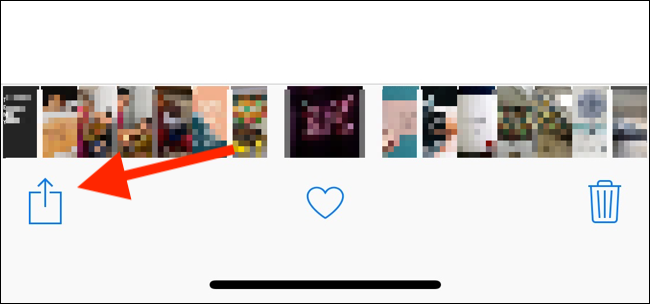
- Нажмите кнопку «Поделиться» (иконка коробки со стрелкой).
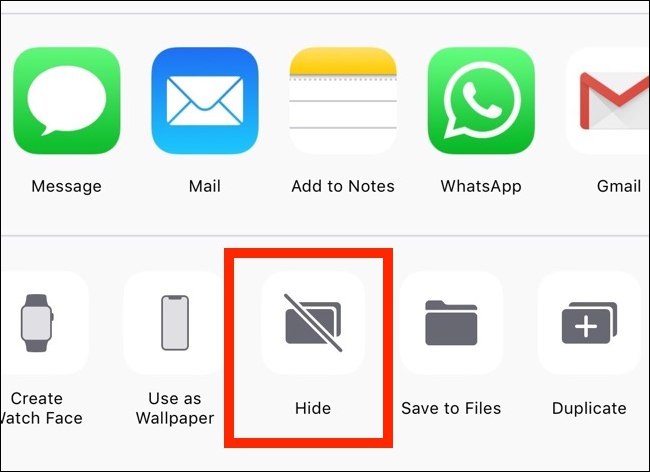
- В списке действий выберите «Скрыть».
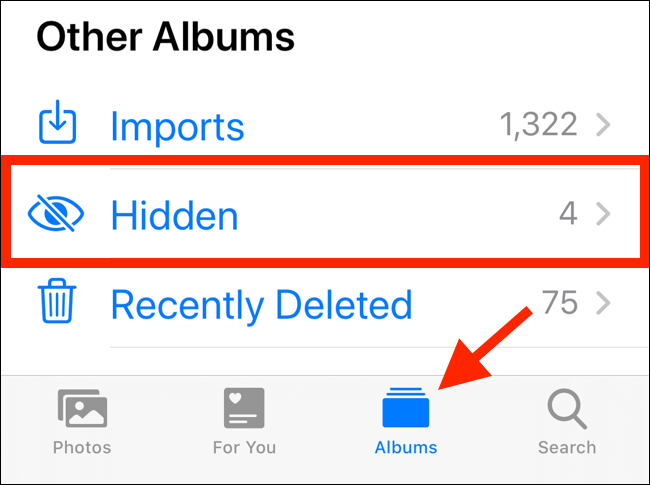
- Фото исчезнет из альбома Selfies. Найти его можно в разделе «Альбомы» → «Другие альбомы» → «Скрытые».
Плюсы: быстро, никаких сторонних приложений. Минусы: фото скрыто из всех мест, что осложняет доступ и поиск.
2. Удалить EXIF‑данные с помощью Команд (Shortcuts)
Идея: альбом Selfies формируется по метаданным камеры. Если убрать EXIF или конкретные поля, система перестаёт распознавать фото как снимок фронтальной камеры — и оно больше не попадёт в Selfies.
Команды (Shortcuts) — удобный встроенный инструмент автоматизации в iOS 13 и новее. Для iOS 12 приложение можно установить из App Store.
Определение: EXIF — встроенные метаданные изображения, содержащие информацию о камере, модели, координатах, дате и т. п.
Пошаговый план с готовой командой «Metadata Remover»:
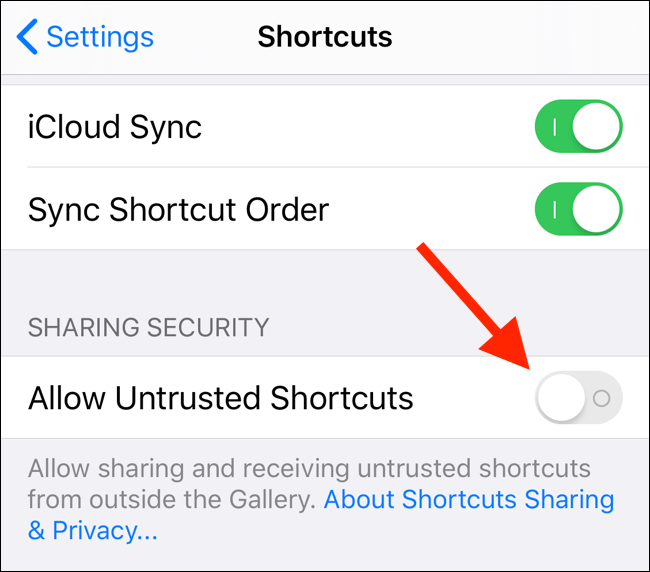
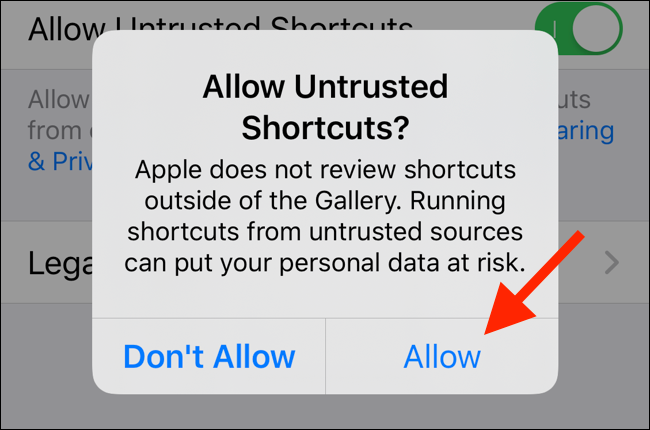
- Если вы скачиваете команду из интернета, в более новых версиях iOS приложение «Команды» по умолчанию блокирует сторонние команды как небезопасные. Откройте «Настройки» → «Команды» и включите «Разрешить ненадёжные команды».
- Подтвердите действие и введите пароль устройства.
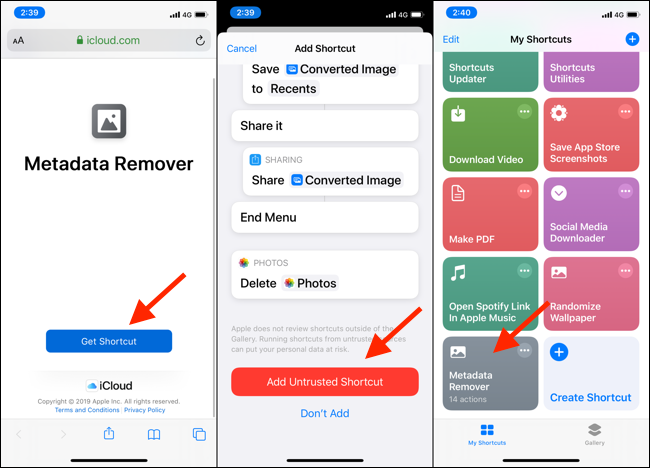
- Откройте страницу с командой Metadata Remover и нажмите «Получить команду» (Get Shortcut). При установке пролистайте вниз и выберите «Добавить ненадёжную команду».
- В приложении «Команды» на вкладке «Мои команды» запустите Metadata Remover, выберите «Выбрать фото», укажите снимок из альбома Selfies и сохраните итоговую копию в «Камеру» (Save to Camera Roll). Удалите исходное фото при появлении соответствующего запроса.
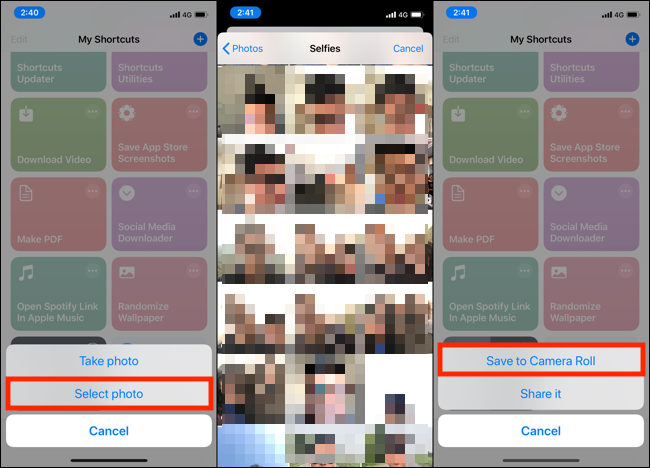
Результат: новая копия без метаданных появится в «Недавних» и не будет отображаться в Selfies.
Важно: разрешение «Разрешить ненадёжные команды» повышает риск, если вы установите вредоносную команду. Устанавливайте только из доверенных источников.
Альтернативы и советы:
- Если вы не хотите включать «ненадёжные команды» — создайте свою команду вручную, используя действия: «Выбрать фото» → «Изменить изображение» → «Сохранить в Фото». При конвертации/пересохранении метаданные часто сбрасываются.
- Перед массовыми изменениями сделайте резервную копию.
3. Удалить EXIF с помощью SafeShare (мобильное приложение)
SafeShare — бесплатное приложение, разработанное для удаления метаданных перед публикацией и отправкой фотографий. Оно также позволяет сохранить очищенную копию в «Камеру».
Шаги:
- Откройте SafeShare на iPhone или iPad и нажмите «Choose Image». Выберите изображение из библиотеки.
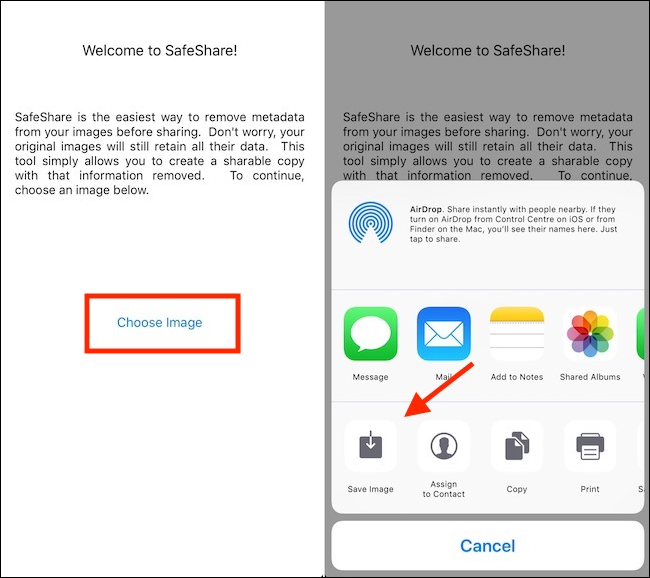
В меню обмена нажмите «Save Image» — приложение создаст копию без метаданных и поместит её в «Недавние» в Камере.
Оригинал остаётся нетронутым — удалите его вручную, если нужно.
Альтернативы в App Store: ViewExif и другие утилиты просмотра/редактирования метаданных.
Плюсы SafeShare: удобно, не требует включения опций безопасности в системных настройках. Минусы: оригинальный файл остаётся, нужно удалить вручную.
4. Редактирование EXIF на Mac (подробно и выборочно)
Если вы пользуетесь iCloud Photos и Mac, этот метод более контролируемый и менее разрушительный: можно удалить конкретные поля EXIF — например, «Lens Model» — не затрагивая другие метки.
Инструмент: Photos Exif Editor (в App Store, $0.99). Это платное, но простое приложение для пакетного редактирования EXIF.
Пошагово:
- Откройте приложение «Фото» на Mac и выберите селфи.
- Экспортируйте фото (Command+E) в папку Finder.
- Откройте Photos Exif Editor и перетащите файл(-ы) в окно приложения.
- Найдите поле «Lens Model» и очистите его — удалите текст.
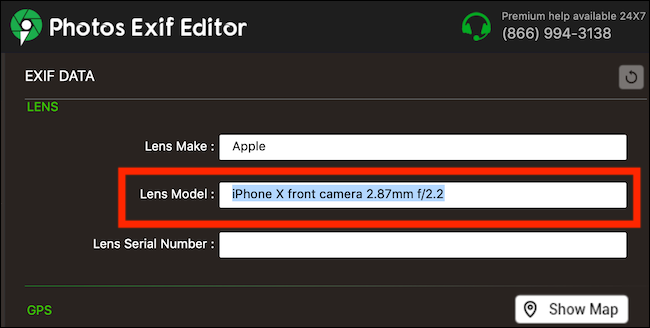
- Нажмите «Start Process», чтобы применить изменения.
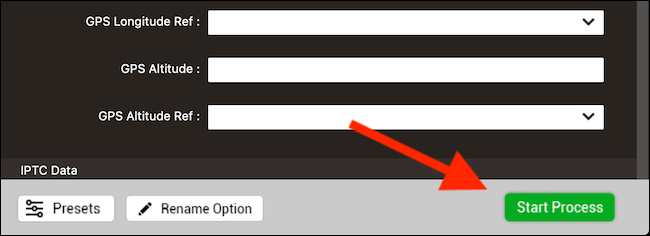
- Сохраните результат в выбранную папку, затем перетащите новый файл обратно в приложение «Фото» для импорта в iCloud Photos.
После синхронизации на iPhone копия не появится в альбоме Selfies. Плюс метода — возможность выборочного редактирования полей, минус — требуется Mac и дополнительные шаги.
Когда эти способы не сработают
- Если фото синхронизируется с сервером, который повторно добавляет метаданные (редкие случаи с некоторыми сервисами).
- Если приложение, которое вы используете для импорта, добавляет свои EXIF‑поля.
- Если классификация Selfies в будущем будет основываться не на EXIF, а на анализе лица — тогда придётся полагаться на другие методы.
Модель принятия решения: какую стратегию выбрать
- Нужен быстрый результат и не важен доступ к фото: используйте «Скрыть».
- Нужна видимая копия без метаданных и лёгкая интеграция: SafeShare или Shortcuts.
- Требуется точечное и контролируемое изменение — Mac и Photos Exif Editor.
flowchart TD
  A[Фото попало в Selfies] --> B{Хотите сохранить доступ к фото?}
  B -- Нет --> C[Скрыть фото]
  B -- Да --> D{Готовы использовать сторонние инструменты?}
  D -- Нет --> C
  D -- Да --> E{Есть Mac?}
  E -- Да --> F[Редактировать EXIF на Mac]
  E -- Нет --> G{Хотите простое мобильное решение?}
  G -- Да --> H[SafeShare или Shortcuts]
  G -- Нет --> C
Чек-листы по ролям
Для рядового пользователя:
- Откройте фото → Поделиться → Скрыть.
- Проверьте «Скрытые» в альбомах.
Для пользователя, заботящегося о приватности:
- Используйте SafeShare или Shortcuts для удаления метаданных.
- Удалите оригинал, если не нужен.
- Проверьте, что в «Недавних» появилась копия без EXIF.
Для продвинутого пользователя / администратора:
- Экспортируйте фото на Mac.
- Редактируйте только необходимые поля EXIF (например, Lens Model).
- Импортируйте обратно в «Фото» и проверьте синхронизацию iCloud.
Критерии приёмки
- Фото больше не отображается в альбоме Selfies на всех ваших устройствах.
- Итоговая копия доступна в «Недавних» или в альбоме «Камера», если вы этого хотите.
- Оригинал удалён при желании (проверить корзину и «Недавно удалённые»).
Безопасность и приватность
- Включение «Разрешить ненадёжные команды» даёт сторонним командам право запускаться; устанавливайте команды только из доверенных источников.
- При использовании сторонних приложений обращайте внимание на запрашиваемые права доступа к фото и сети.
- Удаление EXIF убирает метаданные, но не делает изображение «анонимным»: сама картинка остаётся неизменной и может содержать узнаваемые черты.
1‑строчный глоссарий
- EXIF — встроенные метаданные изображения (камера, модель, дата, координаты и пр.).
- Команды (Shortcuts) — приложение автоматизации iOS/iPadOS.
- SafeShare — приложение для удаления метаданных перед публикацией.
- iCloud Photos — синхронизация библиотеки «Фото» между устройствами Apple.
Полезные сценарии и шаблон (чек‑лист действий)
Шаблон для удаления EXIF на мобильном устройстве через Shortcuts:
- Настройки → Команды → Разрешить ненадёжные команды.
- Импортировать Metadata Remover.
- Запустить команду → выбрать фото → сохранить результат.
- Удалить оригинал из «Фото» и «Недавно удалённые» при необходимости.
Шаблон для Mac:
- Экспортировать фото из «Фото» (Command+E).
- Открыть Photos Exif Editor → удалить нужные поля (Lens Model и т. п.).
- Сохранить → импортировать обратно в «Фото» → дождаться синхронизации iCloud.
Альтернативные подходы и когда их использовать
- OCR/скрытие лица: если причина удаления фото — распознавание лица, подумайте о редактировании изображения (размытие/кадрирование) вместо удаления EXIF.
- Отдельная библиотека фотографий: создайте вторую библиотеку «Фото» на Mac или храните приватные снимки в зашифрованном контейнере.
Итог
Выбор метода зависит от уровня контроля и удобства: «Скрыть» — самый быстрый, Shortcuts и SafeShare — мобильные и удобные для большинства пользователей, а редактирование на Mac даёт наиболее точный и безопасный результат без массовой потери других метаданных.
Важно: всегда делайте резервную копию перед массовым изменением файлов и удалением оригиналов.
Источники инструментов и приложений указаны в тексте; используйте проверенные приложения из App Store и загрузки из доверенных источников.

Похожие материалы

Несколько аккаунтов Skype: Multi Skype Launcher

Журнал для работы: повысить продуктивность

Персональные звуки уведомлений на Android

Скачивание шоу Hulu для офлайн‑просмотра

Microsoft Start: персонализированная новостная лента
