
Как остановить Picasa от создания нежелательных скриншотов
Быстрые ссылки
- Почему это нужно
- Как отключить функцию скриншотов в Picasa
- Альтернативные варианты и откат
- Контрольный список и тесты
Важно: Путь к изображению сохранён без изменений. Подпись: превью инструкции по отключению авто-сохранения скриншотов Picasa.
Кратко о проблеме
Picasa — бесплатный менеджер фотографий от Google — удобен для базовой организации изображений. Однако при запуске он перехватывает клавишу Print Screen (PrtSc) и автоматически сохраняет полные снимки экрана в подпапку Picasa: “Screen Captures” внутри “Мои изображения” (My Pictures). В настройках Picasa нет явного переключателя для отключения этой функции, поэтому приходится применять обходной путь на уровне файловой системы.
Определение: Print Screen (PrtSc) — аппаратная или виртуальная клавиша на клавиатуре, обычно используемая для захвата снимка экрана в буфер обмена или в файл.
Почему это важно:
- Практическая причина: лишние снимки экрана занимают дисковое пространство и засоряют папку с фотографиями.
- Приватность: Picasa может незаметно сохранять конфиденциальные данные, открытые на экране, если вы часто используете PrtSc.
Почему стоит отключить автоматический захват экрана Picasa
Есть две ключевые причины:
- Экономия места: если вы часто делаете скриншоты другими инструментами, Picasa будет дублировать их и постепенно накапливать гигабайты файлов.
- Конфиденциальность: Picasa может сохранить кадры с личными документами, паролями в браузере или личной перепиской.
На практике мы находили старые снимки в резервных дисках, сделанные Picasa задолго до того, как мы заметили проблему. Удаление этой автоматической записи сокращает риск утечек и упрощает организацию снимков экрана.
Важно: Отключение этой опции не разрушает базу данных фотографий Picasa и не удаляет другие изображения. Оно лишь лишает Picasa возможности записывать новые снимки экрана в эту конкретную папку.
Как отключить функцию скриншотов в Picasa (пошагово)
Ниже — проигрыв шагов для Windows 7 и Windows 10. Путь к папке одинаков: Мои изображения/Picasa/Screen Captures/ (My Pictures/Picasa/Screen Captures/).
- Остановите Picasa. Закройте приложение полностью и убедитесь, что оно не запущено в трее (иконка рядом с часами).
- Откройте Проводник Windows и перейдите в папку: “Мои изображения” → “Picasa” → “Screen Captures”. Если у вас другой профиль пользователя, путь будет внутри вашей папки пользователя.
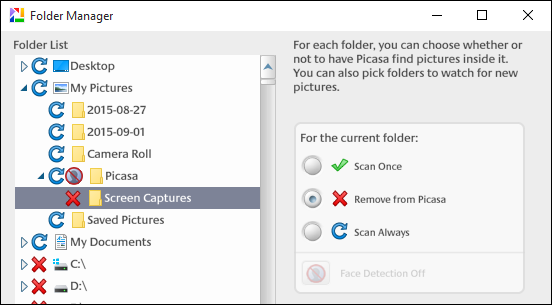
Подпись: окно Проводника, папка Screen Captures выделена.
В папке “Screen Captures” удалите все файлы. Пожалуйста, сделайте резервную копию перед удалением, если есть сомнения. После того как вы примените изменение с правами доступа, восстановить файлы будет неудобно.
Вернитесь к папке “Picasa” и правой кнопкой мыши кликните по папке “Screen Captures” → Свойства (Properties).
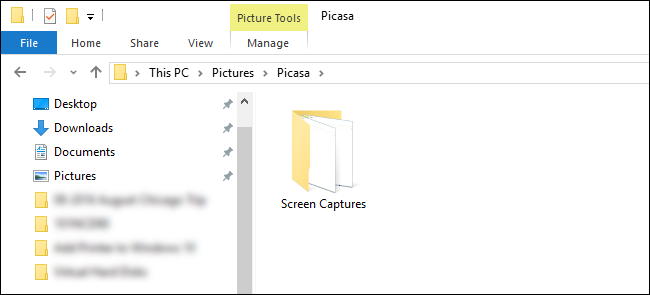
Подпись: контекстное меню и пункт Свойства.
- Перейдите на вкладку “Безопасность” (Security) и нажмите кнопку “Дополнительно” (Advanced).
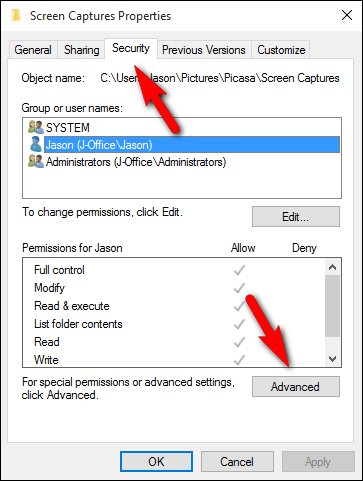
- Убедитесь, что вы на вкладке “Разрешения” (Permissions). В левом нижнем углу нажмите кнопку “Отключить наследование” (Disable inheritance).
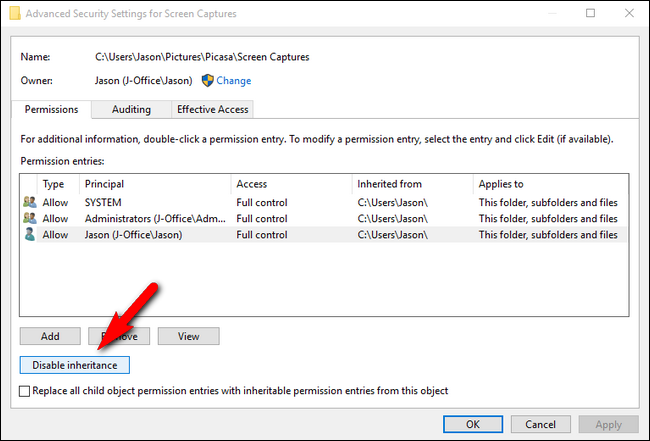
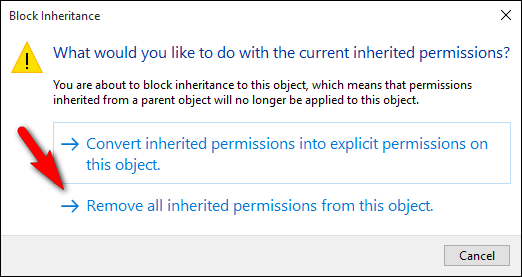
- Когда появится диалог с выбором, выберите “Удалить все унаследованные разрешения для этого объекта” (Remove all inherited permissions from this object). Это снимет с папки те разрешения, которые она получила от родительской папки.
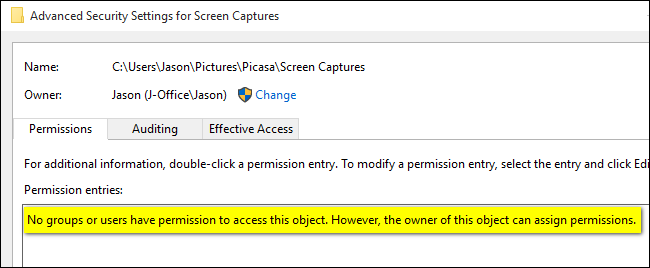
- После удаления унаследованных разрешений вы должны увидеть сообщение вида “Записи разрешений: Нет групп или пользователей, у которых есть доступ к этому объекту. Однако владелец этого объекта может назначать разрешения.” (Permission entries: No groups or users have permission to access this object. However, the owner of this object can assign permissions.)
- Закройте окна и запустите Picasa. Программа больше не будет сохранять скриншоты, потому что у неё нет прав на запись в эту папку.
Примечание: Это по сути «грязный» хак уровня файловой системы, но он стабилен и обратим.
Важно: если вы используете Picasa с правами администратора или запускаете её от другого пользователя, проверьте владельца папки и при необходимости измените владельца перед удалением наследования. В стандартной конфигурации папка создаётся текущим пользователем и владельцем остаётся он же.
Когда это решение не сработает (контр-примеры)
- Picasa запущен под другой учётной записью с правами, отличными от вашей. В этом случае приложение может иметь доступ к папке, потому что владелец и разрешения отличаются.
- Системный антивирус или управление корпоративными политиками (GPO) восстанавливает права доступа автоматически.
- Если Picasa сохраняет скриншоты в другое место (пользователь изменил путь вручную), нужно действовать в соответствующей папке.
Если это ваш случай, рассмотрите альтернативы ниже.
Альтернативные подходы
- Удалить Picasa полностью и перейти на современный инструмент: например, встроенный в Windows Snip & Sketch (Ножницы и эскизы) или сторонние утилиты: Greenshot, ShareX, Lightshot.
- Отключить автозапуск Picasa: если программа не запущена, она не будет перехватывать клавишу. Снимите её из автозагрузки через Диспетчер задач → Автозагрузка или msconfig.
- Использовать программу, которая перехватывает PrtSc и предотвращает другим приложениям доступ к событию клавиши (менее надёжно и не всегда возможно).
- Изменить права доступа более тонко: вместо полного удаления наследования, создать правило, которое запрещает конкретному исполняемому файлу picasa.exe запись в папку (но Windows GUI не даёт таких ограничений напрямую).
Плюс удаления программы: полностью устраняет потенциальные уязвимости, но лишает вас удобств Picasa.
Модель мышления и краткая методология
Ментальная модель: Picasa не просит разрешение у вас явно — приложение использует стандартное поведение ОС: если программа запущена от пользователя, ОС даёт ей права на запись в подпапки этого пользователя. Значит, чтобы остановить нежелательное поведение, нужно изменить права на уровне файловой системы.
Мини-методология (шпаргалка):
- Найти место, где сохраняются файлы.
- Очистить данные, которые вам не нужны сейчас.
- Убрать или ограничить права на запись, сохранив при этом целостность других данных.
- Тестировать и иметь план отката.
Контрольный список: что сделать
Для обычного пользователя:
- Закрыть Picasa
- Перейти в My Pictures/Picasa/Screen Captures/
- Сделать резервную копию, если нужно
- Удалить все существующие скриншоты
- Правой кнопкой → Свойства → Безопасность → Дополнительно
- Нажать Отключить наследование → Удалить все унаследованные разрешения
- Запустить Picasa и проверить: больше нет новых снимков
Для системного администратора:
- Проверить, не развернуто ли приложение через GPO
- Убедиться, что права не восстанавливаются групповой политикой
- Рассмотреть удаление или обновление ПО на всех узлах
Критерии приёмки
- После изменений в папке “Screen Captures” за 24–48 часов не появилось новых файлов от Picasa при нажатии PrtSc.
- Другие функции Picasa (импорт фото, каталогизация) работают корректно.
Откат/возврат к прежнему поведению
Если вы захотите вернуть автоматическое сохранение скриншотов:
- Вернитесь в папку “Screen Captures” → Свойства → Безопасность → Дополнительно.
- Нажмите “Включить наследование” (Enable inheritance). Это восстановит права от родительской папки.
- Убедитесь, что в списке разрешений снова присутствуют записи для вашей учетной записи и для Picasa.
- Запустите Picasa и попробуйте PrtSc — снимки снова будут сохраняться.
Тесты и сценарии приёмки (короткие тест-кейсы)
Test 1 — Базовый тест записи
- Шаги: Закрыть Picasa → Очистить папку Screen Captures → Включить Picasa → Нажать PrtSc.
- Ожидание: Файл не появляется в папке.
Test 2 — Проверка отката
- Шаги: Включить наследование → Повторить PrtSc.
- Ожидание: Появился новый файл в папке.
Test 3 — Права другой учётной записи
- Шаги: Запустить Picasa под другой учётной записью (если возможно) → PrtSc.
- Ожидание: Если у другой учётной записи есть права, файлы могут снова появиться; в этом случае смените владельца или примените ограничения на уровне администратора.
Роль-based checklist (роли и задачи)
Конечный пользователь:
- Отключить запись в папке, как описано выше.
- Проверить альтернативные инструменты захвата экрана.
ИТ-администратор:
- Проверить политику развертывания Picasa.
- Убедиться, что изменения не конфликтуют с GPO.
- Если нужно, развернуть скрипт, который автоматически меняет права для нужных машин.
Power user / энтузиаст:
- Использовать Sysinternals Process Monitor, чтобы увидеть, когда picasa.exe обращается к папке.
- Рассмотреть чистку базы данных Picasa, если накопилось много пустых записей.
Безопасность и приватность
- После удаления скриншотов проверьте логированные копии или резервные диски: старые снимки могли быть синхронизированы с облаком или резервной системой.
- Если вы в корпоративной сети, уведомьте отдел безопасности перед массовым изменением прав, чтобы не нарушить политики соответствия.
Советы по альтернативным инструментам для скриншотов
- Встроенный: Нажмите Win+Shift+S (Windows 10/11) — откроется Snip & Sketch / Ножницы с возможностью выбора области.
- Рекомендованные сторонние: Greenshot, ShareX — бесплатные и настраиваемые.
- Если вы хотите хранить снимки в конкретной папке — настройте путь в используемом инструменте, а не полагайтесь на поведение Picasa.
Диаграмма принятия решения
flowchart TD
  A[Начальная проблема: Picasa сохраняет скриншоты] --> B{Picasa запущен под вашей учётной записью?}
  B -- Да --> C[Очистить папку Screen Captures]
  C --> D[Отключить наследование и удалить унаследованные разрешения]
  D --> E[Запустить Picasa и проверить — скриншоты не сохраняются]
  B -- Нет --> F{Есть GPO или админский контроль?}
  F -- Да --> G[Обратиться к администратору и изменить политику]
  F -- Нет --> H[Рассмотреть удаление Picasa или запуск от другой учётной записи]
  E --> I[Готово]
  G --> I
  H --> I
Часто задаваемые вопросы
Вопрос: Удалятся ли другие мои фотографии, если я изменю права на папку Screen Captures?
Нет. Права применяются только к этой подпапке. Другие каталоги Picasa останутся доступными и нетронутыми.
Вопрос: Можно ли сделать то же самое через реестр Windows?
Нет прямого и безопасного реестрового ключа, который отключает только функциональность захвата экрана в Picasa. Рекомендуется работать с правами файловой системы или удалять/останавливать приложение.
Вопрос: Как убедиться, что скриншоты нигде не сохранились ранее?
Проверьте папку Screen Captures и резервные копии. Также проверьте облачные сервисы синхронизации (Google Drive, OneDrive), если вы синхронизировали папку “Мои изображения”.
Резюме
- Проблема: Picasa автоматически сохраняет снимки экрана при нажатии PrtSc, и в приложении нет переключателя для отключения.
- Решение: удалить существующие снимки и убрать унаследованные разрешения для папки Screen Captures — это не даст Picasa права на запись.
- Альтернативы: отключить автозапуск, удалить Picasa, или перейти на современные инструменты захвата экрана.
Если хотите, я могу подготовить короткий пошаговый скрипт PowerShell или пакетный файл, который автоматизирует очистку и изменение разрешений для группы компьютеров — напишите, какая у вас ОС и права администратора.
Если у вас есть срочный технический вопрос, напишите по адресу ask@howtogeek.com — они приводили исходный материал и могут помочь с дополнительной поддержкой.

Похожие материалы

Несколько аккаунтов Skype: Multi Skype Launcher

Журнал для работы: повысить продуктивность

Персональные звуки уведомлений на Android

Скачивание шоу Hulu для офлайн‑просмотра

Microsoft Start: персонализированная новостная лента
