
Как показать фотографии на телефоне, не давая доступа к остальным
Быстрые ссылки
- Для одиночных фото: просто немного увеличьте
- Создавайте альбомы, чтобы собрать нужные снимки
- Используйте сторонние приложения для большего контроля
- Заблокируйте пользователя в одном приложении с помощью родительских функций
Если вы хотите показать кому‑то конкретное фото на телефоне, но не хотите, чтобы этот человек пролистывал весь снимковый архив, есть несколько простых и надёжных приёмов. Смартфон — это наш компактный компьютер для всего: общения, работы и хранения личных данных. В отличие от бумажного фотоальбома, смартфон даёт полный доступ ко всему хранилищу, если вы просто передаёте устройство в руки. Ниже — способы ограничить просмотр и несколько практических рецептов, когда какой метод лучше применять.
Для одиночных фото: просто немного увеличьте
Этот приём требует минимальных усилий и отлично подходит, когда вы показываете одно фото под присмотром.
Определение: pinch‑to‑zoom — жест сжатием/растягиванием двумя пальцами для масштабирования изображения.
На большинстве приложений галереи, включая стандартные на iPhone и Android, лёгкое масштабирование фото активирует режим панорамирования внутри кадра. Когда изображение увеличено, горизонтальные жесты становятся панорамированием внутри изображения, а не переключением между снимками. Из‑за этого пользователь не сможет мгновенно перейти на следующий снимок обычным свайпом.
На iPhone лёгкий свайп по увеличенному изображению обычно «упирается» в границы кадра. Чтобы вернуться в нормальный режим, нужно уменьшить масштаб или несколько раз свайпнуть. На некоторых Android‑приложениях поведение схожее: пока открыт режим панорамирования, переключение между файлами недоступно.

Как использовать по шагам:
- Откройте нужное фото.
- Лёгким жестом увеличьте изображение — достаточно малого увеличения.
- Передайте телефон. Наблюдатель попробует свайпнуть — но большинство будут недоумевать и вернуть устройство.
Важно: если человек знает про жест масштабирования, этот метод не помешает ему. Поэтому используйте его только для непритязательной аудитории (родственники, друзья), а не для намеренно любопытных людей.
Создавайте альбомы, чтобы собрать нужные снимки
Когда нужно показать не одно фото, а серию снимков (ремонт дома, событие, документооборот), лучше подготовить отдельный альбом.
Простой способ:
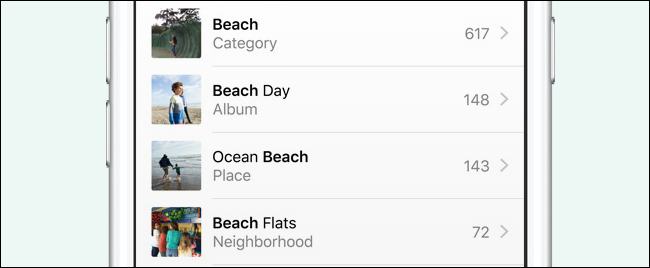
- В стандартном приложении галереи создайте новый альбом или папку и добавьте туда все снимки, которые можно показывать.
- Перед тем как передавать устройство, откройте именно этот альбом, а не общий «Камера» или «Все фото».
Почему это работает:
- Большинство людей не думают получать доступ в меню и менять контекст просмотра. Если вы открыли нужный альбом, они обычно листают внутри него.
- Этот подход подходит для демонстраций: портфолио, фотоотчёты, презентации результатов проекта.
Ограничения:
- Тот, кто держит телефон, всегда может выйти из альбома и открыть другие снимки. Метод опирается на социальную «инерцию» и невысокую мотивацию случайного зрителя копаться в ваших файлах.
Используйте сторонние приложения для более точного контроля
Если вы хотите более надёжное решение, установите отдельное приложение для показа фото. Это воссоздаёт эффект бумажного фотоальбома: отдельное пространство только для «публичных» снимков.
Что искать в приложении:
- Внешний вид, похожий на стандартную галерею (меньше подозрений у любопытного зрителя).
- Возможность выбора отдельных фотографий и создания альбомов внутри приложения.
- Защита PIN‑кодом или паролем, которая блокирует выход из демонстрационного режима.
Пример из практики: многие приложения обещают скрыть или заморозить доступ к остальным фото. Одно упоминаемое приложение — ShowStopper Photo — выглядит как стандартная галерея, интегрируется с основным фотоархивом и имеет режим PIN, который имитирует заблокированный экран системы. Базовый режим поддерживает до 4 фото бесплатно; полная версия стоит $0.99.
Советы по выбору приложения:
- Читайте отзывы и разрешения, которые запрашивает приложение: доступ к камере, контактам, облаку может быть лишним.
- Предпочтение отдавайте приложениям с локальным хранением выбранных фото, а не тем, что автоматически загружают ваши снимки в облако третьей стороны.
Важно: сторонние приложения дают высокий уровень удобства, но требуют установки и базовой настройки. Если вы демонстрируете телефон эпизодически, настройка может занять несколько минут.
Заблокируйте пользователя в одном приложении с помощью родительских функций
Если нужен строгий механизм, используйте встроенные в систему функции блокировки в одном приложении.
iPhone: функция называется “Guided Access”. Она позволяет зафиксировать устройство на конкретном приложении и ограничить зоны экрана и доступ к аппаратным кнопкам до тех пор, пока вы не введёте код или не подтвердите отпечатком.
Android: начиная с Android 5.0, есть функция «закрепление экрана» или screen pinning. Она фиксирует текущее приложение и не даёт выйти без PIN или длительного нажатия клавиш, в зависимости от версии.
Как настроить быстро:
- iPhone: Настройки → Универсальный доступ → “Guided Access” → включить и задать код. Откройте нужное приложение, трижды нажмите боковую кнопку для активации.
- Android: Настройки → Безопасность → Закрепление экрана → включить. Откройте приложение, нажмите кнопку «Обзор приложений» и закрепите.
Когда использовать:
- Когда вы не хотите присутствовать рядом и доверяете технической фиксации.
- Для детей и малознакомых людей, чтобы исключить случайный доступ к другим приложениям.
Ограничения:
- Если человек знает обходы (например, перезагрузка устройства), метод можно обойти. На чужом устройстве серьёзного противника всё равно лучше не оставлять без наблюдения.
Когда какой метод выбрать
- Показать одно фото при присмотре: лёгкое увеличение.
- Показать серию фото знакомым: подготовленный альбом.
- Частые демонстрации и публичные показы: стороннее приложение с простым UI.
- Оставить устройство у человека на время: Guided Access или screen pinning.
Когда это не сработает
- Целенаправленный сноупер знает технические приёмы и не остановится перед попытками выйти из режима. В такой ситуации не давайте устройство.
- Устаревшие или кастомные лаунчеры и галереи могут иметь другое поведение при зуме и не «блокировать» переключение снимков.
- Сторонние приложения с доступом в облако могут случайно синхронизировать и сделать снимки доступными в другом месте.
Практическое руководство перед передачей телефона
SOP — пошаговый чек‑лист:
- Подготовьте альбом или выберите фото в стороннем приложении.
- Если демонстрируете одно фото — слегка увеличьте изображение.
- Для длочной передачи включите Guided Access или screen pinning.
- По возвращении устройства убедитесь, что вы вышли из режима и ваши приватные данные в порядке.
Роль‑ориентированные чек‑листы:
- Родитель: включите Guided Access, ограничьте доступ к аппаратным кнопкам, проверьте блокировку приложений с покупками.
- Профессионал (показ клиенту): подготовьте папку с нужными фото, отключите уведомления, включите режим «Не беспокоить».
- Частный пользователь (семья, друзья): создайте альбом и заранее удалите или спрячьте очевидно личные снимки из общей ленты.
Модель принятия решения
Если кратко: чем дольше и автономнее будет доступ у постороннего человека, тем жёстче должен быть контроль. Для мгновенного показа подойдёт зум; для передачи на минуты — альбом; для оставления телефона — системная блокировка.
Ментальная модель: Контекст × Время = уровень защиты. Чем выше обе величины, тем более строгий метод нужен.
Риски и смягчения
Риск: человек выйдет из альбома и увидит личные фото. Смягчение: используйте Guided Access или стороннее приложение с PIN.
Риск: выбранное приложение синхронизирует фото в облако. Смягчение: проверьте разрешения и политику конфиденциальности, выберите локальное хранение.
Риск: злоумышленник умышленно обходит блокировку. Смягчение: не оставляйте устройство в чужих руках и используйте склейку нескольких методов одновременно.
Критерии приёмки
- Удалённая демонстрация выполнена без доступа к остальным фото.
- Пользователь не смог выйти из альбома или демонстрационного режима без вашего PIN.
- Никакие дополнительные уведомления или предзагруженные данные не были видны.
Короткое объявление для соцсетей (100–200 слов)
Хотите показать только нужные фото на смартфоне и не переживать, что кто‑то пролистает ваше личное? Используйте простые приёмы: слегка увеличьте одно фото, чтобы блокировать пролистывание; соберите демонстрационные снимки в отдельный альбом; установите приложение, которое ведёт себя как обычная галерея и фиксирует выбранные фото PIN‑кодом; или включите системную функцию блокировки приложения. Эти методы экономят время и защищают личную информацию при демонстрации снимков родным, коллегам или случайным знакомым.
Вне зависимости от того, нужно ли вам удержать деда от поиска фотографий в купальнике или обеспечить порядок при показе выпускных фото, подойдёт комбинация из этих приёмов. Выберите подходящий по уровню защиты и простоте для вашей ситуации и придерживайтесь базовых правил цифровой приватности.

Похожие материалы

Несколько аккаунтов Skype: Multi Skype Launcher

Журнал для работы: повысить продуктивность

Персональные звуки уведомлений на Android

Скачивание шоу Hulu для офлайн‑просмотра

Microsoft Start: персонализированная новостная лента
