
Отключение Quick Settings на панели задач в Windows 11
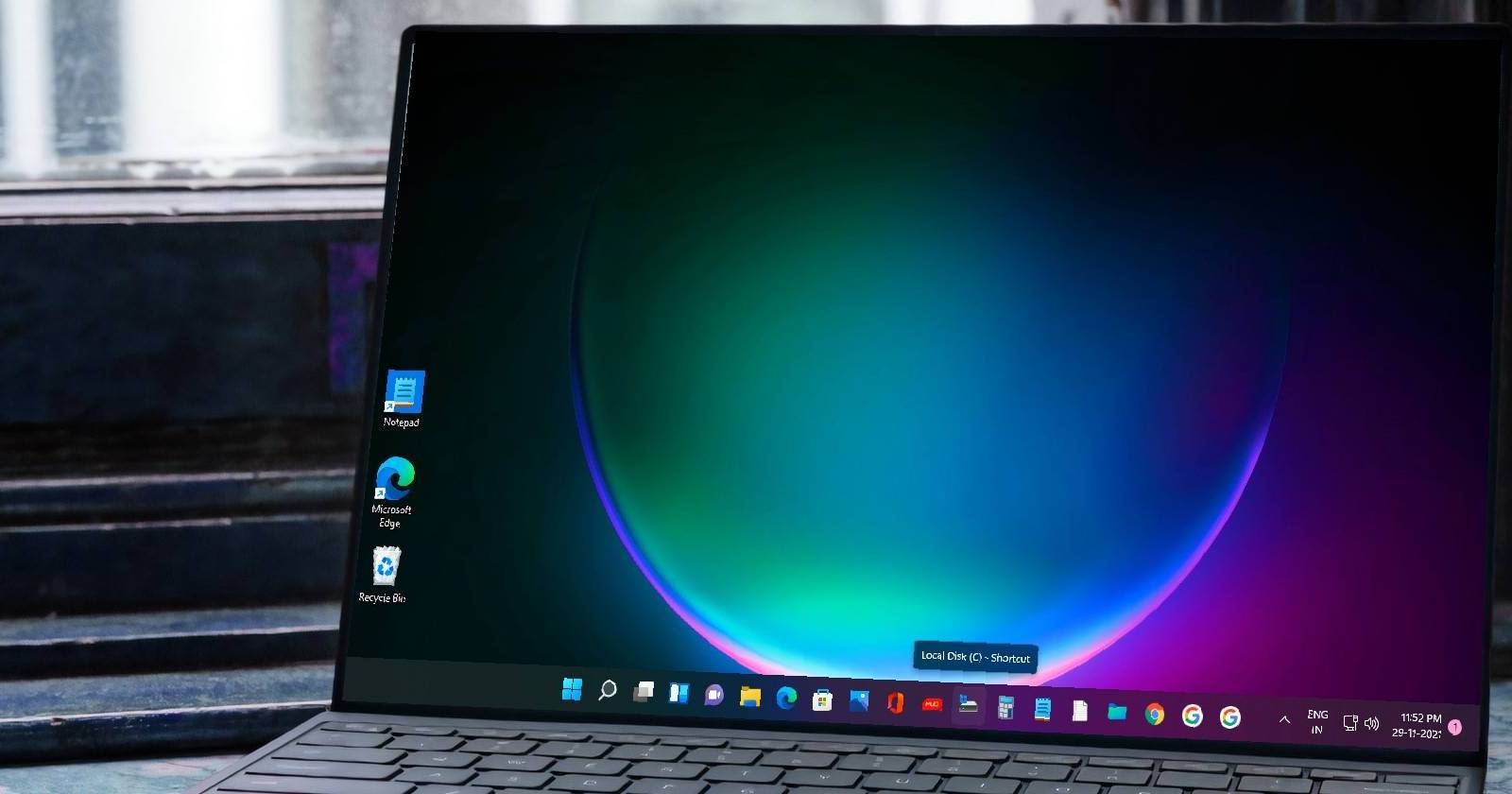
Что такое Quick Settings
Quick Settings — компактная панель на панели задач Windows 11, через которую можно быстро управлять Wi‑Fi, Bluetooth, режимом полёта, громкостью и другими часто используемыми функциями.
Важно: если у вас стандартная учётная запись (не админ), доступ к Редактору локальной групповой политики обычно отсутствует.

Когда стоит отключать Quick Settings
- На общем компьютере в офисе или в учебной аудитории, чтобы пользователи не могли менять сетевые настройки.
- На рабочих станциях с диктуемыми корпоративными политиками безопасности.
- Если вы хотите предотвратить случайные изменения важных параметров.
Примечание: полное отключение ограничивает удобство, поэтому рассмотрите предварительно настройку панели вместо полного отключения.
Как отключить Quick Settings через Редактор локальной групповой политики
Если у вас Windows 11 Pro или Enterprise, Редактор локальной групповой политики уже установлен. Для Home‑версии см. раздел «Если у вас Windows 11 Home».
Шаги:
- Нажмите комбинацию клавиш Win + S чтобы открыть поиск Windows.
- Введите gpedit в строку поиска и в результатах кликните Edit group policy чтобы запустить Редактор.
- В Редакторе разверните в левой панели User Configuration > Administrative Templates.
- Выберите на левой панели Start Menu and Taskbar.
- На правой панели найдите политику Remove Notifications and Action Center и откройте её двойным кликом.
- В диалоговом окне установите радиокнопку Enabled и нажмите OK.
После применения политики клик по панели Quick Settings в панели задач больше не будет открывать панель. Чтобы вернуть доступ, откройте ту же политику и выберите Not Configured.
Пошаговый план (SOP): применить и откатить изменение
План для администратора:
- Сделайте резервную копию конфигурации (точка восстановления или экспорт GPO для централизованных сред).
- Откройте gpedit.msc.
- Перейдите в User Configuration > Administrative Templates > Start Menu and Taskbar.
- Откройте Remove Notifications and Action Center и установите Enabled.
- Примените и проверьте на тестовой учётной записи.
- Разверните изменение на рабочих станциях согласно внутреннему процессу (SCCM, Intune, GPO).
Откат:
- Верните политику в состояние Not Configured.
- Примените команду gpupdate /force на целевых машинах или дождитесь обновления политик.
- Проверьте доступ к Quick Settings.
Примечание: gpupdate /force можно выполнить в командной строке с правами администратора.
Если у вас Windows 11 Home
Редактор локальной групповой политики в Home‑издании отсутствует по умолчанию. Возможные варианты:
- Установить и включить gpedit с помощью сторонних инструкций — это возможно, но требует осторожности и резервного копирования системы.
- Управлять теми же параметрами через реестр (Registry) — требует точного знания нужных ключей. Изменения в реестре рискованны и требуют резервной копии.
- Вместо полного отключения ограничить доступ к изменению настроек: отключить приложение «Settings» для определённых учётных записей через MDM/MDM‑профили или AppLocker (требует Pro/Enterprise).
Важно: мы не приводим здесь конкретные ключи реестра из‑за риска несовместимости и изменения поведения ОС — используйте этот путь только если уверены в действиях или под контролем ИТ‑специалиста.
Альтернативы и вариант настройки вместо полного отключения
- Настройка самой панели Quick Settings: удалите редко используемые плитки, оставьте только те, которые можно менять безопасно.
- Ограничение прав пользователей: создайте обычную (standard) учётную запись для сотрудников/студентов и держите только администратора с правами на изменения.
- Использование MDM (Intune) или GPO в домене для централизованного контроля.
Когда это может не сработать (контрпримеры)
- На устройствах, где политики переопределяются централизованным GPO или MDM, локальная настройка может быть перезаписана.
- Если пользователь работает под учётной записью администратора, он может изменить политику обратно при наличии доступа.
- На Home‑версии без корректной установки gpedit локальная политика недоступна.
Чек‑лист по ролям
Администратор:
- Создать точку восстановления.
- Тестировать изменение на 1–2 машинах.
- Документировать изменение и откат.
ИТ‑поддержка:
- Инструктировать пользователей о причине отключения.
- Выполнить gpupdate /force после развёртывания.
Обычный пользователь:
- Сообщить ИТ, если функциональность, нужная для работы, перестала быть доступна.
Критерии приёмки
- Панель Quick Settings не открывается при клике на неё.
- Параметры, доступные ранее через панель, нельзя изменить через неё.
- Централизованные политики (если применимо) не конфликтуют с локальным изменением.
Безопасность и последствия
Отключение Quick Settings повышает контроль над настройками системы, но снижает удобство и может привести к дополнительным обращениям в поддержку. Перед массовым развёртыванием оцените влияние на рабочие процессы.
Часто задаваемые вопросы
Можно ли отключить только часть элементов в Quick Settings?
Да. Вместо полного отключения можно настроить саму панель и удалить ненужные плитки через интерфейс настройки Quick Settings.
Вернёт ли сброс настроек Windows доступ к Quick Settings?
Если политика была применена через gpedit или GPO, удаление этой политики (или возвращение в Not Configured) восстановит доступ. Сброс системы также восстановит стандартные параметры.
Нужно ли перезагружать компьютер после включения политики?
Обычно достаточно выполнить gpupdate /force; перезагрузка не всегда требуется, но иногда помогает применению изменений.
Короткое резюме
Отключение Quick Settings с помощью Редактора локальной групповой политики — надёжный способ запретить доступ к панели быстрого управления в Windows 11. Для Home‑пользователей доступны альтернативы, но они требуют большей осторожности. Всегда тестируйте изменения и документируйте процесс отката.
Important: перед внесением системных изменений создайте точку восстановления и согласуйте действия с информационной безопасностью организации.

Похожие материалы

Несколько аккаунтов Skype: Multi Skype Launcher

Журнал для работы: повысить продуктивность

Персональные звуки уведомлений на Android

Скачивание шоу Hulu для офлайн‑просмотра

Microsoft Start: персонализированная новостная лента
