
Как прекратить зарядку аккумулятора ноутбука выше 80%
Почему это важно
Многие современные ноутбуки используют литий-ионные (Li-ion) аккумуляторы. При регулярной полной зарядке батарея подвергается большей нагрузке, особенно если устройство остаётся подключённым к питанию при полноценном заряде. В сочетании с теплом это ускоряет деградацию ёмкости и сокращает число полезных циклов заряда. Ограничивая заряд до ~80% можно снизить химические и термические нагрузки на батарею и замедлить её износ.
Краткое определение: литий-ионная батарея — перезаряжаемая батарея с ограниченным числом циклов заряд/разряд; частые полные заряды и длительное нахождение при 100% заметно ускоряют её деградацию.
Что вызывает ухудшение состояния батареи
- Длительное нахождение при 100% заряда (особенно на высоких температурах).
- Частые глубокие разряды до 0%.
- Высокие рабочие температуры при зарядке и нагрузке.
- Физический износ и возраст — у Li-ion есть ограниченное число циклов.
Важно: однократный случай «перезарядки» в обычных условиях не критичен; проблема возникает при систематическом воздействии (ежедневные полные заряды, частая работа на источнике питания без ограничения).
Общий подход: где искать настройку
- Сначала проверьте фирменную утилиту производителя ноутбука (OEM).
- Если её нет — проверьте настройки BIOS/UEFI на предмет «Battery Health», «Adaptive Battery», «Battery Lifespan» и т. п.
- Если встроенных опций нет — рассматривайте проверенные сторонние инструменты и системные настройки энергопотребления.
- Всегда читайте документацию производителя и поддерживайте ПО в актуальном состоянии.
Как остановить зарядку ноутбука на 80% — обзор методов
- Встроенные утилиты OEM (рекомендуемый метод).
- Параметры BIOS/UEFI (если поддерживаются).
- Настройки самой ОС (ограниченные возможности, не всегда дают точную остановку на 80%).
- Надёжные сторонние инструменты (если OEM/BIOS недоступны).
Замечание: сторонние приложения требуют осторожности — выбирайте проверенные источники, изучайте отзывы и разрешения, не устанавливайте сомнительный софт.
Управление питанием в Windows 11
Windows 11 не имеет отдельной универсальной опции «ограничить заряд до 80%», но в настройках питания есть параметры, которые помогают снизить нагрузку на батарею и продлить её ресурс.
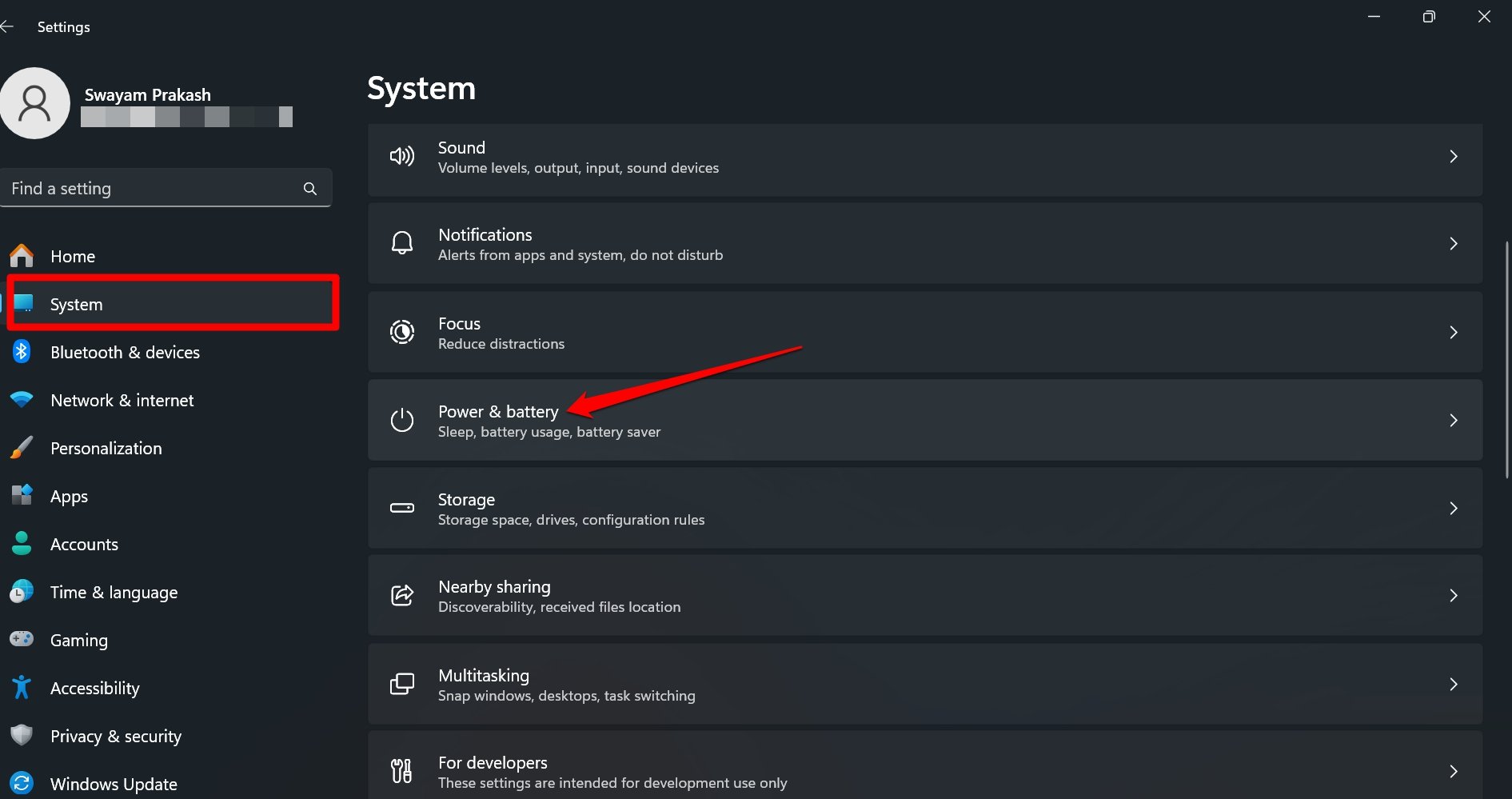
- Нажмите Windows + I, чтобы открыть Параметры.
- Перейдите в Система → Питание и батарея.
- Раскройте список напротив Режим питания.
- Выберите один из режимов: Лучшее энергосбережение, Сбалансированный или Лучшая производительность.
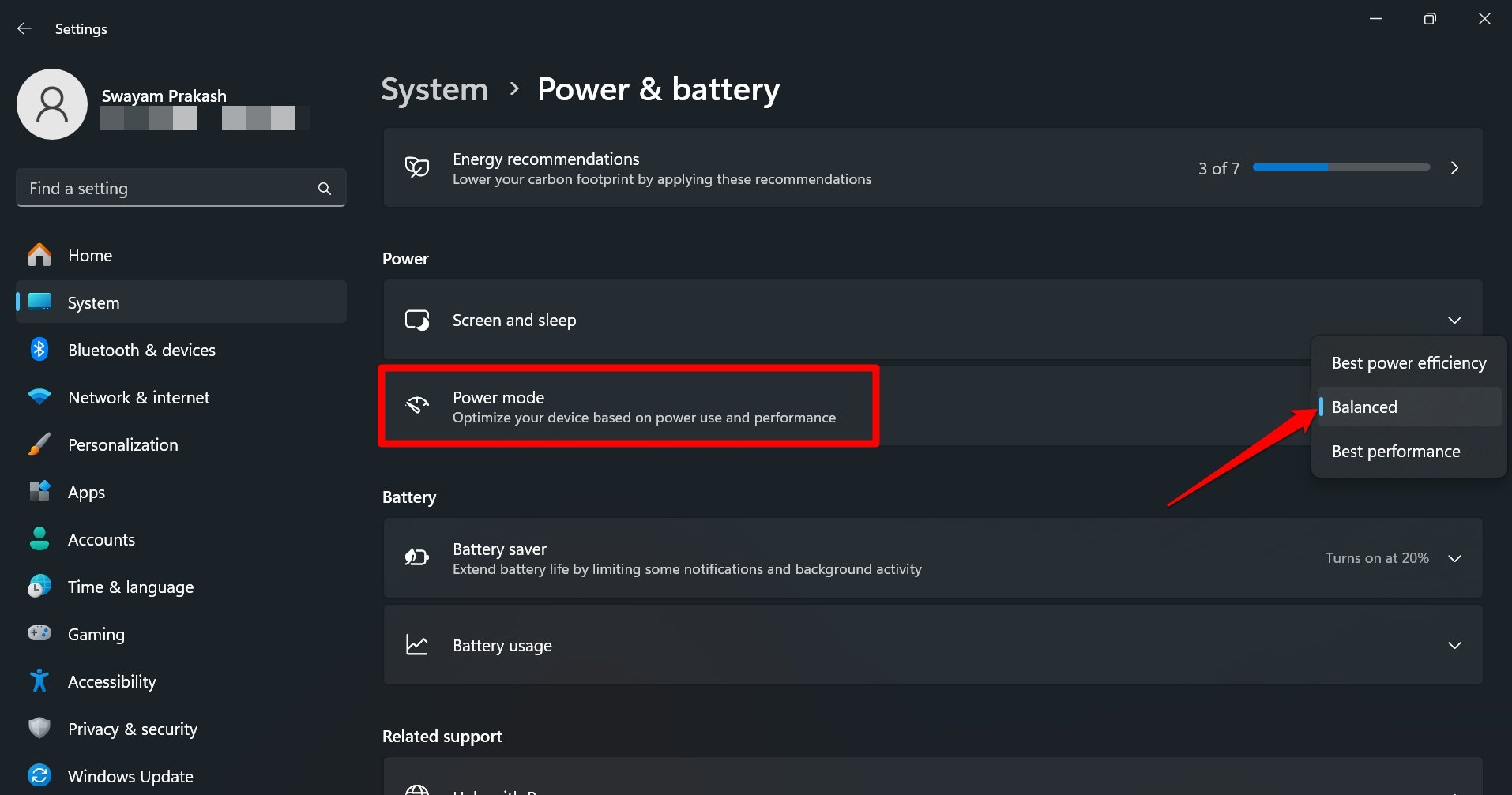
Рекомендация: используйте «Сбалансированный» для повседневных задач; «Лучшее энергосбережение» помогает снизить нагрузку на батарею, но может заметно ограничить быстродействие в тяжёлых задачах.
Родные утилиты производителей: как включить ограничение заряда
Ниже — инструкции по популярным брендам. Переводы наименований меню и кнопок локализованы, но в вашей модели текст может незначительно отличаться.
Lenovo
Lenovo поставляет утилиту Lenovo Vantage. В ней есть режим «Conservation Mode», который ограничивает заряд примерно на уровне 60–80% (в зависимости от модели).
- Нажмите Windows + S и введите Lenovo Vantage, затем откройте приложение.
- На вкладке батареи нажмите кнопку меню и выберите Параметры батареи.
- В разделе Зарядка включите переключатель рядом с Режим сохранения.
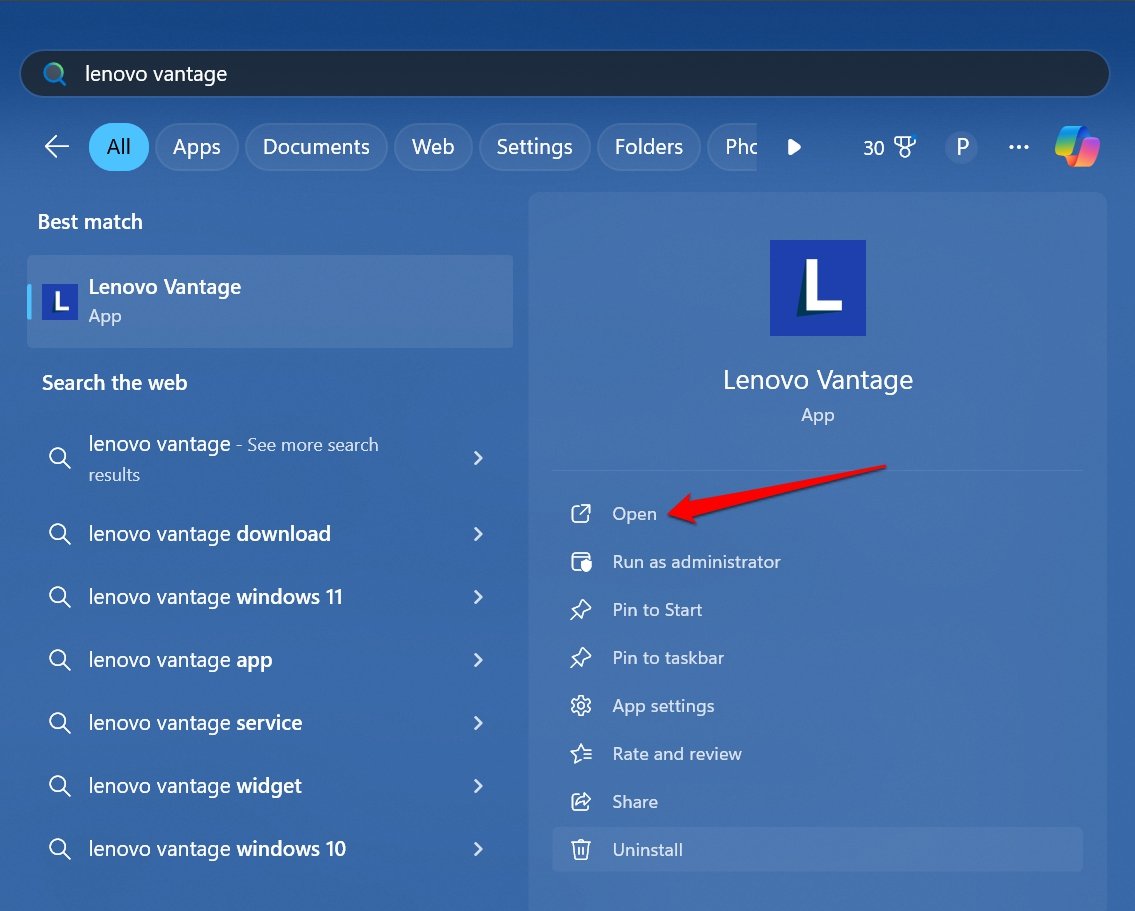
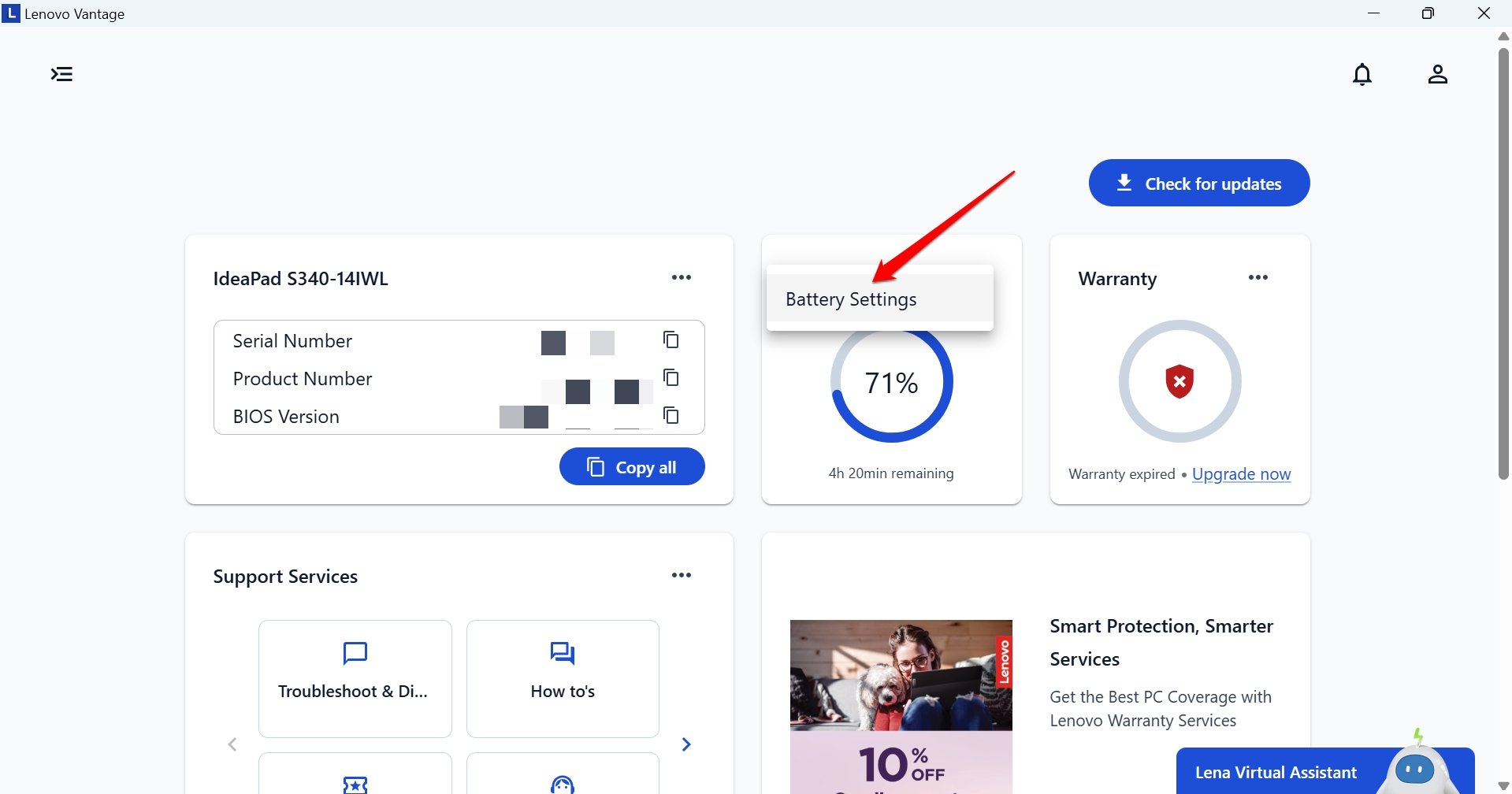
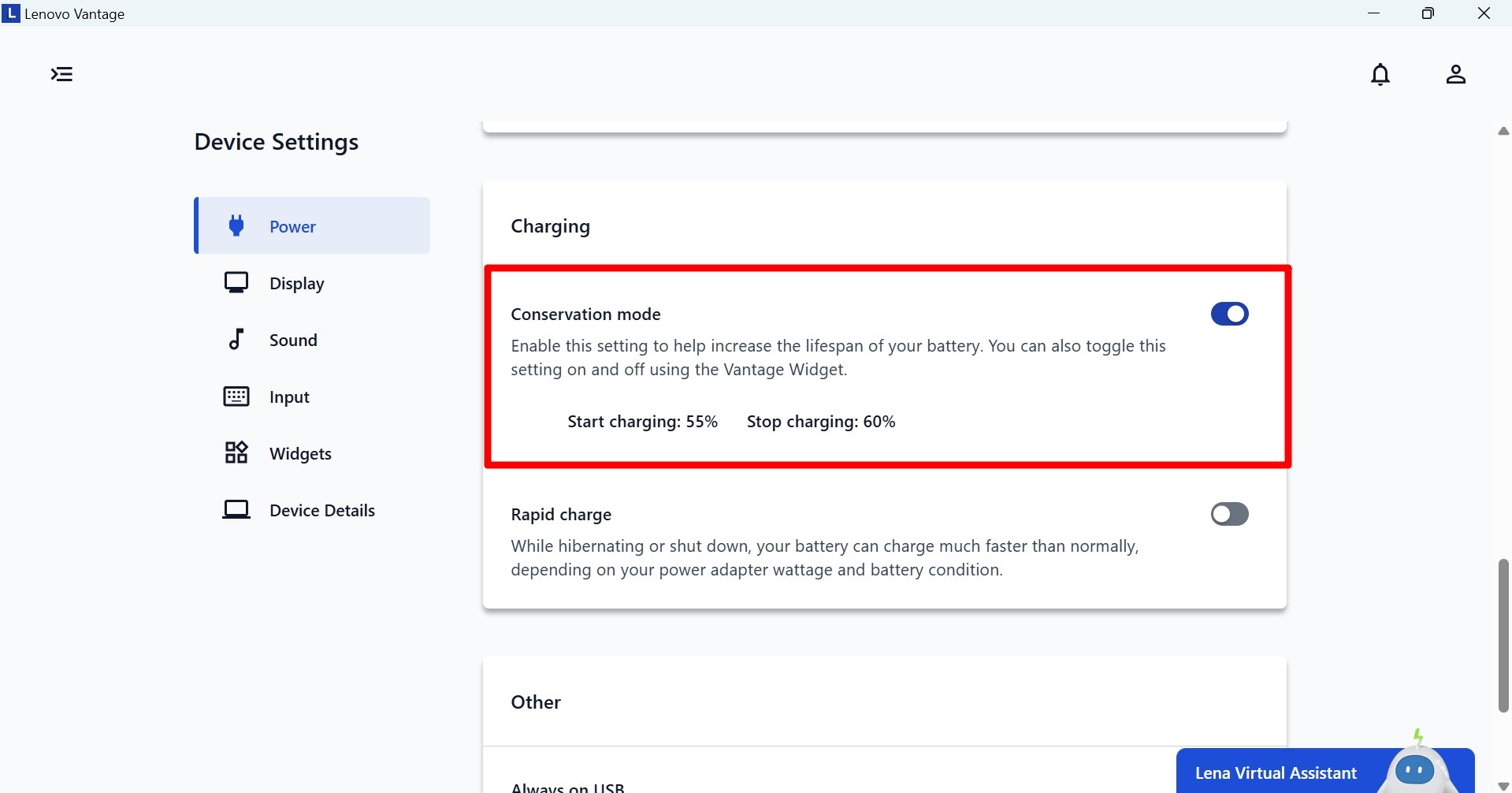
Чтобы вернуть заряд до 100%, выполните те же шаги и выключите режим сохранения.
Dell
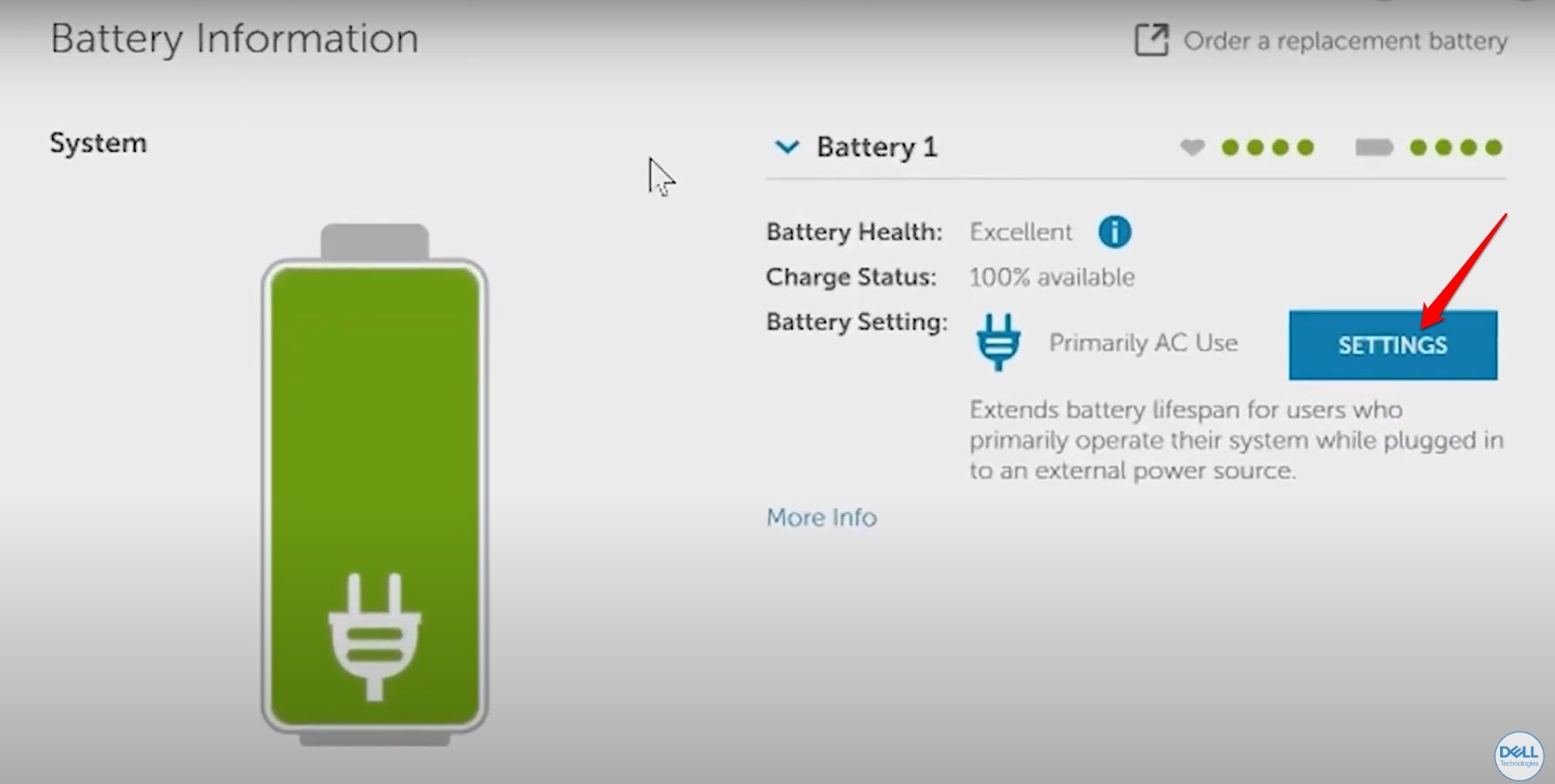
Для большинства моделей Dell доступно приложение Dell Power Manager.
- Загрузите Dell Power Manager из Microsoft Store и запустите.
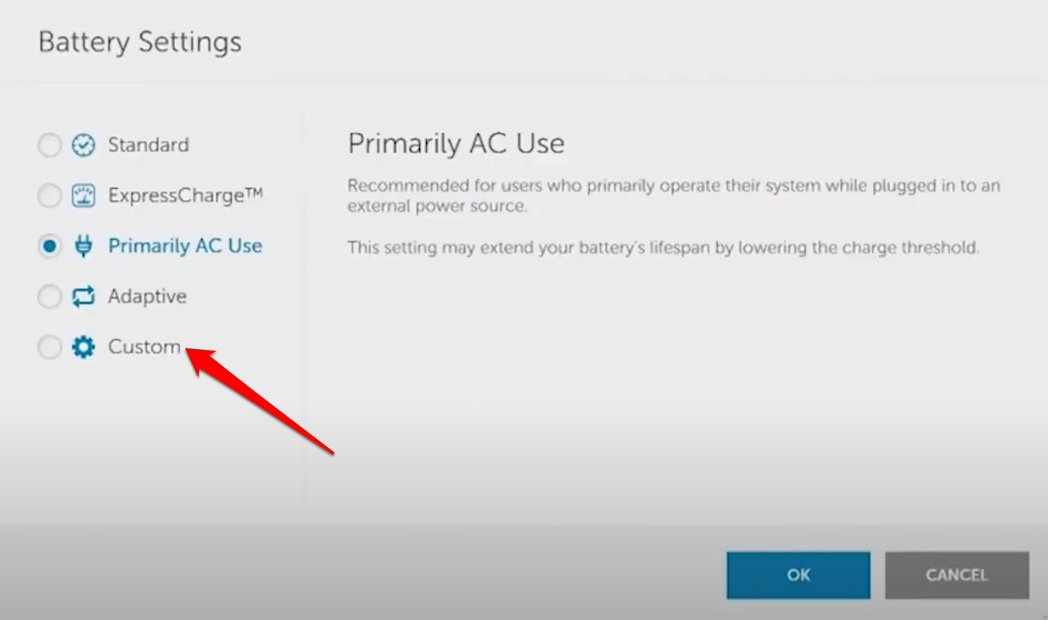
- Перейдите в раздел Информация о батарее → Настройки.
- В режиме Пользовательский задайте Параметр остановки зарядки на 80%.
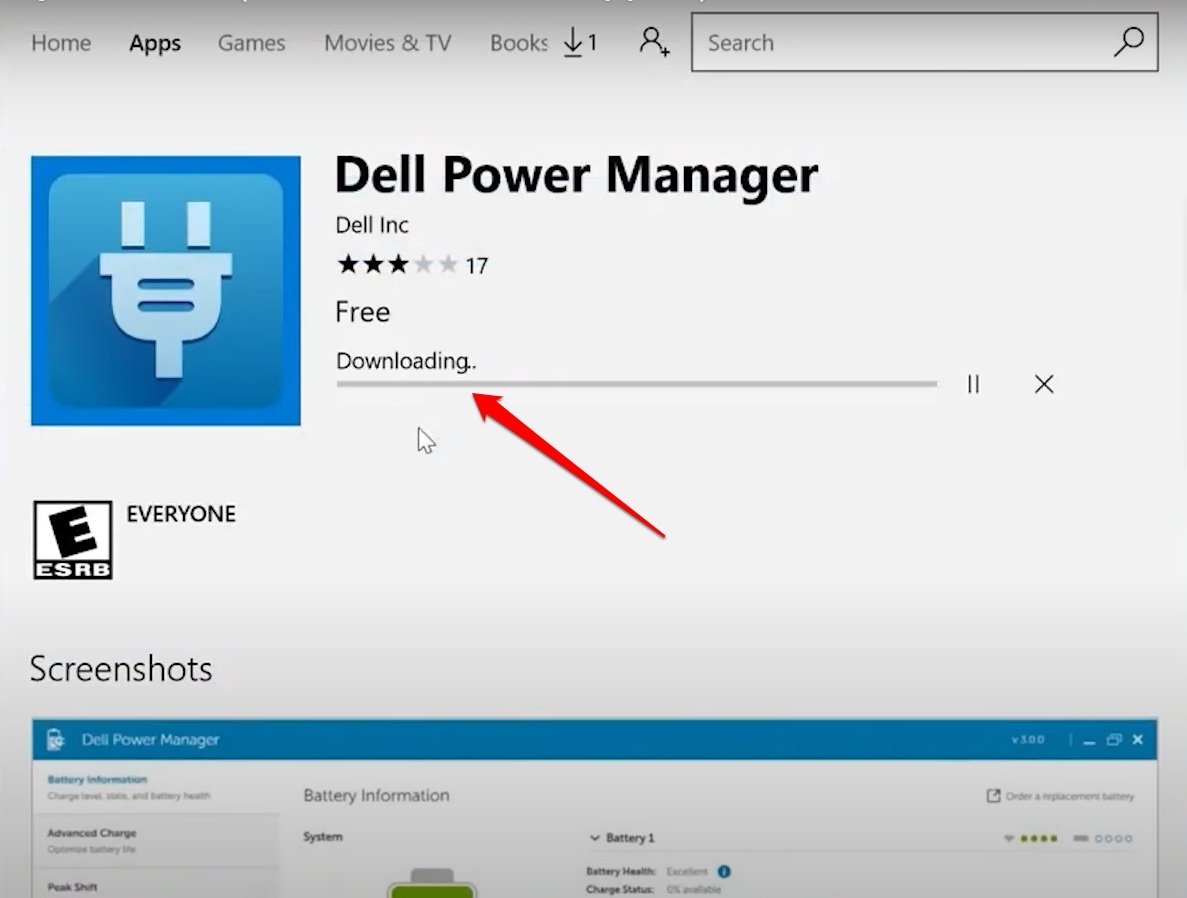
HP
На многих ноутбуках HP ограничение заряда управляется через BIOS/UEFI в опции Adaptive Battery Optimizer.
- Включите ноутбук.
- При появлении логотипа HP нажимайте F10, пока не загрузится BIOS.
- Перейдите в Конфигурация, найдите Adaptive Battery Optimizer и включите опцию.
- Сохраните изменения и перезагрузите ноутбук.
Примечание: точные пункты меню могут отличаться в зависимости от модели.
ASUS
Установите MyASUS из Microsoft Store.
- Запустите MyASUS.
- Перейдите в Настройки устройства.
- Включите переключатель рядом с Режимом ухода за батареей (Battery Care Mode).
Acer
AcerSense поставляется на ноутбуках Acer.
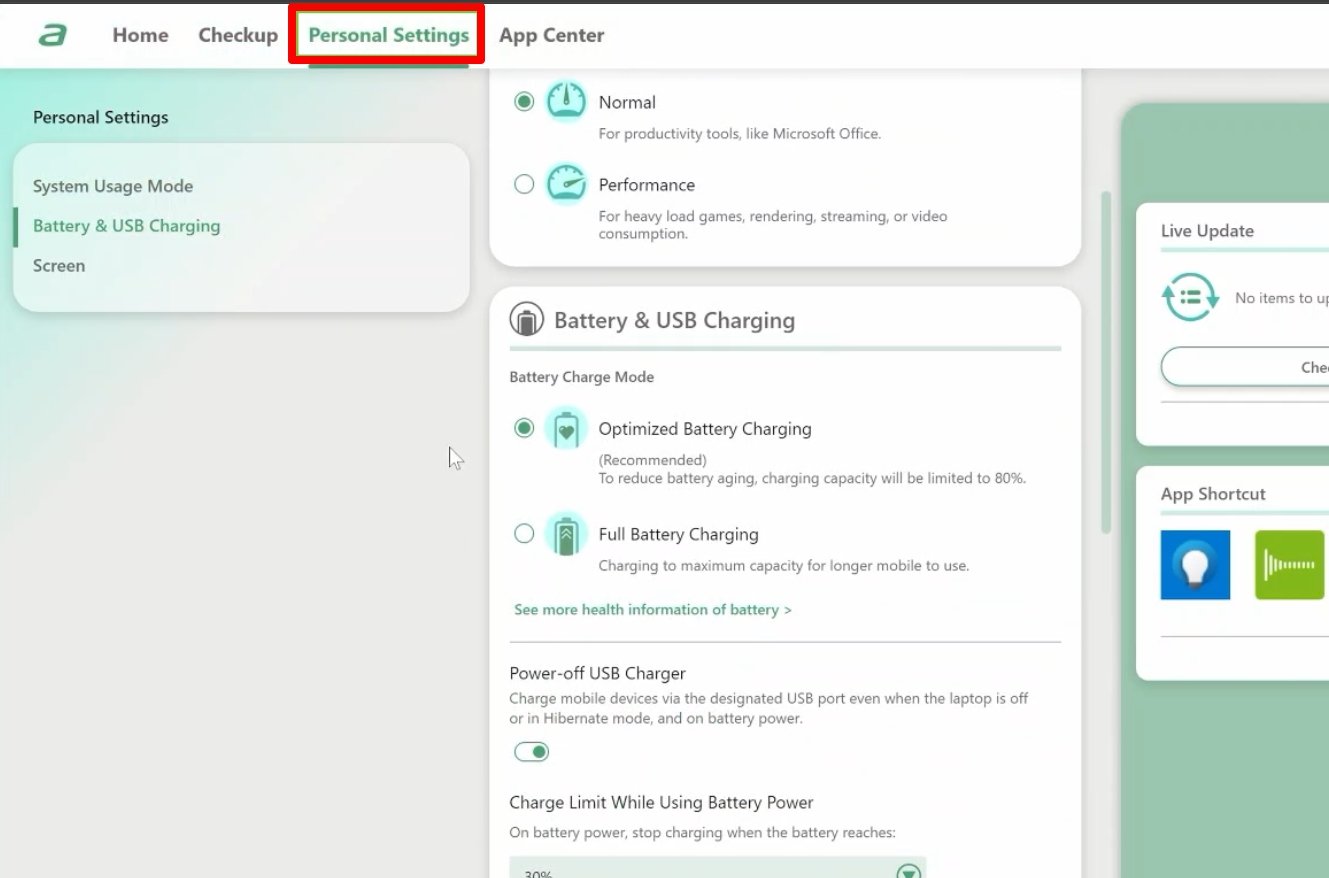
- Нажмите Windows + S и откройте AcerSense.
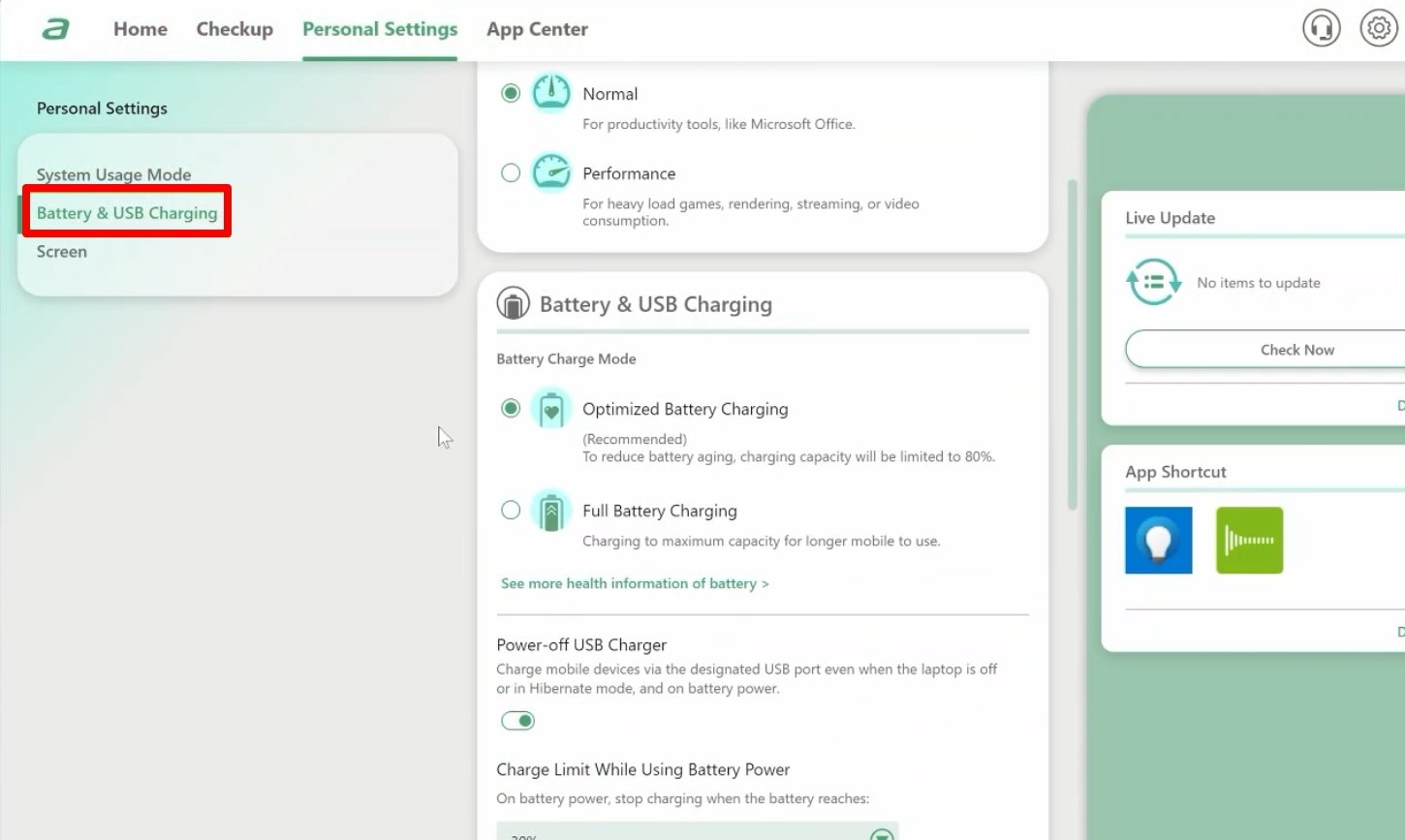
- Перейдите в Персональные настройки → Батарея и зарядка USB.
- В режиме Заряда батареи выберите Оптимизированная зарядка.
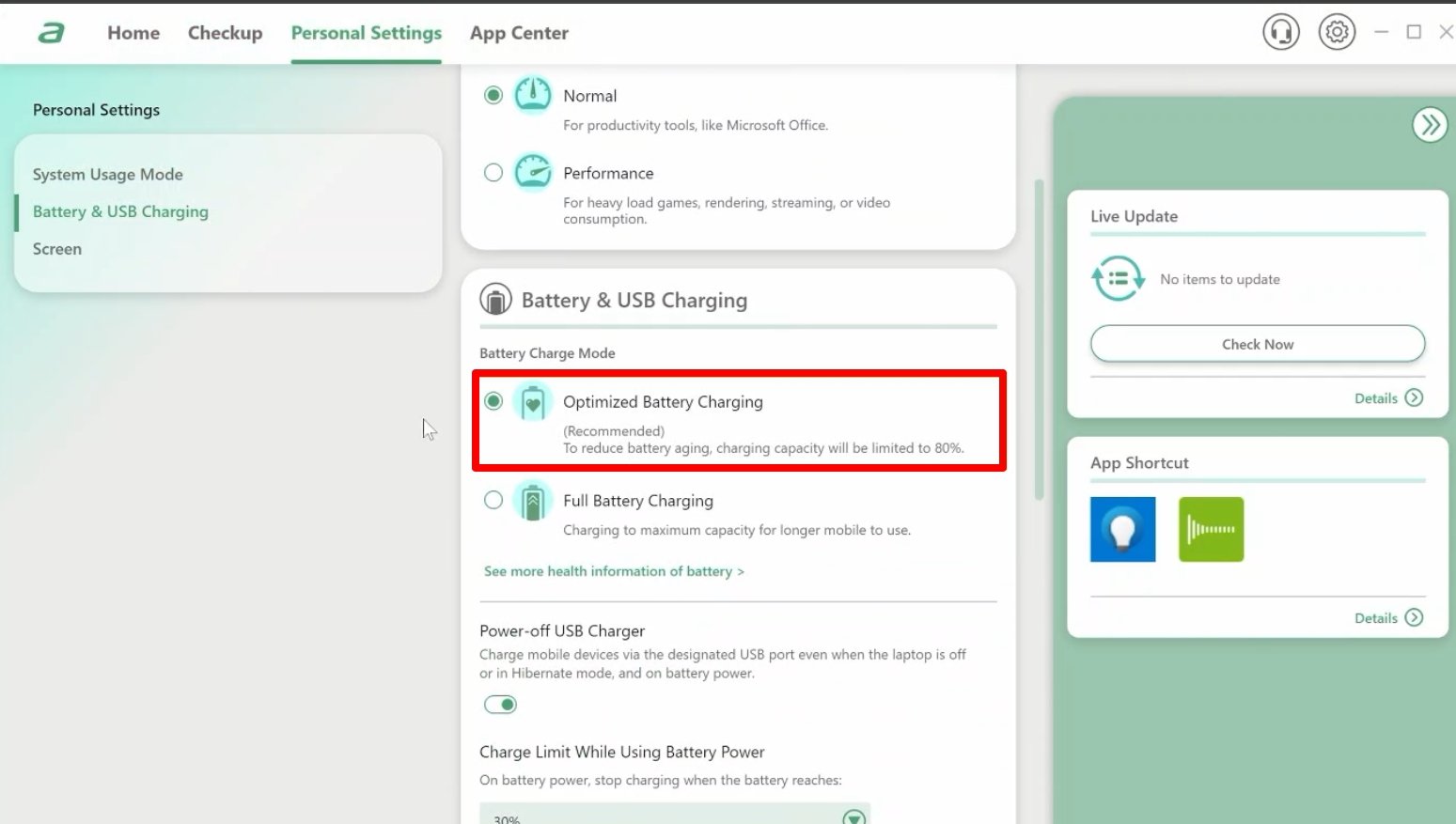
Примечание: на некоторых моделях есть отдельная клавиша AcerSense для быстрого запуска приложения.
Apple MacBook
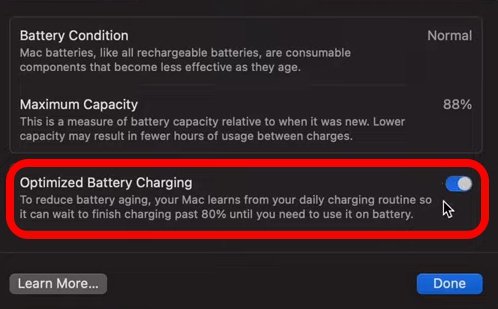
macOS имеет «Оптимизированную зарядку батареи», которая учится на вашем шаблоне использования и может удерживать заряд ниже 100% до нужного момента.
- Нажмите логотип Apple → Системные настройки.
- Перейдите в раздел Батарея.
- Нажмите кнопку i рядом со Состоянием батареи и включите Оптимизированную зарядку.

Совет: обновляйте фирменные утилиты, чтобы получать точные данные о состоянии батареи.
Что делать, если в вашей модели нет нужной функции
- Проверьте последние версии OEM-утилиты на официальном сайте.
- Проверьте BIOS/UEFI — иногда опция скрыта под нестандартным названием.
- Если ни один из вариантов не доступен, обсудите с техподдержкой производителя.
- Обходной путь: используйте режимы энергосбережения ОС и избегайте постоянного подключения ноутбука к зарядному при 100% заряде.
Когда ограничение заряда не поможет
- Если батарея физически повреждена или старше 3–5 лет, ограничение заряда может лишь частично замедлить деградацию.
- Если ноутбук постоянно работает при высоких температурах (например, под сильной нагрузкой или в жарком климате), главный фактор — перегрев, а не только уровень заряда.
- Если требуется максимальная автономность для длительных поездок, ограничение до 80% уменьшит доступное время работы.
Альтернативные подходы
- Плановая замена батареи: при серьёзном износе лучше заменить батарею на оригинальную или сертифицированную.
- Использование внешнего аккумулятора (power bank) для редких случаев высокой автономности.
- Уменьшение яркости экрана, отключение ненужных устройств и фоновых служб для снижения энергопотребления.
Быстрый чек-лист перед включением ограничения заряда
- Убедитесь, что ОС и фирменные утилиты обновлены.
- Создайте точку восстановления системы (Windows) или резервную копию настроек macOS.
- Ознакомьтесь с документацией модели и с гарантийными условиями (иногда вмешательство в BIOS/системные настройки не влияет, но лучше знать условия).
- Проверьте температуру корпуса при нагрузке — если есть перегрев, решите проблему с охлаждением.
Пошаговый SOP: включить ограничение заряда (общая методика)
- Обновите ОС и фирменные утилиты.
- Откройте OEM-приложение (или BIOS).
- Найдите раздел, связанный с энергопотреблением или здоровьем батареи.
- Включите режим сохранения батареи / оптимизированной зарядки / задайте стоп-уровень 80%.
- Перезагрузите систему (если требуется) и проверьте статус батареи в утилите.
Критерии приёмки:
- В утилите отображается активный режим ограничения заряда.
- После подключения к сети индикатор заряда останавливается ближе к 80% (в некоторых системах фактическое значение может быть в диапазоне 78–82%).
- Нет ошибок в журнале питания и система корректно показывает оставшийся процент.
Тестовые сценарии и приёмка
- Подключите ноутбук при 30% заряда, дождитесь остановки зарядки и зафиксируйте уровень.
- Повторите при нескольких циклах (например, три раза) и убедитесь в повторяемости результата.
- Проверьте поведение при высокой нагрузке — не должно быть некорректных температур или отключений питания.
- Проверьте, можно ли временно отключить ограничение и вернуть заряд до 100% без ошибок.
Матрица рисков и меры смягчения
- Риск: некорректная работа стороннего ПО.
Меры: использовать официальные утилиты, проверять подпись приложения, устанавливать только из доверенных источников. - Риск: потеря гарантийной поддержки при модификации BIOS.
Меры: перед внесением изменений уточнить условия гарантии у производителя. - Риск: уменьшение доступного времени автономной работы.
Меры: иметь план на случай длительной работы без доступа к розетке (power bank, переносная зарядка, режим энергосбережения).
Роли и ответственность (чек-листы)
- Владелец ноутбука: проверить наличие функции в OEM-утилите, включить режим и контролировать температуру корпуса.
- IT-администратор: централизованно обновить утилиты, документировать политики зарядки для компании, при необходимости настроить профили в образе.
- Сервисный техник: при замене батареи применять оригинальные или сертифицированные модули, проверять параметры здоровья батареи.
Безопасность и конфиденциальность
- Фирменные утилиты обычно собирают телеметрию о состоянии батареи. Ознакомьтесь с политикой конфиденциальности перед передачей диагностических данных.
- Не устанавливайте утилиты из непроверенных источников и не давайте ненужных разрешений (например, доступ к файлам и сетевым ресурсам) сторонним программам для управления батареей.
Совместимость и миграция
- Старые модели ноутбуков иногда не поддерживают программное ограничение заряда — в таком случае единственный безопасный вариант — контролировать заряд вручную и использовать режимы энергосбережения.
- При обновлении BIOS/UEFI проверяйте релиз-ноты на наличие поправок, связанных с управлением батареей.
Часто задаваемые вопросы
Как определить текущее состояние батареи?
Используйте фирменную утилиту производителя (например, Lenovo Vantage для Lenovo) или системные отчёты: в Windows можно сгенерировать отчёт батареи через командную строку (powercfg /batteryreport), в macOS — проверить Состояние батареи в Системных настройках.
Влияет ли ограничение заряда на производительность?
Нет, ограничение заряда само по себе не снижает производительность при подключённом питании. Вы можете работать от сети или от батареи как обычно; единственное отличие — меньше доступной максимальной ёмкости аккумулятора.
Можно ли вернуть заряд до 100%?
Да. Включите в утилите режим полного заряда или отключите режим сохранения батареи; в BIOS/UEFI — верните параметр в исходное состояние.
Что делать, если в OEM-приложении нет функции ограничения?
Проверьте BIOS/UEFI на предмет опций управления батареей (F10, F2 или F12 при загрузке в зависимости от производителя). Если и там нет, свяжитесь с техподдержкой производителя.
Итог
Ограничение заряда ноутбука на уровне около 80% — простой и эффективный способ снизить износ литий-ионной батареи и продлить её срок службы. Лучший путь — использовать встроенные утилиты производителя или параметры BIOS/UEFI. Если таких опций нет, применяйте общие практики энергосбережения и осторожно подбирайте сторонние решения.
Если у вас остались вопросы или вы хотите обсудить конкретную модель ноутбука, оставьте комментарий ниже. Подписывайтесь на канал и следите за обновлениями по теме энергосбережения ноутбуков.

Похожие материалы

Несколько аккаунтов Skype: Multi Skype Launcher

Журнал для работы: повысить продуктивность

Персональные звуки уведомлений на Android

Скачивание шоу Hulu для офлайн‑просмотра

Microsoft Start: персонализированная новостная лента
