
Как отключить автоматическую синхронизацию iTunes с iOS‑устройствами
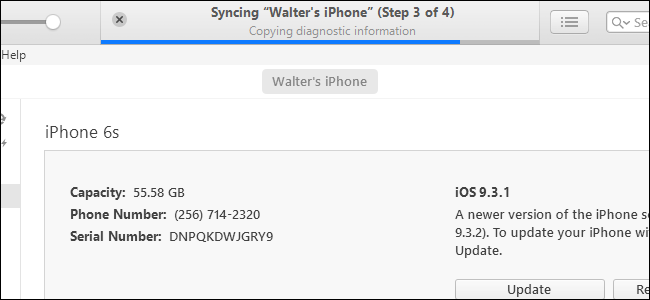
Кратко: можно отключить автоматическую синхронизацию iTunes для одного устройства или для всех сразу. Подключите устройство, снимите соответствующую галочку в настройках устройства в iTunes или откройте общие настройки iTunes и включите запрет автосинхронизации для всех устройств. Если не работает, проверьте доверие устройству, драйверы и версию macOS.
Быстрые ссылки
Остановить синхронизацию одного устройства с iTunes
Остановить синхронизацию всех устройств с iTunes
Вкратце: iTunes иногда запускается автоматически и начинает синхронизацию при подключении iPhone, iPad или iPod. Это неудобно, если вы просто хотите зарядить устройство, скопировать файлы вручную или использовать сторонний файловый менеджер. Ниже — простые шаги для Windows и примечания для macOS.
Важно: в macOS Catalina и новее приложение iTunes было заменено системой управления устройствами через Finder. В таких версиях инструкции отличаются и приведены в разделе устранения неполадок.
Остановить синхронизацию одного устройства
Если нужно запретить автосинхронизацию только для одного устройства, сделайте следующее:
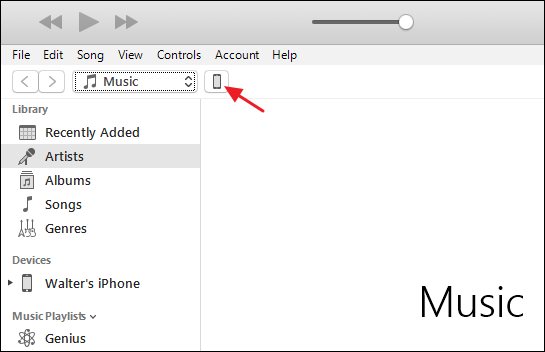
- Подключите устройство к компьютеру и откройте iTunes.
- Нажмите на иконку устройства в панели инструментов iTunes.
- На странице Сведения или Обзор найдите блок Параметры.
- Снимите галочку с пункта «Автоматически синхронизировать это устройство при подключении» и нажмите «Готово».
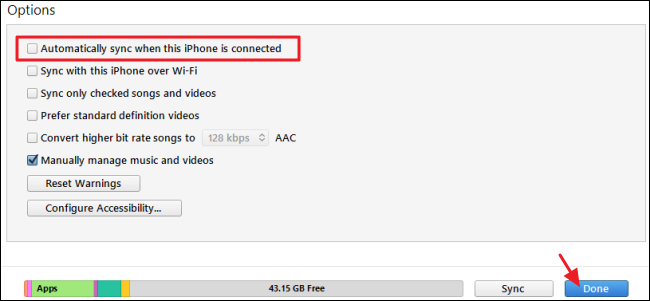
Результат: для этого устройства iTunes больше не будет автоматически запускать синхронизацию. При необходимости вы всегда можете запустить синхронизацию вручную.
Остановить синхронизацию для всех устройств
Чтобы запретить автосинхронизацию сразу для всех iOS‑устройств:
- Откройте iTunes без подключённых устройств.
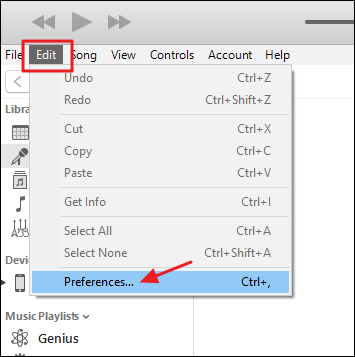
- В меню выберите Правка и затем Настройки.
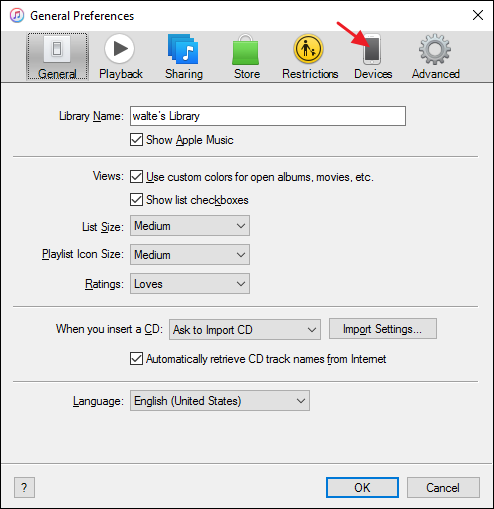
- В окне Настройки перейдите на вкладку Устройства.
- Отметьте пункт «Запретить iPod, iPhone и iPad от автоматической синхронизации» и нажмите OK.
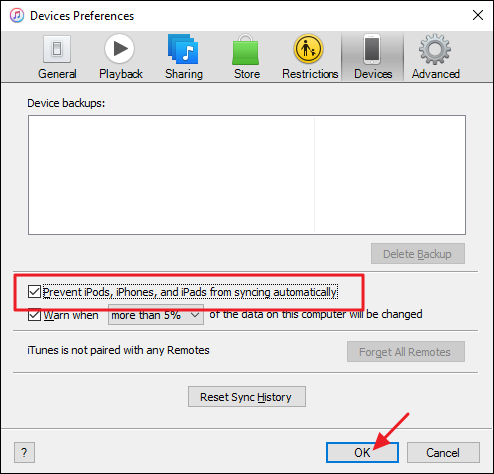
После этого iTunes не будет автоматически синхронизировать устройства при подключении. Синхронизацию можно запускать вручную при необходимости.
Альтернативные подходы
- Использовать Finder на macOS Catalina и новее. В последних версиях macOS управление синхронизацией перенесено в Finder. Отключение производится на вкладке Общие выбранного устройства в боковой панели Finder.
- Использовать сторонние менеджеры: iMazing, CopyTrans, iFunBox позволяют копировать файлы и делать локальные бэкапы без автосинхронизации iTunes.
- Отключить автозапуск iTunes через системные настройки автозапуска или с помощью правки реестра в Windows, если нужно блокировать само приложение при подключении USB. Это более тонкие и рискованные операции, выполняйте с осторожностью.
Когда указанные шаги могут не сработать
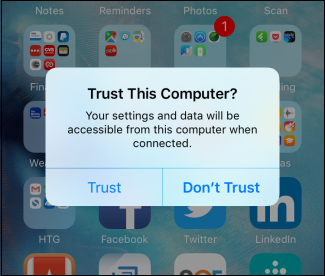
- Устройство заблокировано паролем и не подтверждён доступ через экран доверия. Тогда появится запрос доверять этому компьютеру, и без подтверждения связи не установится.
- На компьютере не запущена служба Apple Mobile Device Service или не установлены драйверы. iTunes не увидит устройство корректно.
- Корпоративные устройства под управлением MDM могут иметь политики, запрещающие изменение параметров синхронизации.
- macOS Catalina и новее используют Finder, а не iTunes, поэтому настройки нужно менять там.
Устранение неполадок — простая методика
- Проверьте экран устройства: подтвердите запрос доверия компьютеру.
- Попробуйте другой USB‑кабель и порт. Некоторые кабели поддерживают только зарядку.
- Перезапустите iTunes и компьютер.
- Убедитесь, что служба Apple Mobile Device Service запущена (Windows) и драйверы обновлены.
- При проблемах с macOS проверьте Finder: включена ли синхронизация для устройства там.
- Переустановите iTunes, если драйверы повреждены.
Полезная команда для Windows: в диспетчере устройств найдите Apple Mobile Device USB Driver и обновите драйвер вручную.
Ролевые чек‑листы
Для обычного пользователя
- Подключить устройство
- Проверить запрос доверия и подтвердить при появлении
- В iTunes отключить автосинхронизацию для устройства или во вкладке Устройства запретить автосинхронизацию для всех
Для продвинутого пользователя
- Проверить работу Apple Mobile Device Service
- Попробовать другой USB‑кабель и порт
- При необходимости использовать сторонние инструменты для бэкапа
Для администратора IT
- Проверить MDM‑политику на устройстве
- Настроить групповые правила или скрипты для установки нужных настроек iTunes на рабочих станциях
Диаграмма принятия решения
flowchart TD
  A[Устройство автоматически синхронизируется?] -->|Нет| B[Всё в порядке]
  A -->|Да| C[Устройство подключено и iTunes открылся]
  C --> D{Хотите отключить для одного устройства?}
  D -->|Да| E[Отключить в панели устройства в iTunes]
  D -->|Нет| F[Открыть Настройки iTunes > Устройства > Запретить автосинхронизацию]
  E --> G[Проверить, решено ли]
  F --> G
  G --> H{Если не решено}
  H -->|Да| I[Проверить доверие, драйверы, кабель, macOS Finder]
  H -->|Нет| B
Критерии приёмки
- При подключении iPhone или iPad iTunes не запускается автоматически и не начинает синхронизацию.
- Ручная синхронизация остаётся возможной при желании пользователя.
Краткий глоссарий
- iTunes — приложение Apple для управления мультимедиа и устройствами на Windows и старых версиях macOS.
- Finder — файловый менеджер macOS, в новых версиях выступает как интерфейс управления iOS‑устройствами.
- Apple Mobile Device Service — системная служба Windows для связи с iOS‑устройствами.
Важно: если вы используете macOS Catalina или новее, настройку автосинхронизации нужно искать в Finder, а не в iTunes.
Итог
Отключение автоматической синхронизации iTunes выполняется за пару кликов: либо для конкретного устройства через его страницу в iTunes, либо глобально через Настройки > Устройства. При проблемах проверьте доверие к компьютеру, драйверы и использование Finder на современных версиях macOS.

Похожие материалы

Несколько аккаунтов Skype: Multi Skype Launcher

Журнал для работы: повысить продуктивность

Персональные звуки уведомлений на Android

Скачивание шоу Hulu для офлайн‑просмотра

Microsoft Start: персонализированная новостная лента
