
Как отключить автоматическую смену виджетов на iPhone
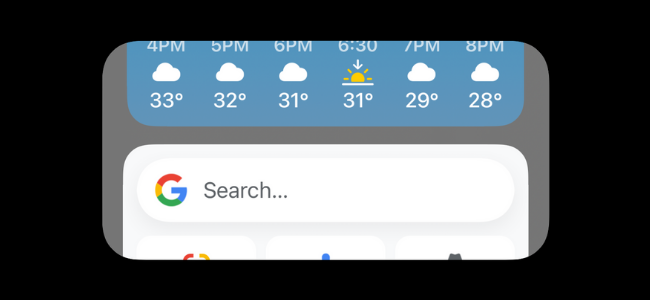
Что такое Smart Stack и Smart Rotate
Smart Stack — это набор виджетов одного размера, который iOS может автоматически прокручивать. Коротко: Smart Stack показывает разные виджеты в нужное время. Smart Rotate — функция внутри стека, которая управляет автоматической сменой виджетов в зависимости от времени суток и ваших привычек.
Важно: функция Smart Rotate включается не только у предустановленного Smart Stack, но и у любых стеков, созданных вручную. Поэтому даже созданный вами стек будет переключаться автоматически, пока переключатель Smart Rotate включён.
Почему некоторые пользователи хотят отключить автоматическую смену
- Непредсказуемость. Виджеты меняются, и экран выглядит по‑другому при каждом взгляде.
- Потеря контекста. Вы могли настроить стек для быстрого доступа к определённому виджету, но iOS заменяет его другим.
- Предпочтение статичной компоновки для визуальной согласованности домашнего экрана.
Краткий обзор процесса создания стека виджетов
- Нажмите и удерживайте пустое место на рабочем столе, чтобы перейти в режим редактирования (jiggle mode).
- Нажмите кнопку «+» в левом верхнем углу.
- Выберите приложение и размер виджета.
- Нажмите «Добавить виджет», чтобы разместить его на рабочем столе.
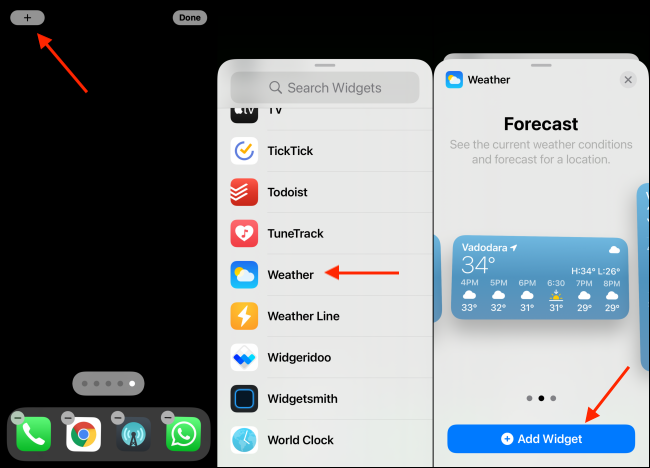
Чтобы создать стек:
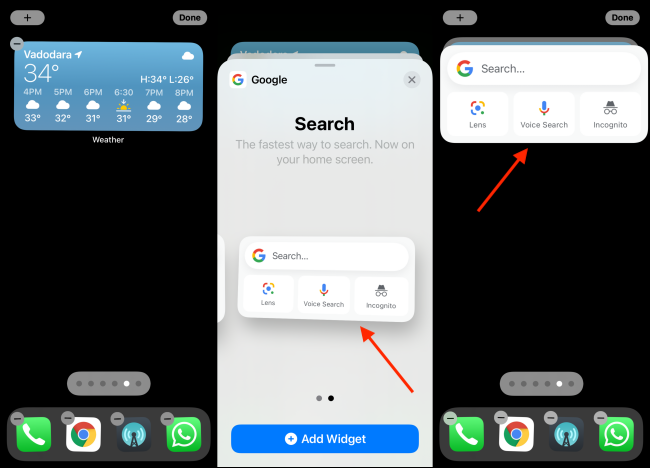
- Убедитесь, что у вас есть как минимум два виджета одного размера.
- В режиме редактирования нажмите «+», выберите виджет нужного размера.
- Нажмите и удерживайте миниатюру виджета, пока она не начнёт «плавать».
- Перетащите новый виджет поверх существующего виджета и отпустите палец — сформируется стек. Можно добавить до 10 виджетов.
Как отключить Smart Rotate (пошагово)
- Перейдите в режим редактирования рабочего стола (нажмите и удерживайте пустое место на рабочем столе).
- Нажмите на стек виджетов, который хотите зафиксировать.
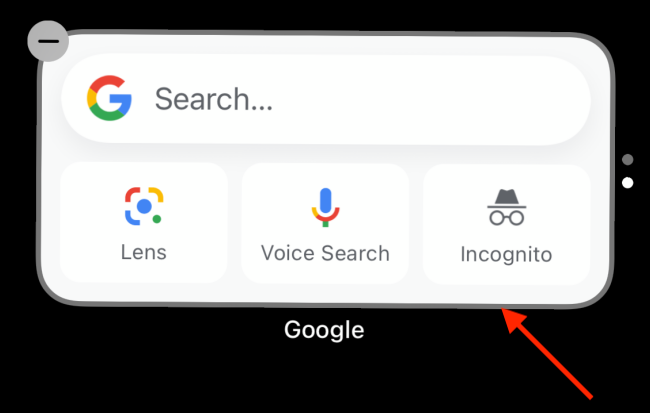
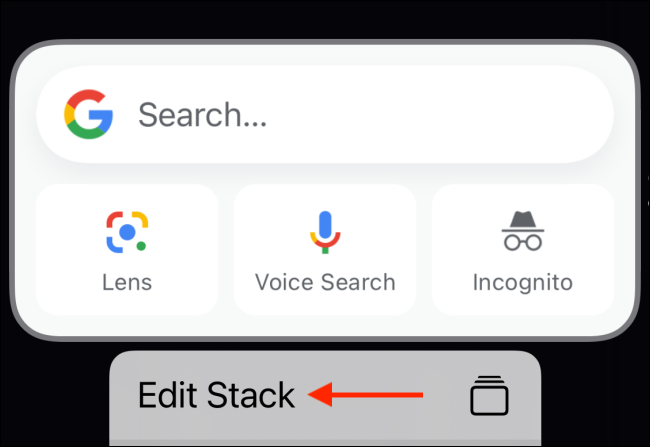
Альтернативный способ: если вы не в режиме редактирования, просто нажмите и удерживайте стек и выберите «Редактировать стек» в меню действий.
- Вверху экрана найдите опцию Smart Rotate и выключите переключатель.
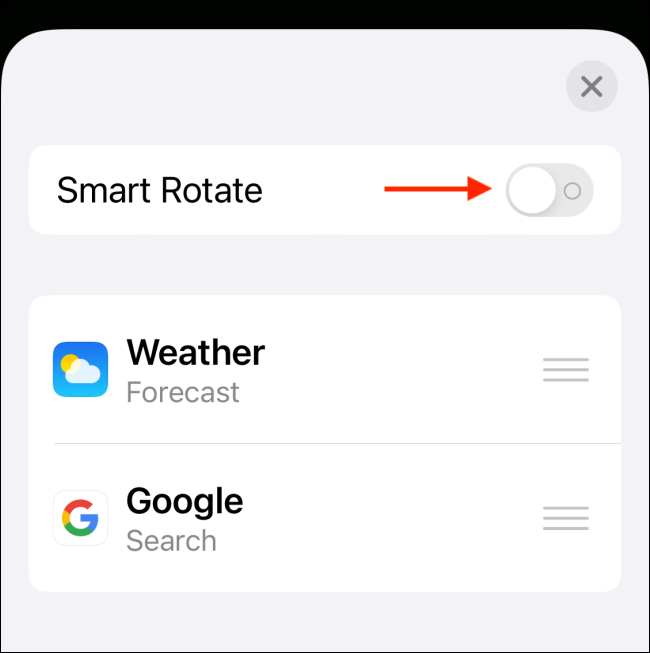
После этого стек перестанет автоматически вращаться. Виджет останется тем, который вы видите в момент отключения.
Дополнительные советы и приёмы
- Фиксировать нужный виджет: если вы хотите всегда видеть конкретный виджет, поставьте его в стек и убедитесь, что он находится на верхнем месте перед отключением Smart Rotate.
- Порядок в стеке: перетащите виджеты внутри стека, чтобы установить предпочтительную последовательность.
- Создавайте тематические стеки: один стек для работы, другой для здоровья и т. п. Это помогает поддерживать порядок и быстро переключаться вручную.
Когда отключение Smart Rotate не даёт нужного результата
- Динамический контент виджета: некоторые виджеты сами обновляют своё содержание (например, виджет Погоды или Календаря). Отключение Smart Rotate не остановит обновление данных виджета.
- Виджеты сторонних разработчиков могут иметь собственную логику отображения; это не связано с Smart Rotate.
Альтернативные подходы
- Убрать виджет из стека и разместить его как отдельный виджет на рабочем столе. Так вы получите постоянное отображение без переходов.
- Использовать виджеты меньшего размера и отдельные области экрана для разных типов информации, чтобы избегать необходимости скрывать их в стеке.
Чек‑лист для быстрого выполнения (быстрые шаги)
- Войти в режим редактирования рабочего стола.
- Найти стек виджетов.
- Нажать на стек или выбрать «Редактировать стек».
- Выключить Smart Rotate.
- Убедиться, что нужный виджет виден сверху.
Ролевые рекомендации
- Для обычного пользователя: отключите Smart Rotate у тех стеков, где важна постоянность информации (например, виджет задач).
- Для продвинутого пользователя: создайте отдельные стеки по контекстам (работа, дом, здоровье) и отключите автоматическую смену у тех стеков, где критична стабильность.
Краткая памятка по настройке домашнего экрана
- Создавайте не больше 2–3 стека для одного типа задач.
- Держите ключевые виджеты вне стеков, если нужно постоянно видеть их данные.
- Регулярно проверяйте порядок виджетов в стеках после добавления новых.
Итог
Отключение Smart Rotate даёт контроль над тем, какие виджеты вы видите на своём домашнем экране. Это просто: откройте режим редактирования, выберите стек и выключите Smart Rotate. Если нужна абсолютная стабильность — размещайте важные виджеты отдельно, вне стеков.
Важно: отключение Smart Rotate влияет только на автоматическое переключение стека; сами виджеты будут продолжать получать обновления данных по своей логике.
Кастомизируете домашний экран? Попробуйте создать собственные виджеты, чтобы ещё точнее настроить отображаемую информацию.
Related: How to Create Custom Widgets on iPhone

Похожие материалы

Несколько аккаунтов Skype: Multi Skype Launcher

Журнал для работы: повысить продуктивность

Персональные звуки уведомлений на Android

Скачивание шоу Hulu для офлайн‑просмотра

Microsoft Start: персонализированная новостная лента
