
Как отключить уведомления на iPhone, чтобы музыка не прерывалась
Быстрые ссылки
Использовать беззвучный режим
Включить «Не беспокоить»
Создать режим «Фокус»
Если уведомления с iPhone прерывают вашу музыку, используйте беззвучный режим для быстрого отключения звуков, «Не беспокоить» для временной тишины и режим «Фокус» для гибкой настройки исключений. Эти инструменты сохраняют воспроизведение медиаконтента и уменьшают количество прерываний.
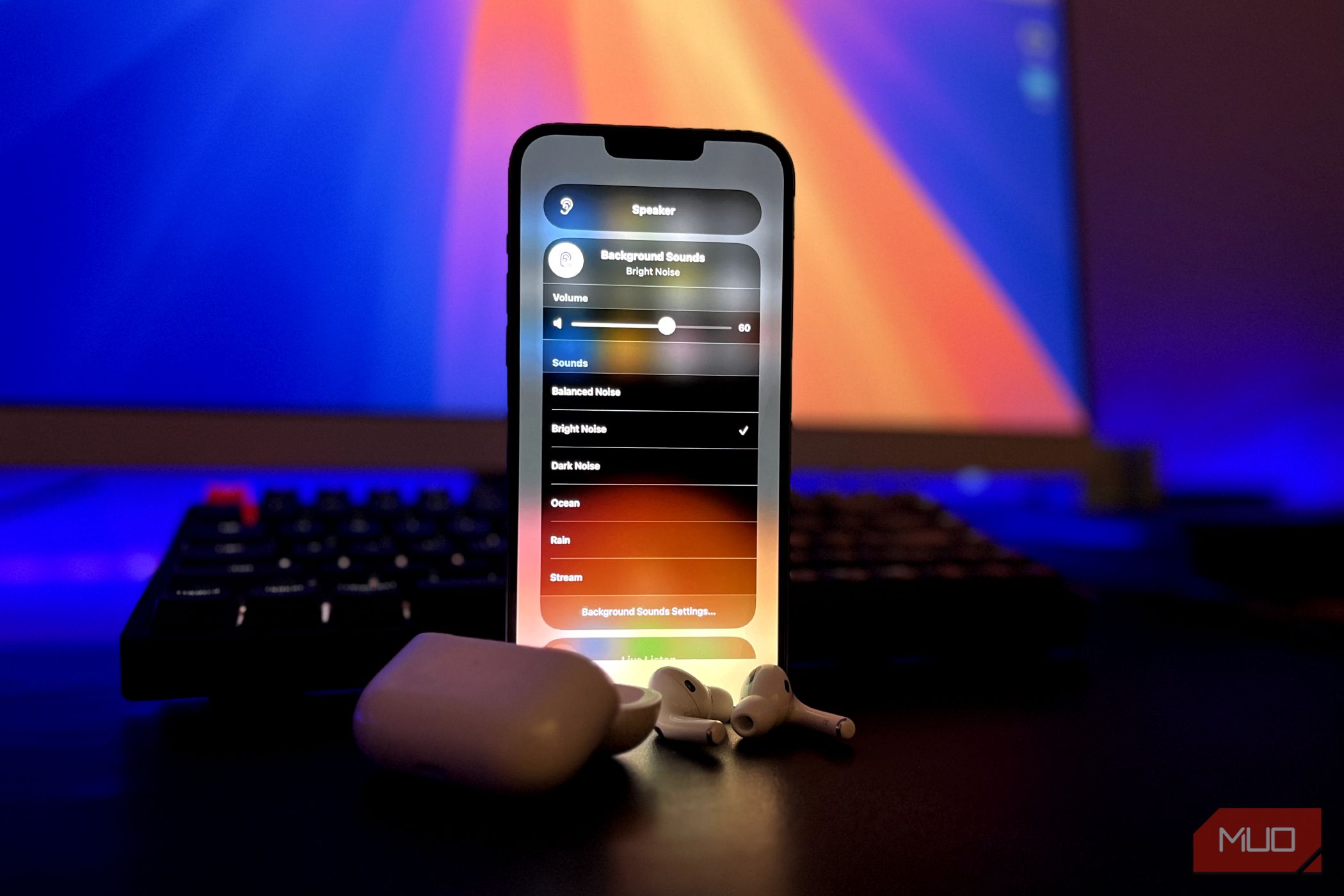
Ничто так не портит плейлист, как постоянные уведомления. Независимо от того, слушаете вы музыку или подкасты, прерывания раздражают. Apple предлагает несколько простых инструментов, которые позволят вам сохранить аудиопоток без лишних звуков и всплывающих уведомлений.
Использовать беззвучный режим
Беззвучный режим — самый быстрый способ выключить звуки уведомлений. Это аппаратное решение: нужно просто переключить физический переключатель (или нажать кнопку действий), и большинство системных звуков будут отключены, в то время как музыка продолжит играть.
- На iPhone с физическим переключателем Ringer/Silent (модели до iPhone 15 включительно) переведите переключатель в положение «без звука». Это отключит звонки и звуковые оповещения, не прерывая воспроизведение музыки.
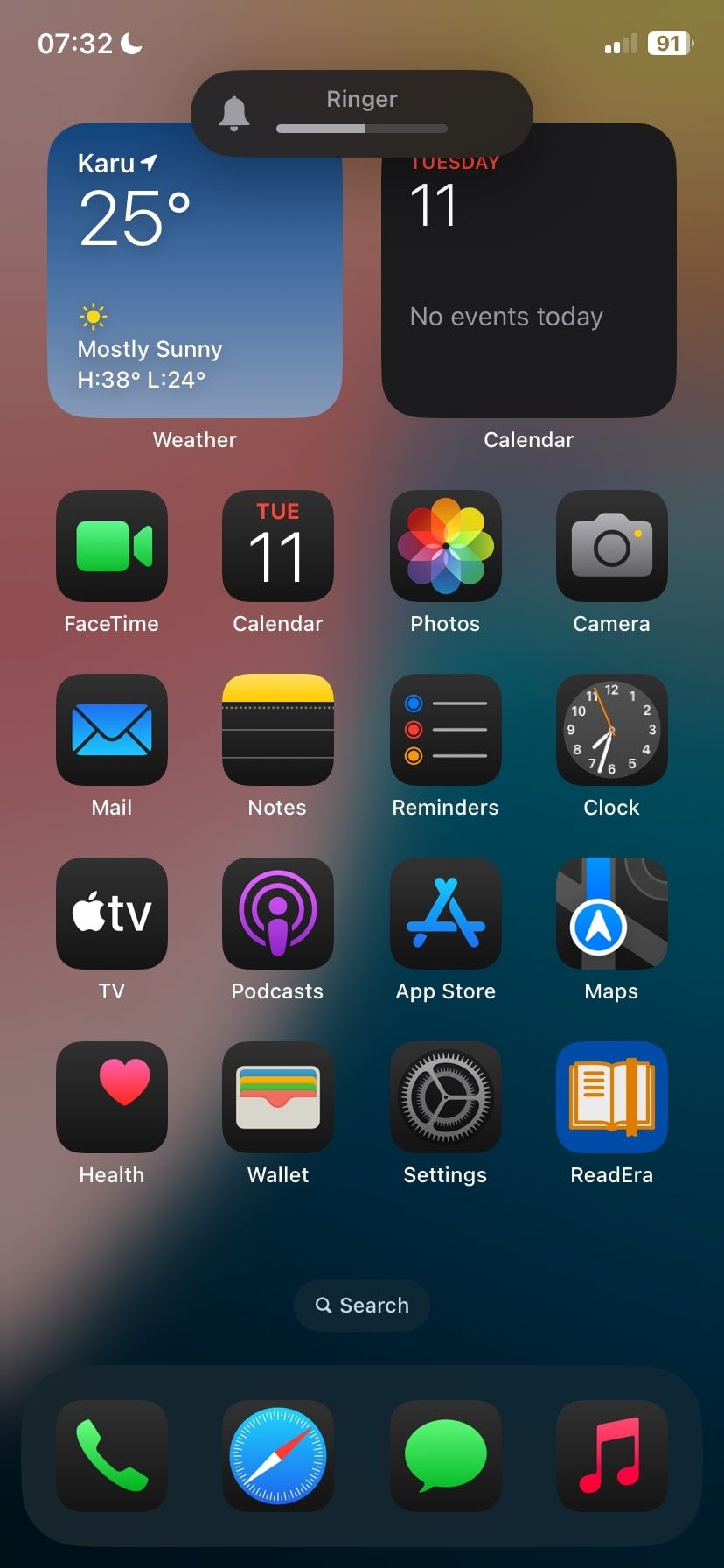
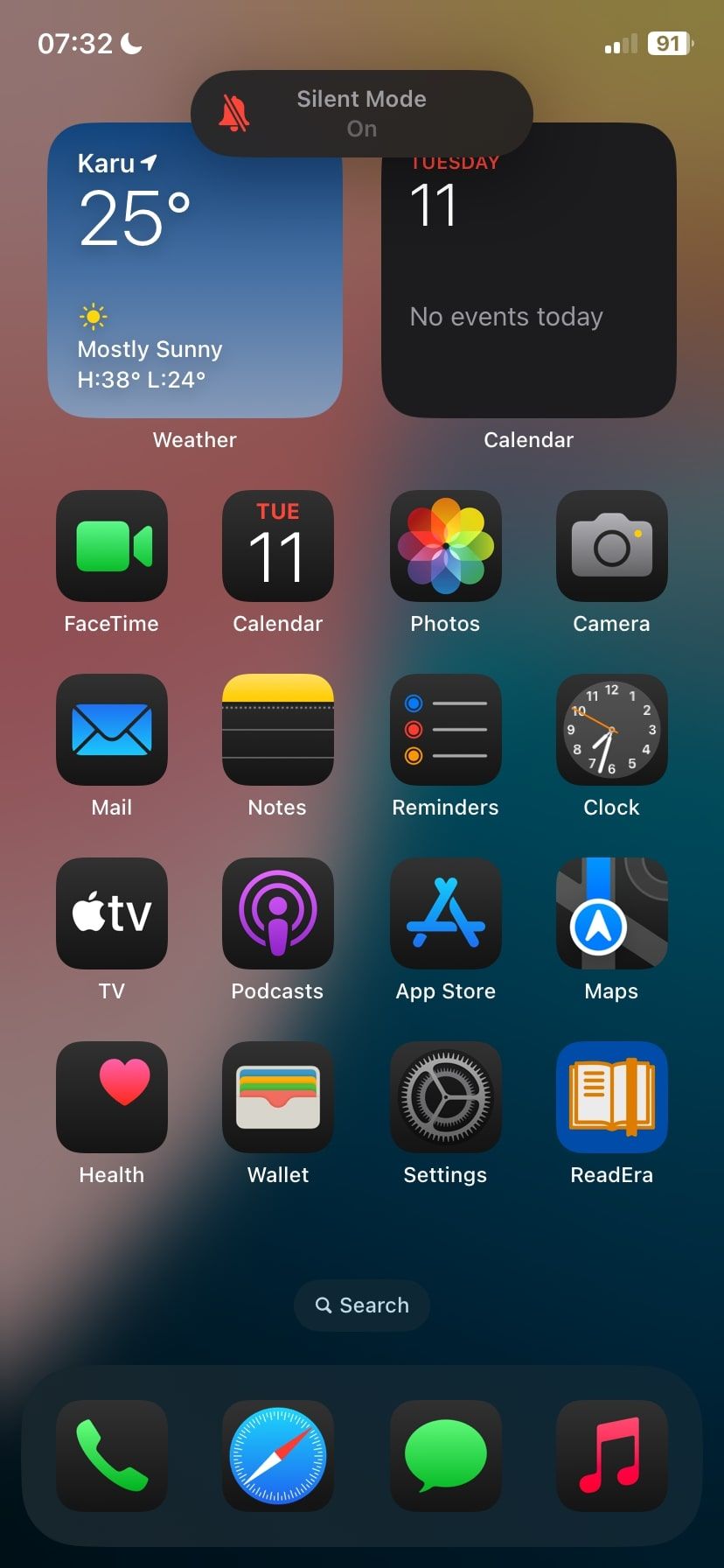
Важно: на новых моделях (iPhone 15 и новее) физический переключатель заменён на кнопку действий. Длительное нажатие кнопки действий позволит переключиться в беззвучный режим, либо можно включить его через Настройки > Звуки и тактильные сигналы.
Включить «Не беспокоить»
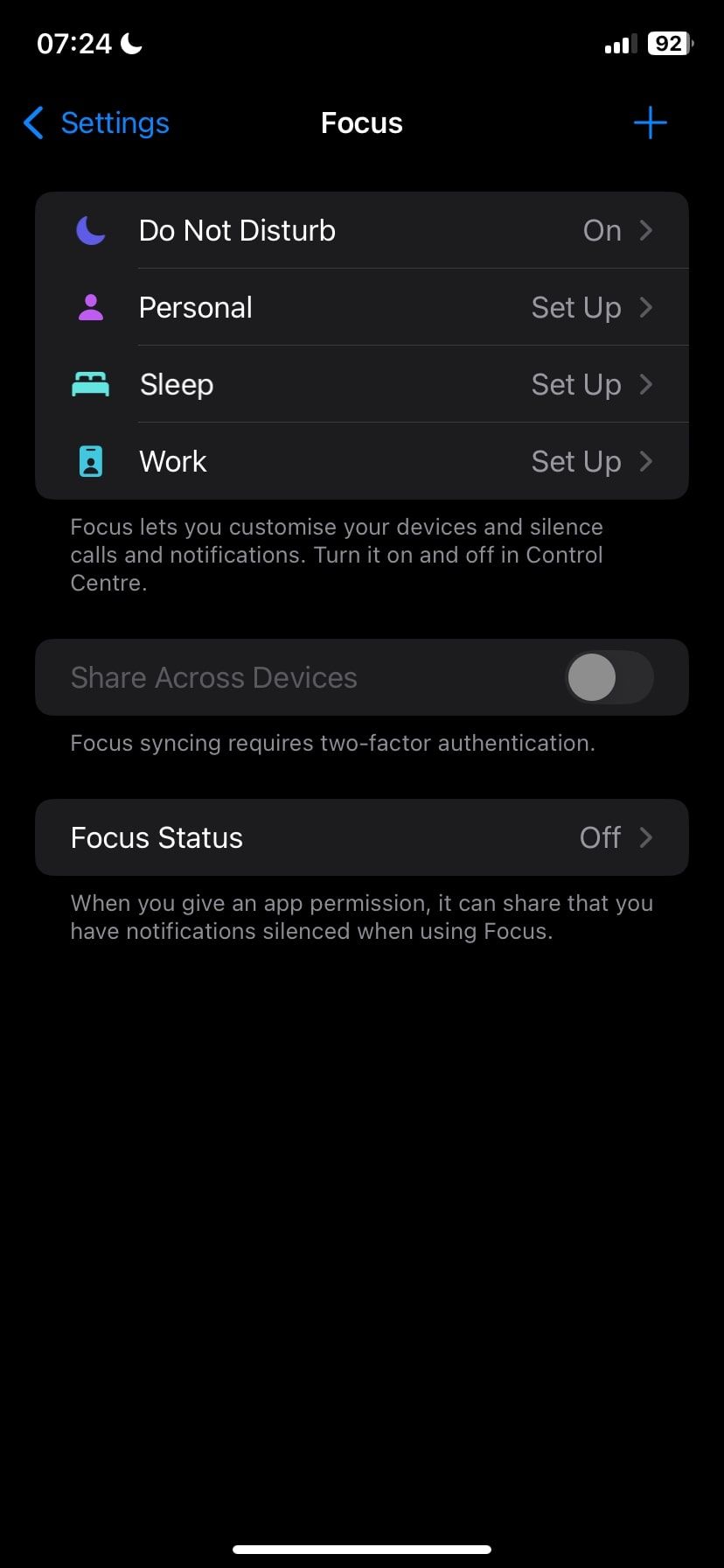
Если беззвучный режим кажется слишком грубым решением (он отключает большинство системных звуков сразу), «Не беспокоить» предлагает более точный контроль. Этот режим временно заглушает звонки, сообщения и уведомления.
- Чтобы включить вручную: откройте Пункт управления (проведите вниз из правого верхнего угла экрана) и нажмите иконку полумесяца.
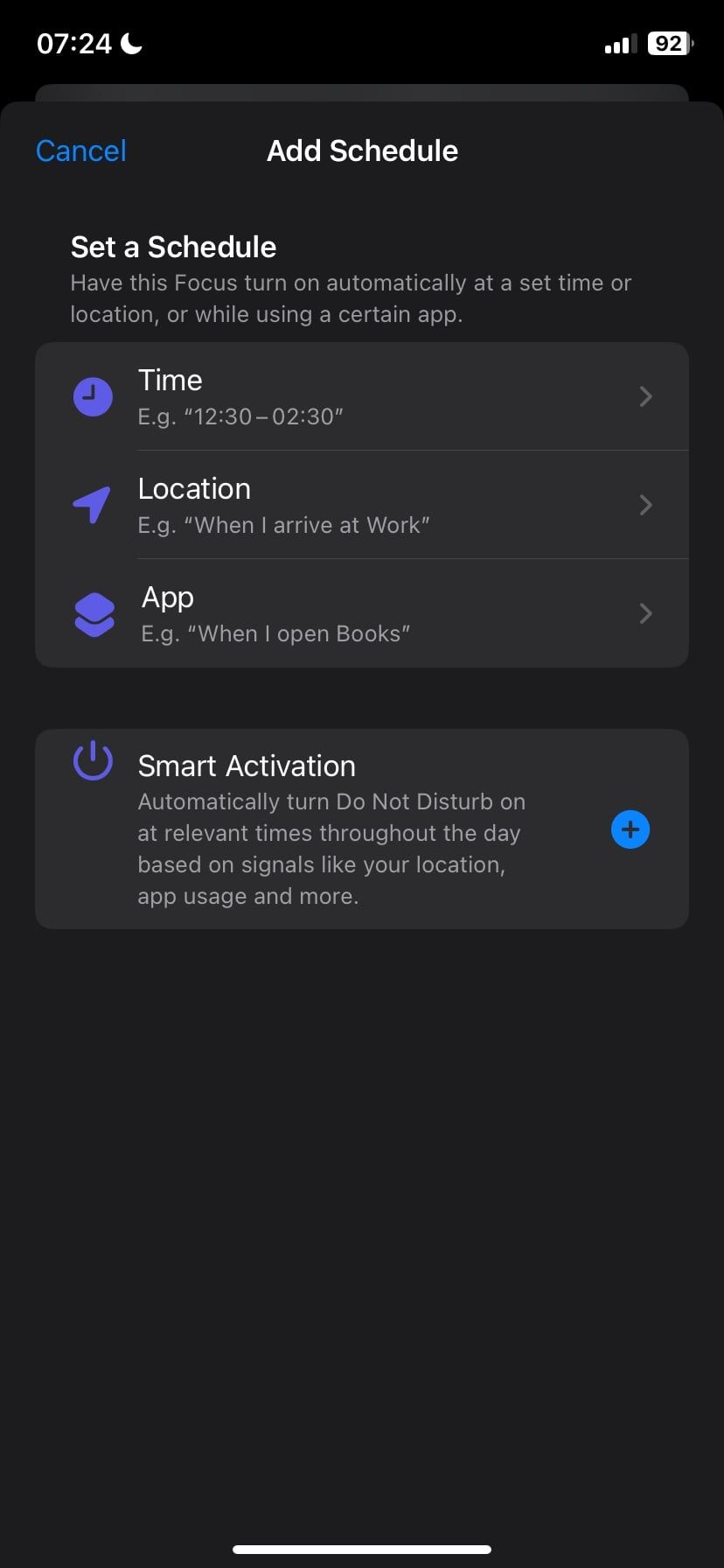
- Чтобы настроить расписание: Настройки > Фокус > Не беспокоить и задайте время, когда режим будет активироваться автоматически.
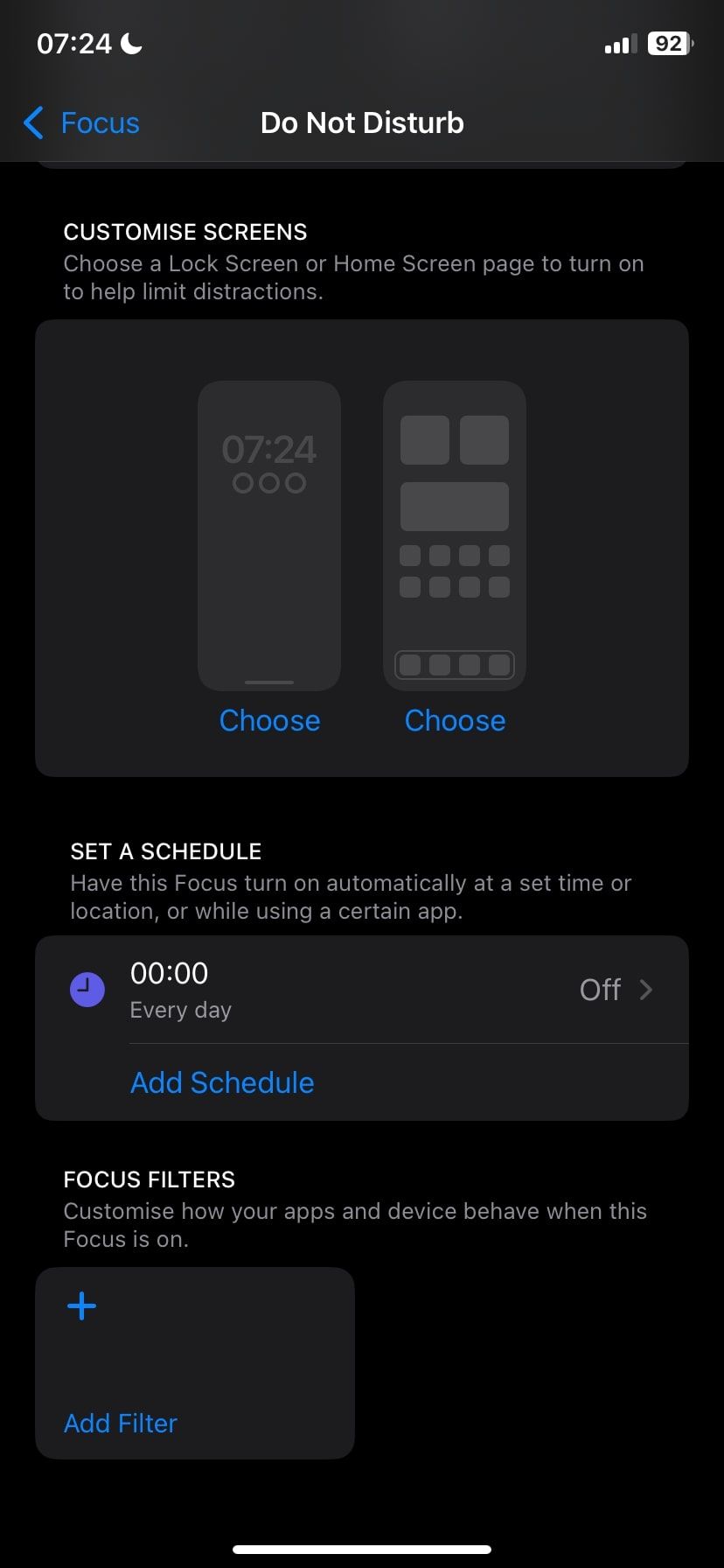
Создать режим «Фокус»
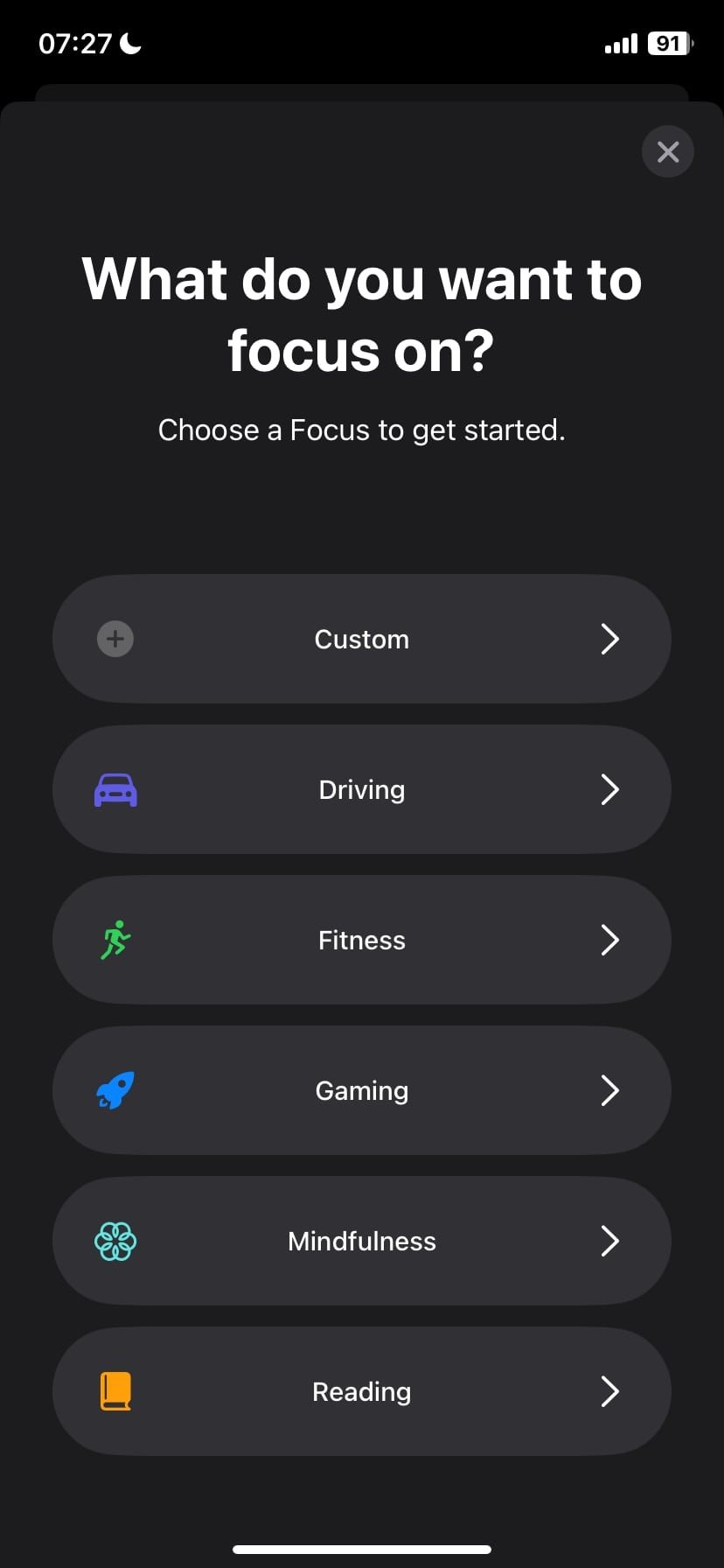
Режим «Фокус» (Focus) ввёден в iOS 15 и даёт гибкость: вы можете создать профиль специально для прослушивания музыки, разрешив уведомления только от музыкального приложения или от определённых контактов.
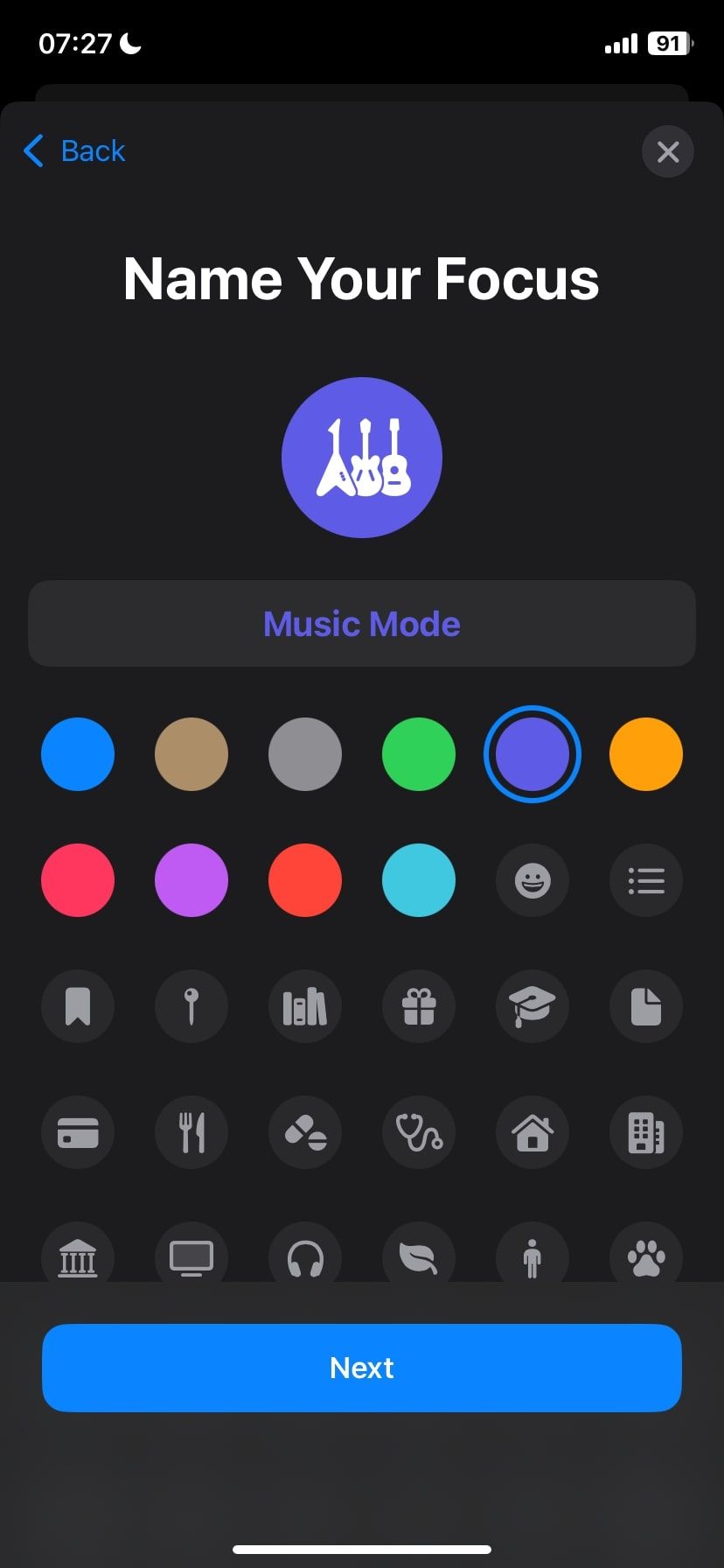
Как создать «Музыкальный» режим «Фокус» — пошагово:
- Откройте Настройки > Фокус.
- Нажмите «+» и выберите Создать новый режим.
- Назовите его, например, «Музыка», и выберите иконку.
- В разделе «Разрешённые уведомления» укажите приложения и людей, которые могут вас беспокоить.
- В параметрах автоматизации установите: активировать при открытии вашего музыкового приложения или при подключении конкретной Bluetooth-гарнитуры.
Совет: используйте автоматизацию, чтобы не включать режим вручную каждый раз. Например, при подключении AirPods или при запуске приложения для музыки.
Альтернативные подходы
- Включить режим «В самолёте» — гарантированно отключит все сети и вызовы, но также остановит потоковую музыку, если у вас нет загруженных треков и локального хранения.
- Отключить уведомления для отдельных приложений: Настройки > Уведомления, затем выберите приложение и выключите звуковые оповещения.
- Использовать режим «Ограничение прерываний»: оставить звук для важных контактов и выключить всё остальное.
Когда это не сработает
- Экстренные оповещения (Emergency Alerts) обычно проходят через систему и не отключаются через обычные фокус-режимы.
- Звонок по сотовой связи может приостановить воспроизведение в некоторых приложениях, даже если звук уведомлений выключен.
- Если приложение настроено на воспроизведение с приоритетом звонков (например, некоторые VoIP‑клиенты), его поведение может отличаться.
Важно: если вы ожидаете действительно важный звонок, используйте разрешённые контакты или временно отключайте режимы, чтобы не пропустить уведомление.
Простая методика проверки
- Включите выбранный метод (Беззвучный режим / Не беспокоить / Фокус).
- Запустите музыку в приложении (Apple Music, Spotify, Подкасты).
- Попросите коллегу отправить сообщение или позвонить — убедитесь, что звук не прерывает воспроизведение.
- Проверьте, что разрешённые контакты (если указаны) проходят корректно.
Критерии приёмки
- Музыка продолжает воспроизводиться без автоматических пауз.
- Всплывающие звуки уведомлений отключены.
- Разрешённые уведомления (если заданы) приходят только от нужных контактов или приложений.
Проверки для ролей (чек-листы)
Музыкант
- Включён режим «Фокус: Музыка».
- Отключены звуки системных уведомлений.
- Важные контакты добавлены в список разрешённых.
Путешественник
- Автоматизация включена при подключении к машине/наушникам.
- Загружены треки для офлайн-прослушивания, если нужен режим «В самолёте».
Работа
- Создан рабочий режим Фокус с исключениями для рабочих приложений.
- Запланировано время активации для рабочих часов.
Быстрые решения и приёмы
- Коротко нажмите кнопку действий или переключатель «Без звука», чтобы мгновенно выключить уведомления.
- Используйте автозапуск Фокуса при подключении Bluetooth-устройства.
- В разделе «Уведомления» для конкретного приложения отключите «Звуки», если хотите получать баннеры, но без звука.
flowchart TD
  A[Прерывает музыка?] --> B{Нужно быстрое решение?}
  B -- Да --> C[Беззвучный режим]
  B -- Нет --> D{Нужен гибкий контроль?}
  D -- Да --> E[Режим Фокус]
  D -- Нет --> F[Не беспокоить]
  C --> G[Проверить воспроизведение]
  E --> G
  F --> G
Глоссарий — 1 строка
Беззвучный режим — аппаратная или системная настройка, отключающая звуки звонков и уведомлений; музыка при этом обычно продолжает играть.
Итог
Управление уведомлениями на iPhone несложно: для мгновенной тишины используйте беззвучный режим, «Не беспокоить» подходит для временных периодов, а режим «Фокус» даёт наибольшую гибкость с автоматизацией и исключениями. Настраивая эти инструменты под свои сценарии использования (дом, работа, поездки), вы получите более предсказуемое и комфортное прослушивание музыки без нежелательных прерываний.

Похожие материалы

Несколько аккаунтов Skype: Multi Skype Launcher

Журнал для работы: повысить продуктивность

Персональные звуки уведомлений на Android

Скачивание шоу Hulu для офлайн‑просмотра

Microsoft Start: персонализированная новостная лента
