
Как предотвратить синхронизацию заметок iPhone с iCloud
Многие делают заметки на iPhone: списки дел, быстрые напоминания, пароли или личные записи. Часто требуется, чтобы эти заметки оставались приватными и не синхронизировались с другими устройствами через iCloud. Ниже — несколько способов достичь этого, а также советы по безопасности и резервному копированию.
Как остановить синхронизацию заметок с iCloud
Отключение синхронизации заметок через iCloud — самый прямой способ предотвратить передачу данных на другие устройства. Это просто, но имеет побочный эффект: новые заметки не будут автоматически сохраняться в облаке и не будут доступны с других устройств.
Шаги на iPhone или iPad:
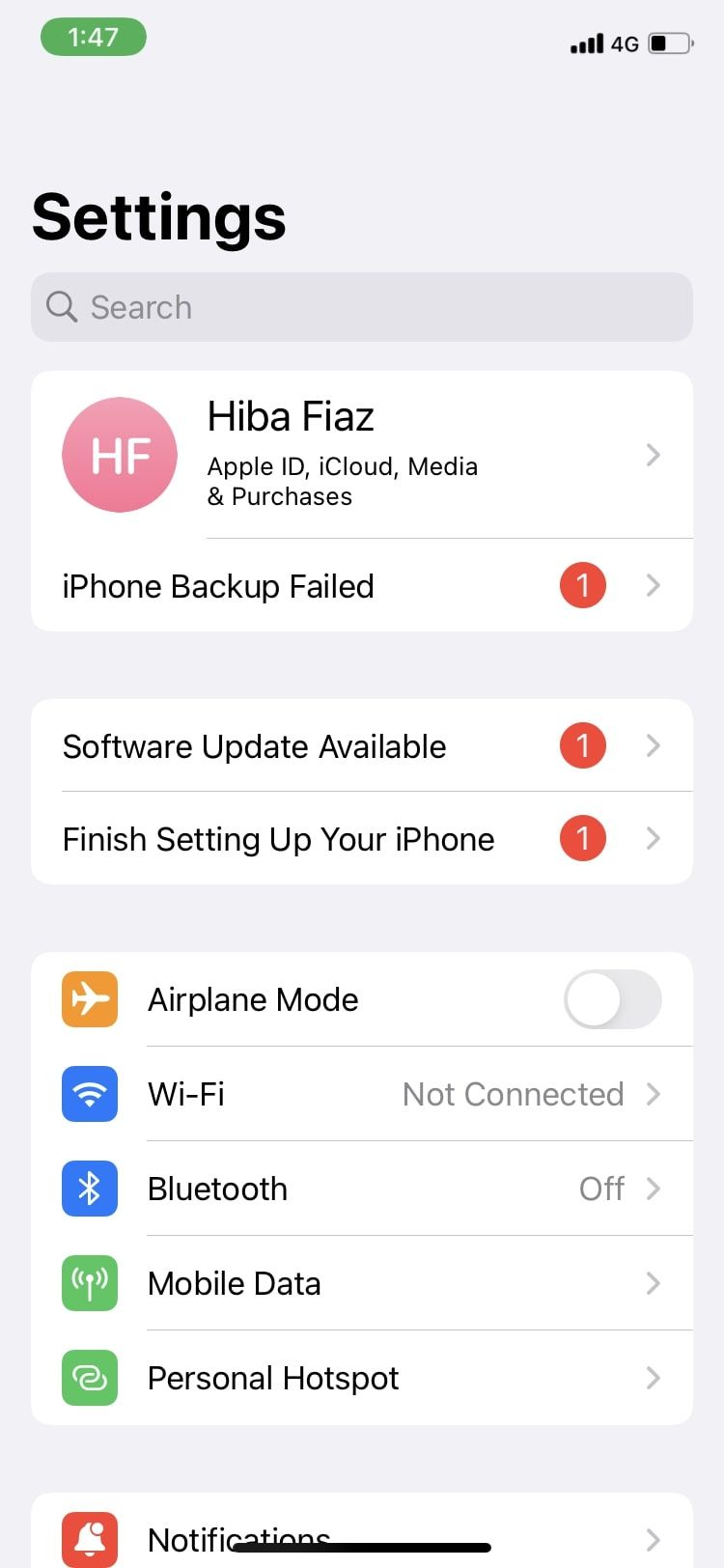
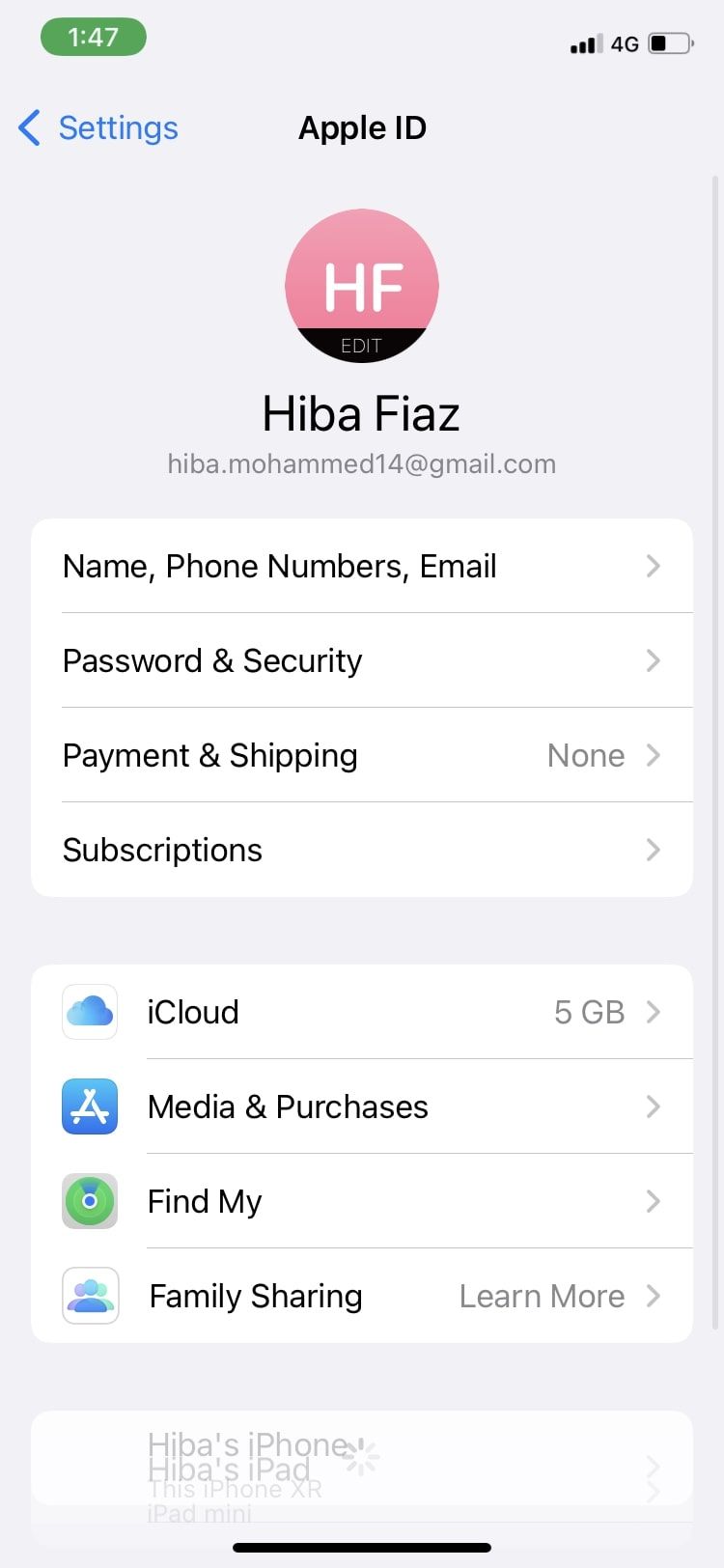
- Откройте «Настройки» и нажмите на своё имя вверху.
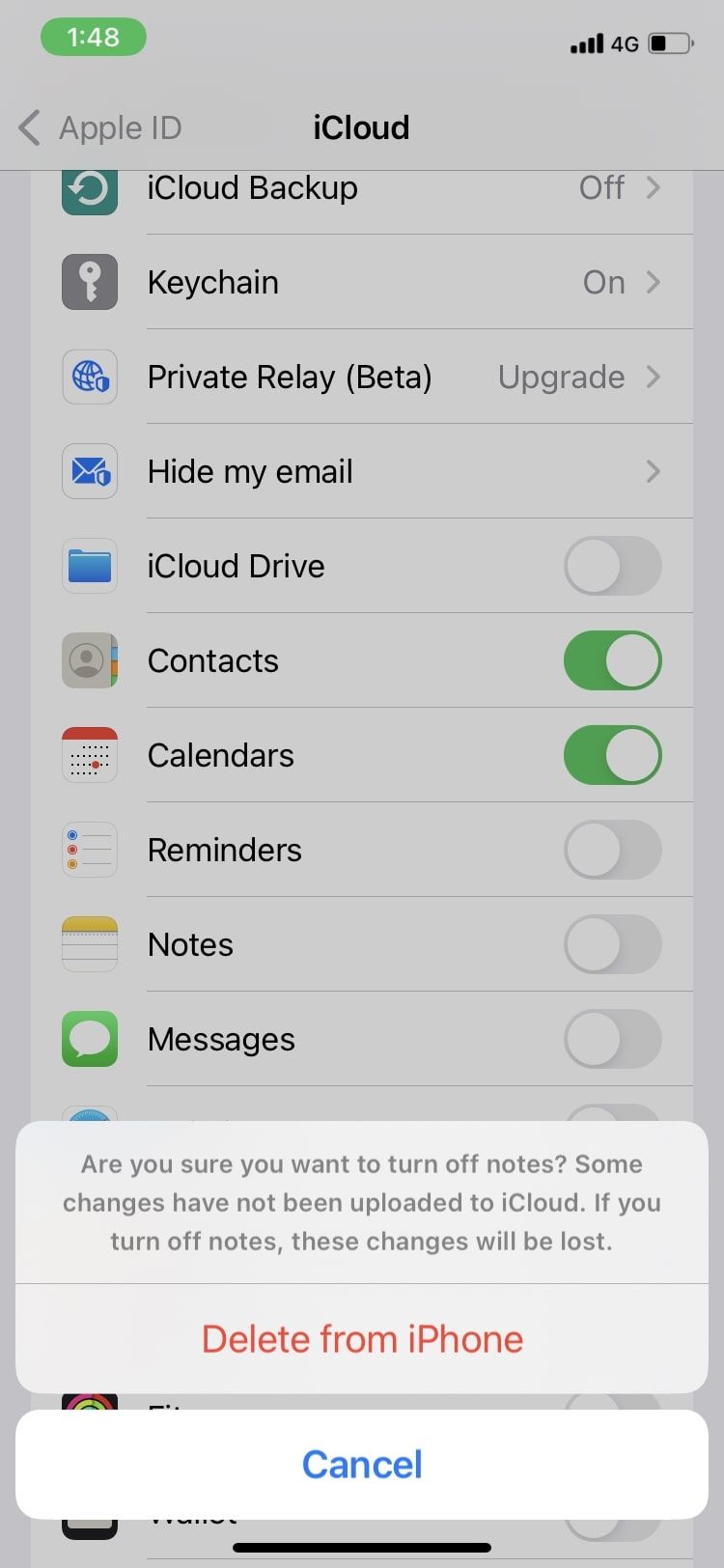
- Выберите «iCloud».
- Отключите переключатель «Заметки».
Закрыть
Важно: если вы выключите синхронизацию заметок с iCloud, заметки, созданные после этого момента, не будут резервироваться в iCloud. При утере устройства эти заметки восстановить будет нельзя.
Создать папку только на iPhone
Если вы хотите хранить только некоторые заметки локально, лучше использовать учётную запись «На iPhone». Она создаёт локальные папки, которые не синхронизируются через iCloud и не включаются в облачное хранилище.
Как включить и пользоваться:
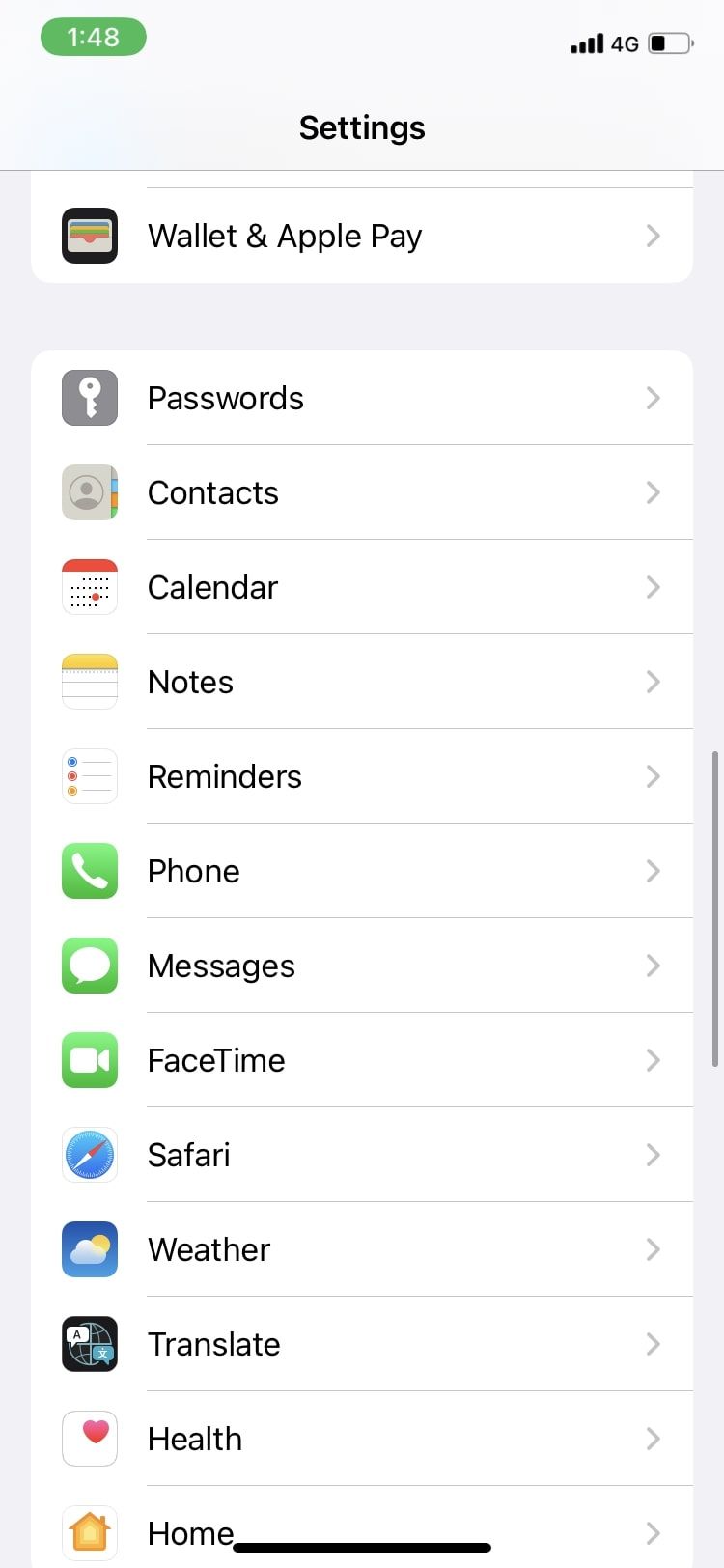
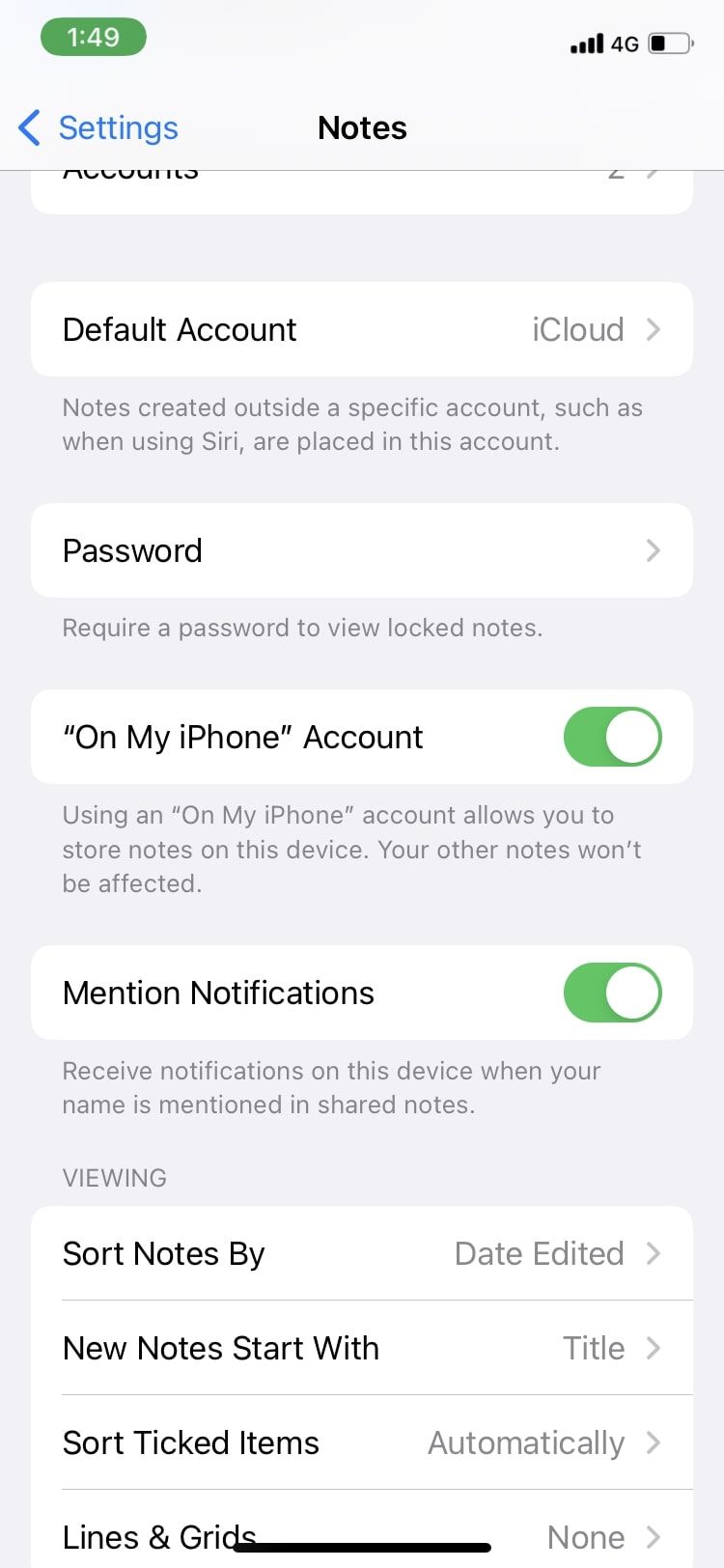
- Откройте «Настройки» → «Заметки».
- Прокрутите вниз и включите «Учётная запись «На iPhone»». Под этим пунктом будет короткое пояснение, что это означает.
- В приложении «Заметки» создайте новую заметку, нажмите кнопку «Параметры» (значок …) и выберите «Переместить», затем поместите заметку в папку под «На iPhone».
Закрыть
Преимущество этого метода в том, что вы не лишаетесь резервного копирования всех заметок — только те заметки, которые вы явно переместите в локальную папку, останутся на устройстве.
Блокировка заметок и дополнительные меры безопасности
Если главная цель — конфиденциальность, можно использовать встроенную функцию блокировки заметок паролем или Face/Touch ID. Это защитит содержимое от быстрого просмотра, даже если заметки синхронизированы.
Как заблокировать заметку:
- В приложении «Заметки» откройте заметку, нажмите кнопку «Поделиться» или значок замка и выберите «Заблокировать заметку». Следуйте инструкциям по установке пароля или использованию Face/Touch ID.
Важно: блокировка и локальная учётная запись — разные механизмы. Блокировка защищает содержимое; локальная учётная запись ограничивает место хранения.
Альтернативные подходы
- Использовать зашифрованные сторонние приложения для заметок (например, приложения с нулевым знанием шифрования). Они не зависят от iCloud и предлагают дополнительные уровни шифрования.
- Экспортировать важные заметки вручную в PDF/текст и сохранять в локальной защищённой резервной копии на компьютере через Finder/iTunes или через AirDrop.
- Использовать менеджер паролей для хранения конфиденциальной информации вместо заметок.
Когда эти методы не подходят
- Если вам нужны доступ и синхронизация заметок на нескольких устройствах — отключение iCloud или использование только «На iPhone» сделает это невозможным.
- Если вы рассчитываете на автоматическое резервное копирование в облаке — при полном отключении iCloud заметки не будут сохраняться в облаке.
Простая методика проверки (мини‑методология)
- Проверьте «Настройки» → «iCloud» → «Заметки» — переключатель должен быть выключен, если вы хотите полностью прекратить синхронизацию.
- В приложении «Заметки» убедитесь, что у вас видна учётная запись «На iPhone» и что новые заметки создаются в ней.
- Создайте тестовую заметку и проверьте на другом устройстве с тем же Apple ID: заметки в «На iPhone» не будут видны.
Ролевые чек‑листы
Для обычного пользователя:
- Отключил синхронизацию «Заметки» в iCloud.
- Проверил наличие папки «На iPhone» и переместил в неё приватные заметки.
- Скопировал критичные заметки в локальную резервную копию на компьютере при помощи Finder или экспорта.
Для администратора/родителя:
- Убедился, что семейный доступ не даёт нежелательного доступа к заметкам.
- Настроил правила резервного копирования и объяснил пользователям риски отключения iCloud.
Риски и как их уменьшить
- Риск: потеря устройства — потеря локальных заметок. Митигирование: регулярно экспортируйте важные заметки в локальные резервные копии на компьютере.
- Риск: забытый пароль блокировки заметок. Митигирование: используйте менеджер паролей или включите Face/Touch ID.
Критерии приёмки
- Переключатель «Заметки» в iCloud выключен.
- Приватная заметка создана в разделе «На iPhone» и недоступна на других устройствах с тем же Apple ID.
- Для критичных записей есть локальная резервная копия на компьютере или в защищённом хранилище.
Краткий глоссарий
- iCloud — облачный сервис Apple для синхронизации и резервного копирования данных.
- На iPhone — локальная учётная запись в приложении «Заметки», заметки там хранятся только на устройстве.
- Синхронизация — автоматическая передача данных между устройствами через облако.
Итог: Отключение синхронизации заметок с iCloud и/или использование локальной папки «На iPhone» — удобные способы сохранить приватность заметок. Главное — помнить о резервных копиях: локальное хранение снижает риск утечки данных, но повышает риск их потери при поломке или утере устройства.

Похожие материалы

Несколько аккаунтов Skype: Multi Skype Launcher

Журнал для работы: повысить продуктивность

Персональные звуки уведомлений на Android

Скачивание шоу Hulu для офлайн‑просмотра

Microsoft Start: персонализированная новостная лента
