
Как отключить отслеживание активности Instagram на других сайтах и в приложениях
Кратко
Если вы не хотите, чтобы Instagram использовал данные о вашей активности за пределами платформы для показа персонализированной рекламы, теперь это можно отключить. Meta добавила настройки в Центр учётных записей, которые позволяют блокировать передачу данных от сторонних сайтов и приложений и очищать уже собранную информацию.
Что изменилось и почему это важно
Meta расширила возможности управления данными в Центре учётных записей (Accounts Center). Ранее настройка «off‑Facebook activity» работала только для Facebook; теперь аналогичный контроль доступен и для Instagram под названием «Activity Off‑Meta Technologies», что позволяет:
- Просматривать, какие компании присылают данные платформам;
- Видеть типы событий и активность, которую они отслеживают;
- Блокировать отдельные бизнесы или полностью отключать передачу данных в будущем;
- Очистить ранее поступившие данные, связанные с вашим аккаунтом.
Коротко: отключение не уменьшит количество рекламных объявлений, но они станут менее персонализированными — вместо рекламы по интересам вы увидите более общие объявления.

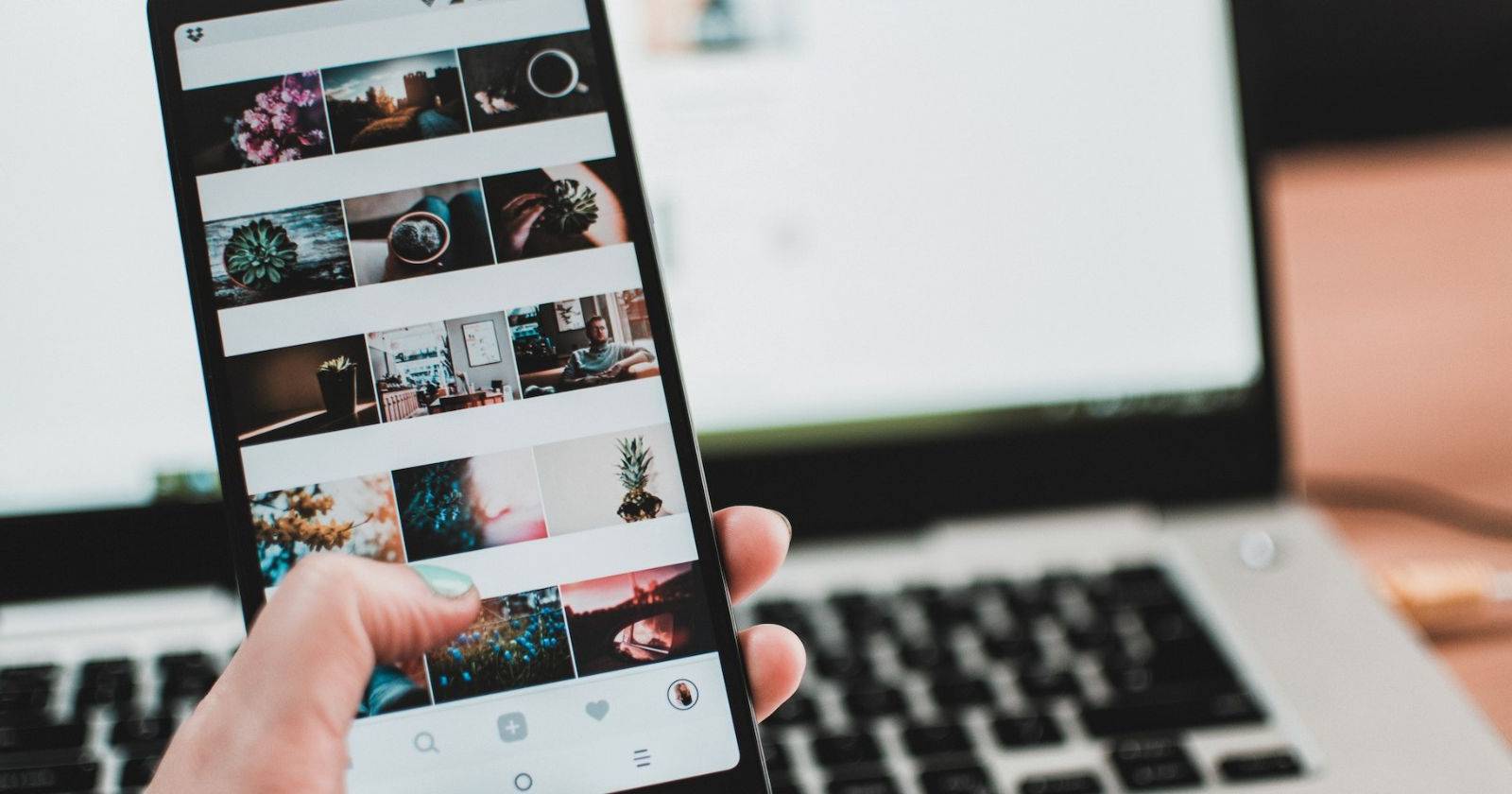
Изображение: пользователь просматривает ленту Instagram на смартфоне.
Быстрая инструкция — что делает опция и чего ожидать
- Отключая «Будущую активность», вы предотвращаете связывание активности со сторонних сайтов и приложений с аккаунтами, связанными в Центре учётных записей.
- Отключение может распространяться на все аккаунты, связанные в Центре учётных записей.
- На полное применение настроек может потребоваться до 48 часов.
- Meta продолжит получать сигналы от сайтов и приложений, но они будут «отсоединены» от вашего аккаунта; по словам компании, такие данные должны быть анонимизированы.
- Возможно, вы будете вынуждены повторно войти в некоторые сервисы, если вход осуществлялся через Facebook.
Полное пошаговое руководство: как отключить отслеживание в приложении Instagram
Ниже приведены структурированные шаги с переводом и русскими «UI‑метками», чтобы вы легко нашли нужные элементы в приложении.
1. Откройте Центр учётных записей на Instagram
- Откройте приложение Instagram и нажмите значок профиля в правом нижнем углу ленты.
- На странице профиля нажмите значок меню в виде трёх горизонтальных линий в правом верхнем углу.
- В меню нажмите «Настройки и конфиденциальность».
- В разделе «Ваш аккаунт» выберите «Центр учётных записей».
Подписи: последовательность экранов в приложении Instagram от ленты до раздела «Центр учётных записей».
2. Перейдите в раздел с настройками Activity Off‑Meta Technologies
Внутри Центра учётных записей откройте «Ваша информация и разрешения» → «Ваша активность вне технологий Meta».
Подпись: страница «Ваша активность вне технологий Meta» показывает, какие бизнесы отправляют данные.
3. Отключите будущую активность
- На странице «Ваша информация и разрешения» нажмите «Управлять будущей активностью».
- Выберите «Отключить будущую активность».
- Внимательно прочитайте раздел «Что нужно знать» — там указаны возможные эффекты и сроки применения изменений.
- Подтвердите выбор кнопкой «Отключить будущую активность».
Подписи: экран подтверждения отключения будущей активности и информационный блок с ожидаемыми эффектами.
Что значит «отключить будущую активность» на практике
- Сайты и приложения по‑прежнему смогут отправлять данные Meta, но Meta не будет привязывать эти данные к вашему личному аккаунту.
- Персонализированная реклама по поведению вне платформы должна прекратиться; вы по‑прежнему будете видеть рекламу, но она будет менее релевантной.
- Некоторые внешние сервисы, где вы входили через Facebook, могут потребовать повторной авторизации.
Важно: Meta указывает, что данные, которые компания продолжает получать, «отсоединены» от аккаунта, но не даёт точного списка того, какие поля передаются. Это оставляет некоторые вопросы для людей, которым важна предельная прозрачность.
Альтернативные подходы и дополнительные меры приватности
Если вы хотите пойти дальше отключения «Будущей активности», рассмотрите следующие варианты:
- Отключить персонализированную рекламу в настройках рекламы Instagram/Facebook.
- Использовать блокировщики трекеров в браузере и в системных настройках мобильного устройства (например, встроенные блокировщики в Safari или сторонние VPN/блокировщики).
- Настроить отдельный браузер/профиль для покупок и целевых поисков, чтобы не смешивать активность.
- Регулярно очищать cookies и кэш браузера, а также проверять подключённые приложения в учётных записях.
Модель принятия решения: стоит ли отключать отслеживание
flowchart TD
  A[Вам важна персонализированная реклама?] -->|Да| B[Оставьте включенным]
  A -->|Нет| C[Хотите простое решение?]
  C -->|Да| D[Отключите будущую активность в Центре учётных записей]
  C -->|Нет| E[Используйте блокировщики и отдельные профили]
  D --> F[Проверьте через 48 часов результат]
  E --> F
Используйте этот простейший поток, чтобы выбрать подход: если персонализация приносит пользу — можно оставить; если нет — отключайте и комбинируйте с иными мерами.
Контрольный список по ролям
- Обычный пользователь:
- Отключить «Будущую активность».
- Очистить данные в Центре учётных записей (если нужно).
- Пересмотреть подключённые приложения и удалить лишние.
- Пользователь, заботящийся о приватности:
- Включить блокировщики трекеров в браузере.
- Использовать режим приватного просмотра для покупок.
- Регулярно удалять cookies и кэш.
- Специалист по безопасности/IT администратор:
- Проверить интеграции через OAuth и SSO с Facebook/Instagram.
- Сообщить пользователям о возможном выходе из сервисов после отключения.
- Обновить внутренние политики конфиденциальности при необходимости.
Риски и способы смягчения
Риск: потеря персонализации рекламы, снижение релевантности объявлений.
Смягчение: оставить персонализированную рекламу или настроить интересы вручную.Риск: временная разавторизация в сторонних приложениях.
Смягчение: заранее сохраните доступы, используйте менеджер паролей.Риск: одиночное отключение не гарантирует полную анонимность, так как данные всё ещё могут собираться и агрегироваться.
Смягчение: комбинируйте отключение в Instagram с блокировщиками трекеров и настройками приватности устройства.
Критерии приёмки
- Настройка «Будущая активность» в Центре учётных записей переключена в состояние «Отключено».
- Прошло не менее 48 часов, и вы не видите рекламные объявления, явно основанные на внешней активности (проверить по недавно просмотренным продуктам).
- Подключённые приложения и сервисы работают (или вы приняли меру по повторной авторизации при необходимости).
Краткая методология проверки (микро‑SOP)
- Выполните шаги по отключению в Центре учётных записей.
- Очистите кэш и cookies на устройстве.
- Посетите сайт с товарами, на который таргетировали рекламу, и через 48 часов проверьте ленту Instagram на предмет релевантной рекламы.
- Зафиксируйте наблюдения: до/после, какие объявления показываются.
Частые вопросы
Останется ли реклама в Instagram после отключения?
Да, реклама останется, но она станет менее персонализированной — показываться будут объявления не на основе вашей внешней активности.
Отключение распространяется на все связанные аккаунты?
Да, опция применяется ко всем учётным записям, которые объединены в вашем Центре учётных записей.
Сколько времени займёт эффект отключения?
Meta предупреждает, что на полное применение может уйти до 48 часов.
Удаляет ли это уже собранные данные?
У вас есть опция очистки уже полученных Meta данных, но важно понимать: Meta может продолжать получать данные, просто они будут «отсоединены» от вашего профиля.
Однострочные пояснения терминов
- Центр учётных записей: место в Instagram/Facebook для управления связанными аккаунтами и общими настройками.
- Будущая активность: данные о действиях на сторонних сайтах и в приложениях, которые могут быть связаны с вашим аккаунтом.
Короткое резюме
Отключение «Будущей активности» в Центре учётных записей даёт вам более явный контроль над тем, как Instagram использует информацию о вас за пределами платформы. Это не стопроцентная гарантия полной приватности, но важный шаг в сторону уменьшения персонализированной рекламы и ограничений связи данных с вашим аккаунтом.
Рекомендации по дальнейшим действиям
- Если вам важна высокая степень приватности: комбинируйте отключение в Instagram с блокировщиками трекеров, отдельными профилями и регулярной очисткой cookies.
- Если замечаете критические сбои в работе сторонних приложений, инициируйте повторную авторизацию и документируйте инциденты.
FAQ:
Как отключить отслеживание активности в Instagram?
- Откройте «Центр учётных записей» → «Ваша информация и разрешения» → «Ваша активность вне технологий Meta» → «Управлять будущей активностью» → «Отключить будущую активность».
Что произойдёт с уже собранными данными?
- У вас есть возможность очистить прошлые данные в Центре учётных записей; Meta продолжит получать данные, но они будут отсоединены от вашего аккаунта.
Могу ли я вернуть персонализированную рекламу?
- Да, просто включите опцию обратно в Центре учётных записей или настройте интересы рекламы вручную.
Нужно ли беспокоиться о GDPR и правилах региона?
- Meta обязана предоставлять информацию о сборе и использовании персональных данных; в странах с GDPR у вас есть дополнительные права (доступ, исправление, удаление), которые можно использовать отдельно через интерфейсы компании.

Похожие материалы

Несколько аккаунтов Skype: Multi Skype Launcher

Журнал для работы: повысить продуктивность

Персональные звуки уведомлений на Android

Скачивание шоу Hulu для офлайн‑просмотра

Microsoft Start: персонализированная новостная лента
