
Как отключить Handoff между iPhone и Mac
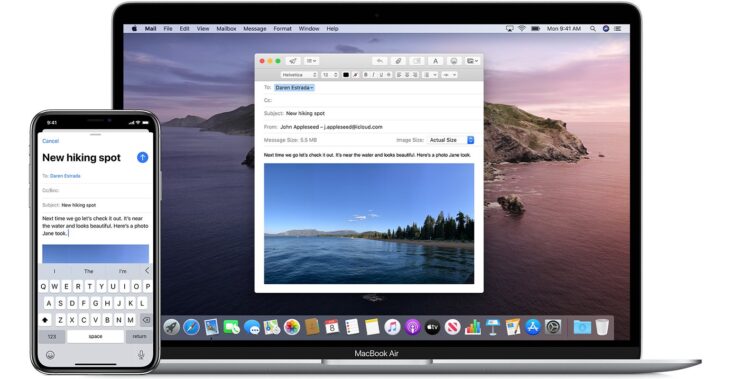
Handoff — это функция Apple, которая передаёт текущее состояние приложения между устройствами, привязанными к одному Apple ID. Например, если вы открыли страницу в браузере на iPhone, на Mac в Dock может появиться подсказка «Google Chrome from iPhone»; при клике вкладка откроется на Mac, продолжая вашу сессию.

Важно: Handoff работает только если все устройства вошли в один Apple ID, имеют включённый Bluetooth и находятся в радиусе действия Bluetooth.
Что делает Handoff
Handoff передаёт контекст приложений (вкладки браузера, почта, заметки и пр.) между устройствами. Это экономит время, но иногда всплывающие подсказки мешают — особенно если вы используете чужой Mac или просто не хотите автоматической передачи.
Как отключить Handoff на iPhone и iPad
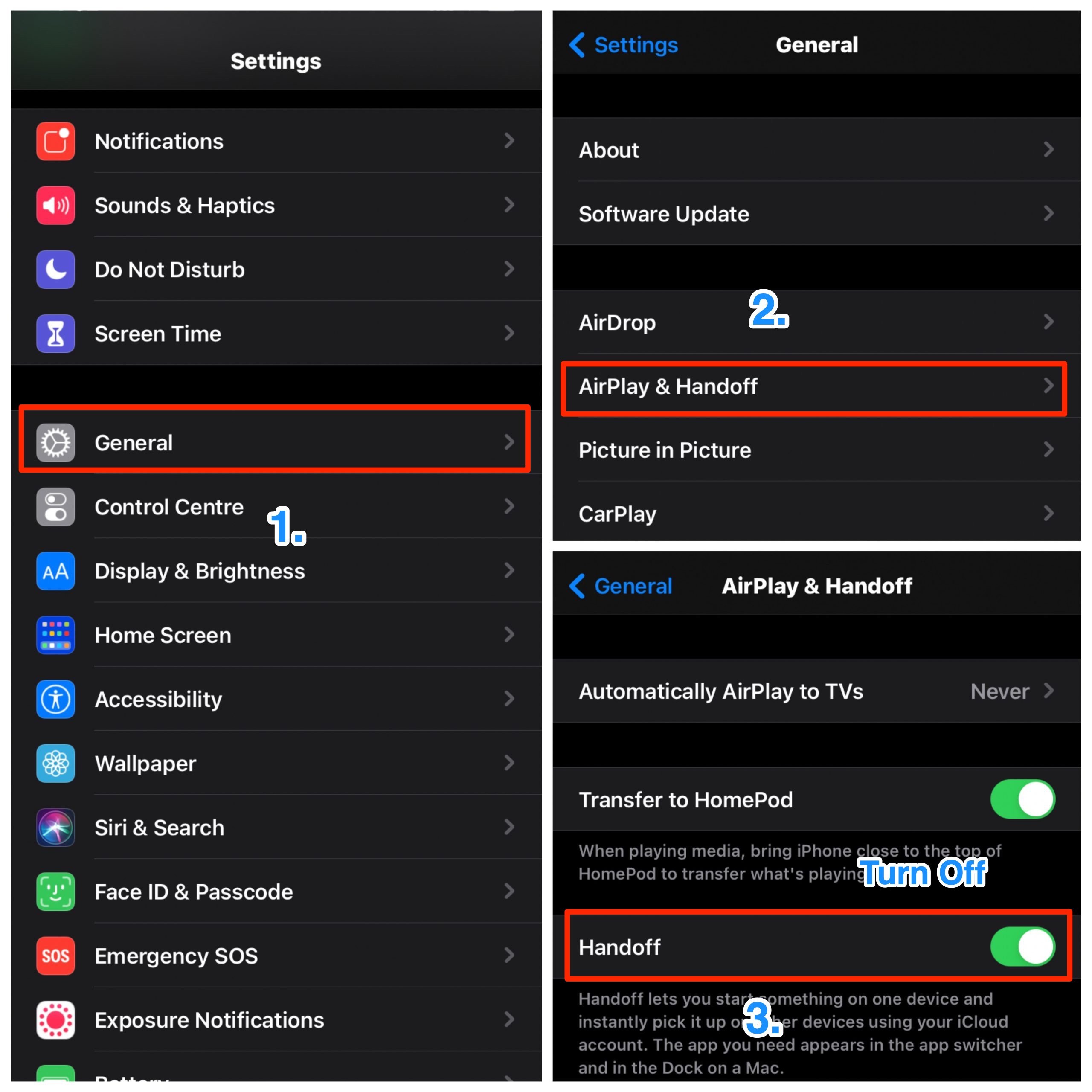
- Откройте «Настройки».
- Перейдите в «Основные».
- Выберите «AirPlay и Handoff» (на старых iOS эта опция называется просто «Handoff»).
- Отключите переключатель Handoff.
После этого устройства перестанут предлагать перенос активности с iPhone на Mac.
Как отключить Handoff на Mac
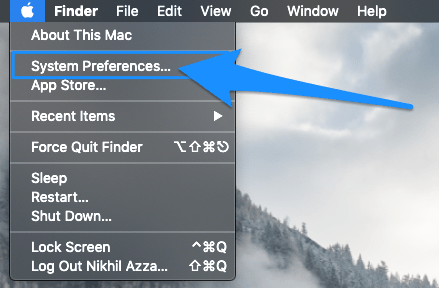
- Откройте меню Apple и выберите «Системные настройки».
- Перейдите в раздел «Общие».
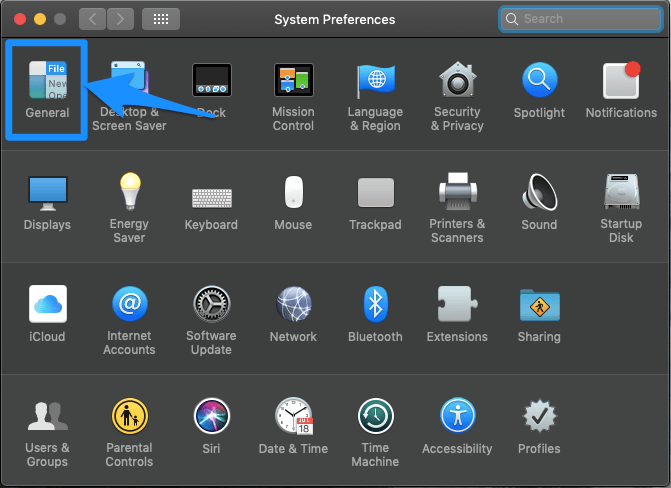
- Найдите опцию «Разрешить Handoff между этим Mac и вашими устройствами iCloud» и снимите флажок / выключите переключатель.
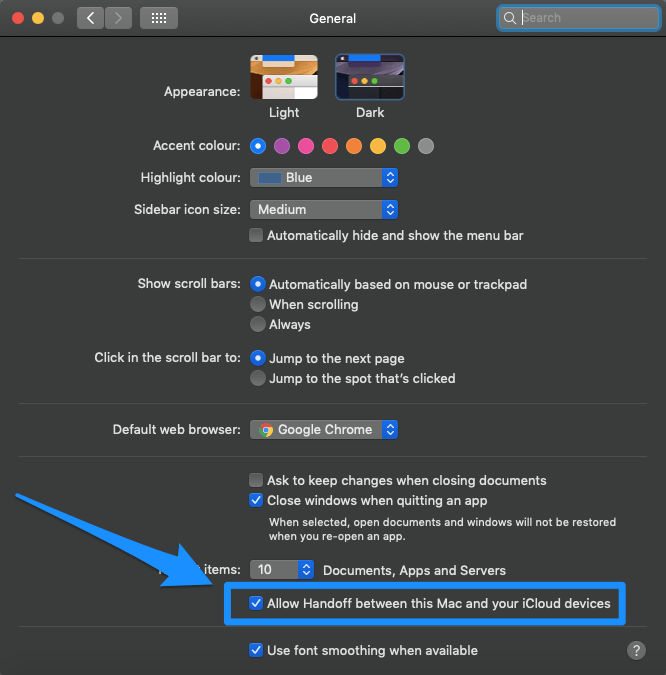
После этого всплывающие «from iPhone» и похожие уведомления больше не будут отображаться на Mac.
Быстрые альтернативы и обходные пути
- Отключить Bluetooth на одном из устройств — Handoff перестанет работать, но это может повлиять на другие функции (AirDrop, гарнитуры).
- Выйти из Apple ID на устройстве — радикальный метод, но он отключит синхронизацию и другие сервисы.
- Удалить устройство из списка устройств Apple ID через сайт appleid.apple.com — полезно, если у вас нет доступа к самому устройству.
Важно: эти методы применимы в зависимости от того, хотите ли вы временно избавиться от подсказок или полностью удалить устройство из связки.
Когда Handoff может не работать (и почему отключать может не помочь)
- Устройства используют разные Apple ID.
- Отключён Bluetooth или устройства вне радиуса действия.
- На одном из устройств устаревшая версия iOS/macOS — обновите систему.
- Ограничения в настройках конфиденциальности или профили управления устройствами (MDM) блокируют Handoff.
Проверка и отладка — чеклист
- Все устройства вошли в один Apple ID.
- Bluetooth включён на всех устройствах.
- На iPhone: Настройки → Основные → AirPlay и Handoff → Handoff выключен.
- На Mac: Системные настройки → Общие → Разрешить Handoff — снят флажок.
- Перезагрузите устройства после изменения настроек.
Рольовые инструкции (кому что делать)
- Пользователь: просто отключите Handoff в настройках устройства.
- IT-администратор: при массовом развёртывании используйте MDM-профили для управления параметрами Handoff и Bluetooth.
- Родитель: если хотите ограничить автоматические передачи между семейными устройствами — отключите Handoff на детских устройствах.
Краткая методология принятия решения
- Если проблема только с раздражающими подсказками — выключите Handoff на устройстве-источнике.
- Если нужно временно устранить работу функции — отключите Bluetooth.
- Если устройство не должно быть в экосистеме — выйдите из Apple ID или удалите устройство через appleid.apple.com.
Критерии приёмки
- Всплывающие подсказки «from iPhone» больше не появляются на Mac.
- Передача состояния между устройствами не происходит.
- Другие функции (iCloud, AirDrop) работают по желанию и не затронуты, если не отключать Bluetooth/Apple ID.
Короткий глоссарий
- Handoff — механизм передачи контекста приложения между устройствами Apple.
- Apple ID — единая учётная запись для доступа к сервисам Apple.
- Bluetooth — беспроводной радиоканал, необходимый для обнаружения устройств и работы Handoff.
Итог
Отключение Handoff — простая и безопасная операция: сделайте это в Настройках iPhone/iPad или в Системных настройках Mac. Если проблема не исчезает, проверьте Apple ID, Bluetooth и версии ОС. Эти меры позволят убрать нежелательные подсказки “from iPhone” и вернуть привычный рабочий процесс.
Примечание: если остались вопросы или нужна пошаговая помощь для конкретной версии iOS/macOS, напишите модель устройства и версию системы в комментарии.

Похожие материалы

Несколько аккаунтов Skype: Multi Skype Launcher

Журнал для работы: повысить продуктивность

Персональные звуки уведомлений на Android

Скачивание шоу Hulu для офлайн‑просмотра

Microsoft Start: персонализированная новостная лента
